


Wenn Sie ein Problem untersuchen, können Sie mit der Aufschlüsselungsfunktion von Metrics Explorer feststellen, ob bestimmte Ressourcentypen oder Standorte die Ursache sind. Mit Metrics Explorer kann ein Diagramm in eine Reihe von Kacheln unterteilt werden, auf denen jeweils Zeitreihendaten für einen bestimmten Labelschlüssel angezeigt werden. In dieser Ansicht können Sie Spitzen, Einbrüche oder Trends erkennen, die durch die Aggregation sonst möglicherweise verborgen bleiben.
Warum Sie Ihr Diagramm aufschlüsseln sollten
Wenn Sie ein Diagramm nach Labels aufschlüsseln, können Sie die Ursachen ermitteln, indem Sie Daten für bestimmte Ressourcentypen oder Standorte isolieren.
Metrics Explorer erstellt diese Aufschlüsselung als Raster aus Kacheln. Jede Kachel steht für einen bestimmten Labelschlüssel und zeigt Spitzen, Einbrüche und Trends, die normalerweise durch die Aggregation verborgen bleiben. Diese Aufschlüsselung hilft Ihnen, die Faktoren zu ermitteln, die zu einem Problem beitragen, und Ihre Analyse zu verfeinern, indem Sie Filter direkt aus den Kacheln anwenden.
Das folgende Diagramm veranschaulicht dies:
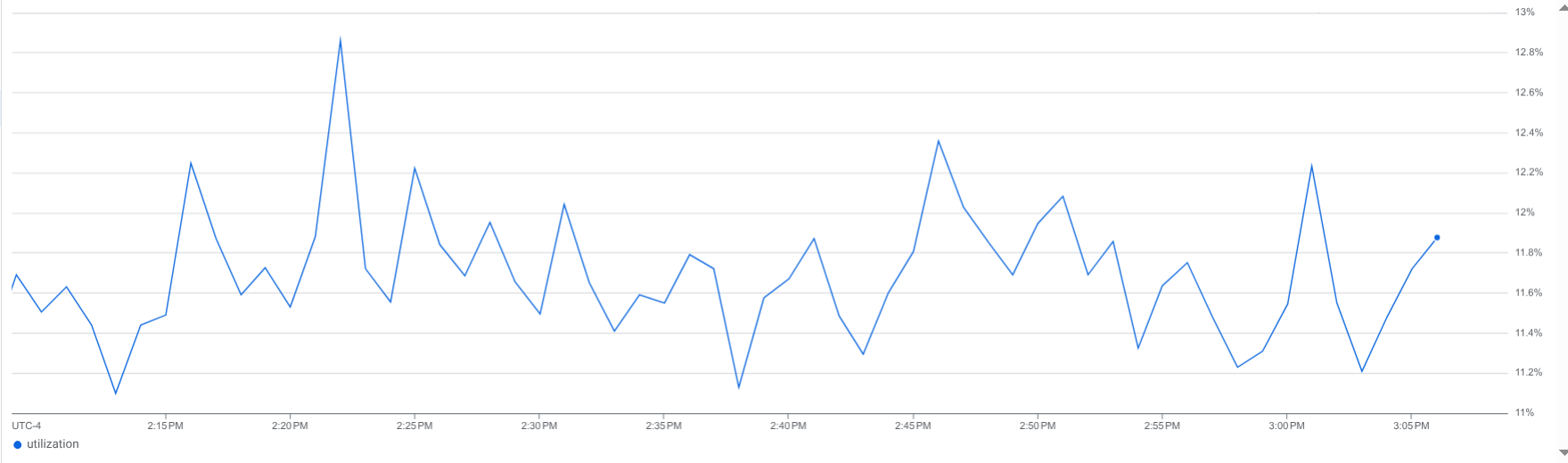
Dieses Diagramm zeigt eine einzelne Zeitreihe, bei der sich die Werte nicht wesentlich ändern. Allerdings werden in diesem Diagramm zugrunde liegende Daten verborgen. Wie viele Zeitreihen werden kombiniert? Gibt es Zeitreihen mit erheblichen Spitzen, Einbrüchen oder Trends?
Im Gegensatz dazu zeigt die folgende Abbildung dasselbe Diagramm, aber die Daten sind nach Schlüssel aufgeschlüsselt:
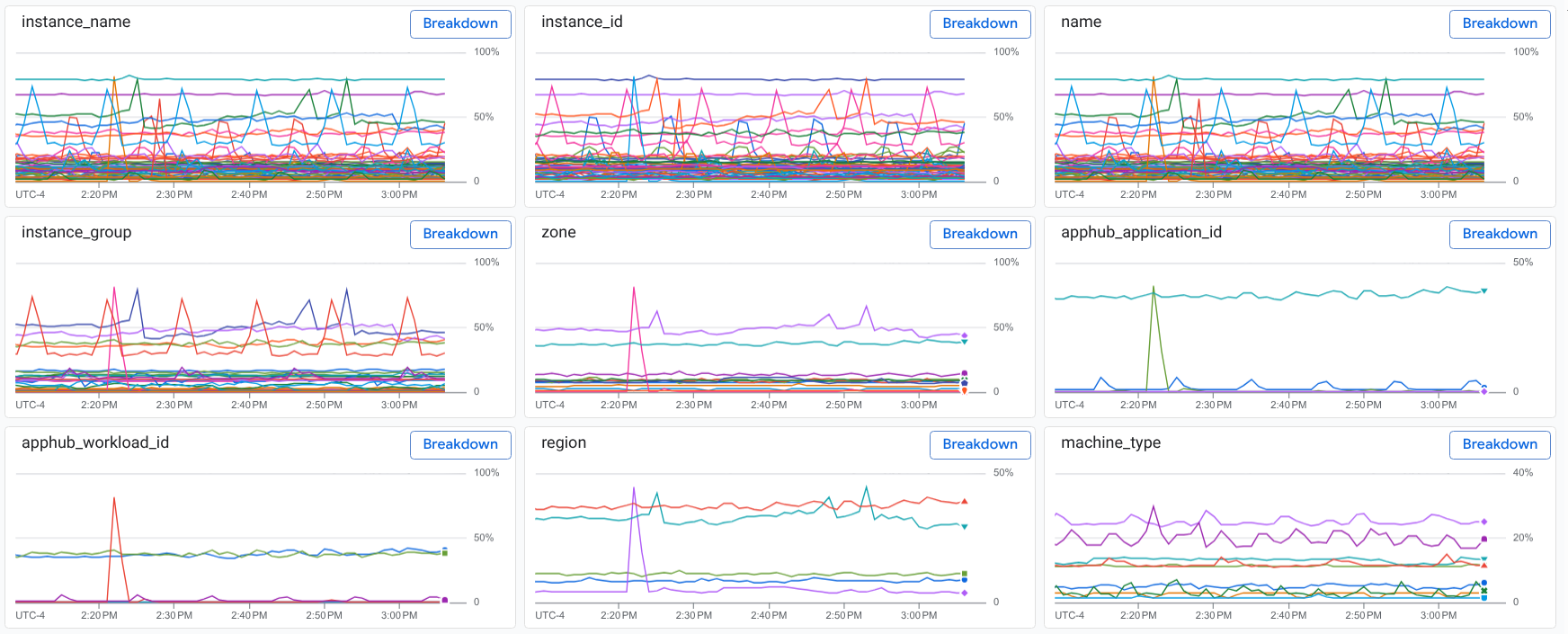
Die Aufschlüsselung zeigt mehrere Zeitreihen mit Daten, die aus verschiedenen Regionen und von verschiedenen Maschinentypen erfasst wurden. Außerdem wird eine Datenspitze angezeigt, die möglicherweise mit Ressourcen in einer bestimmten Region oder mit einer Anwendung zusammenhängt.
Hinweis
-
Bitten Sie Ihren Administrator, Ihnen die IAM-Rolle Monitoring-Betrachter (
roles/monitoring.viewer) für Ihr Projekt zu erteilen, um die Berechtigungen zu erhalten, die Sie zum Aufschlüsseln eines Diagramms nach Labels benötigen. Weitere Informationen zum Zuweisen von Rollen finden Sie unter Zugriff auf Projekte, Ordner und Organisationen verwalten.Sie können die erforderlichen Berechtigungen auch über benutzerdefinierte Rollen oder andere vordefinierte Rollen erhalten.
Auf dieser Seite wird davon ausgegangen, dass Sie ein Diagramm mit Metrics Explorer aufrufen und die angezeigten Daten untersuchen möchten.
Diagramm aufschlüsseln
So schlüsseln Sie Ihr Diagramm nach Labels auf:
Wählen Sie in der Symbolleiste von Metrics Explorer die Option Aufschlüsselung anzeigen aus.
Die Anzeige wird aktualisiert und zeigt einen geteilten Bildschirm mit den folgenden Bereichen:
- Ihr Diagramm.
- Ein Menü mit dem Text Nach Label aufschlüsseln.
- Eine Sammlung von Kacheln. Jede Kachel enthält ein Diagramm, einen Labelschlüssel und die Schaltfläche Aufschlüsselung. Jede Kachel entspricht einem Schlüssel, der mit Ihren Messwert- und Ressourcenlabels verknüpft ist.
Die beiden vorherigen Bilder in diesem Dokument zeigen ein Diagramm und die Kacheln, in denen die Daten nach Schlüssel gruppiert sind.
Wenn Sie eine Aufschlüsselung nach Labelschlüssel anzeigen, haben Sie zwei Möglichkeiten:
Wählen Sie Aufschlüsselung schließen aus, um zum Metrics Explorer zurückzukehren.
Wählen Sie auf einer Kachel Aufschlüsselung aus. Dadurch wird eine Aufschlüsselung für einen bestimmten Labelschlüssel angewendet und der Bereich mit den Kacheln wird aktualisiert. Im aktualisierten Bereich wird jede Kachel mit dem Labelwert und der Schaltfläche Filter hinzufügen angezeigt.
Wenn Sie beispielsweise auf der Kachel
zonedie Option Aufschlüsselung auswählen, wird für jede Zone eine Kachel mit Messwertdaten angezeigt: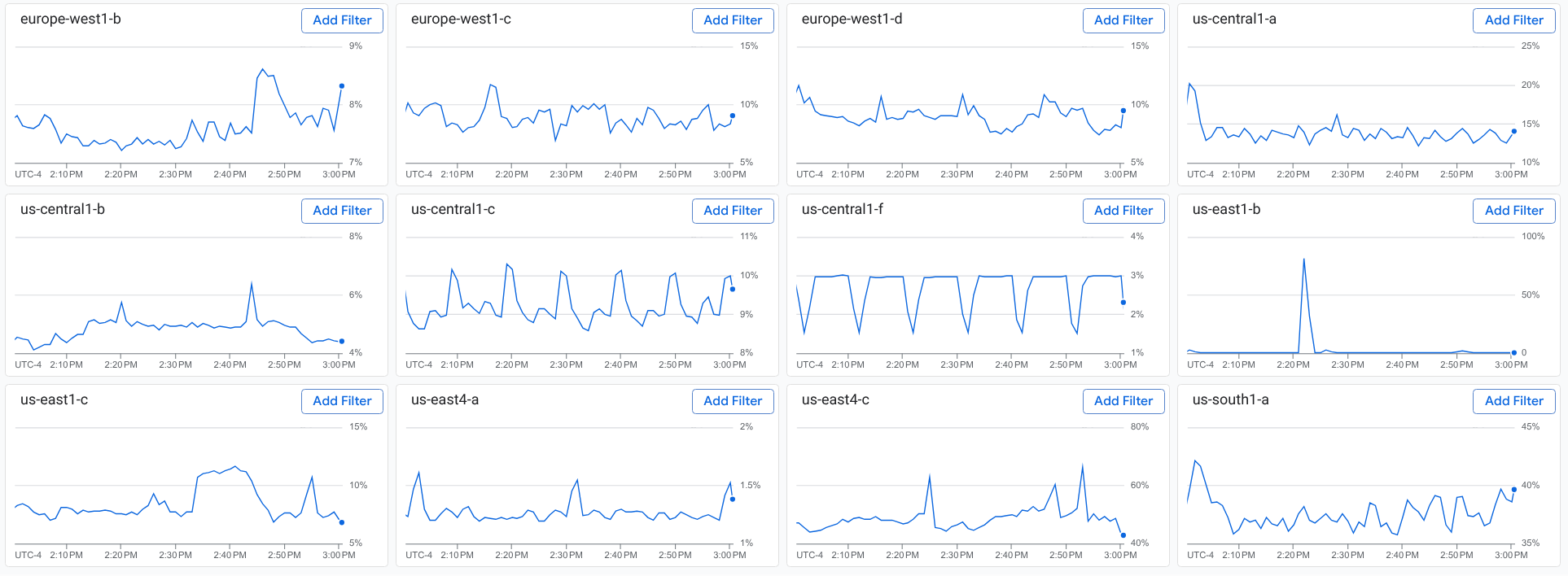
Wenn Sie eine Aufschlüsselung nach einem bestimmten Label anzeigen, haben Sie zwei Möglichkeiten:
Wählen Sie in der Symbolleiste, auf der diese Schaltfläche und Text wie Wählen Sie einen Wert für „some-key“ aus angezeigt werden, die Option arrow_back Zurück aus.
Sie kehren zum geteilten Bildschirm zurück, auf dem eine Aufschlüsselung nach Labelschlüssel angezeigt wird.
Wählen Sie auf einer Kachel die Option Filter hinzufügen aus.
Wenn Sie beispielsweise auf der Kachel
us-east1-bdie Option Filter hinzufügen auswählen, enthält Ihre Abfrage den Filterzone=us-east1-b. In Ihrem Diagramm und auf den Kacheln werden nur Zeitreihen angezeigt, die dem Filter entsprechen. Außerdem wird im Bereich mit den Kacheln keine Kachel für den Schlüsselzoneangezeigt.
Optional: Sie können Ihr Diagramm nach zusätzlichen Labelschlüsseln aufschlüsseln.
Wählen Sie Aufschlüsselung schließen aus, um zum Metrics Explorer zurückzukehren.
Sie können diese Aktionen jederzeit ausführen:
- Filter entfernen. Wählen Sie im Filter close Schließen aus, um einen Filter zu entfernen.
- Verwenden Sie die Menü- und Suchfelder, um ein bestimmtes Label zu finden.
- Speichern Sie Ihr Diagramm in einem benutzerdefinierten Dashboard.
Beschränkungen
Sie können nur Liniendiagramme aufschlüsseln. Diese Funktion ist für andere Diagrammtypen wie Heatmaps nicht verfügbar.
Sie können den geteilten Bildschirm, auf dem Ihr Diagramm und eine Aufschlüsselung nach Schlüssel angezeigt werden, nicht speichern.
Nächste Schritte
Im Diagramm aufgeführte Daten untersuchen: Hier wird beschrieben, wie Sie mit den Diagrammsteuerelementen Zeitreihen hervorheben, die Diagrammauflösung ändern, Ausreißer anzeigen und aktuelle mit früheren Daten vergleichen.
Anzeigeoptionen für das Diagramm festlegen: Hier wird beschrieben, wie Sie die visuelle Darstellung Ihres Diagramms ändern.