


As políticas de alertas de ausência de métricas no Cloud Monitoring enviam notificações quando uma série temporal monitorada não tem dados por um período de tempo que você especifica. É possível configurar esse período, chamado tempo de ausência do acionador, até um máximo de 23,5 horas. Para que a condição seja atendida, o subsistema monitorado precisa gravar pelo menos um ponto de dados depois que você criar ou modificar a política de alertas. Por exemplo, se você definir um tempo de ausência do acionador de 30 minutos, a condição será atendida somente depois que o subsistema gravar pelo menos um ponto de dados e, em seguida, não gravar pontos de dados por 30 minutos.
Para monitorar o tempo de atividade de um serviço, crie uma verificação de tempo de atividade e monitore os resultados dessa verificação com uma política de alertas em vez de monitorar tipos de métricas como compute.googleapis.com/instance/uptime. Para mais informações, consulte
Criar políticas de alertas para verificações de tempo de atividade.
Este conteúdo não se aplica a políticas de alertas baseadas em registros. Para informações sobre políticas de alertas baseadas em registros, que notificam quando uma mensagem específica aparece nos registros, consulte Monitorar seus registros.
Para receber notificações quando os valores de métricas ultrapassarem um limite ou forem previstos para violar um limite, consulte Criar políticas de alertas de limite de métrica e Criar políticas de alertas de valor de métrica previsto. Para criar políticas de alertas de maneira programática usando a API Cloud Monitoring, consulte Criar políticas de alertas usando a API. Para criar políticas de alertas que usam consultas da linguagem de consulta do Monitoring (MQL) com limites estáticos ou dinâmicos, consulte Políticas de alertas com MQL e Criar níveis de gravidade dinâmicos usando MQL.Esse recurso é compatível apenas com Google Cloud projetos. Para App Hub configurações, selecione o projeto host do App Hub ou o projeto de gerenciamento.
Antes de começar
-
Para ter as permissões necessárias para criar e modificar políticas de alertas usando o Google Cloud console, peça ao administrador para conceder a você o papel do IAM de Editor do Monitoring (
roles/monitoring.editor) no seu projeto. Para mais informações sobre a concessão de papéis, consulte Gerenciar o acesso a projetos, pastas e organizações.Também é possível conseguir as permissões necessárias com papéis personalizados ou outros papéis predefinidos.
Para mais informações sobre os papéis do Cloud Monitoring, consulte Controlar o acesso com o Identity and Access Management.
Familiarize-se com os conceitos gerais das políticas de alertas. Para informações sobre esses tópicos, consulte Visão geral de alertas.
Configure os canais de notificação que você quer usar para receber notificações. Para fins de redundância, recomendamos que você crie vários tipos de canais de notificação. Para saber mais, consulte Criar e gerenciar canais de notificação.
Criar política de alertas
Para criar uma política de alertas que envie notificações quando uma série temporal monitorada não tiver dados por um tempo de ausência de acionador específico, faça o seguinte:
-
No Google Cloud console do Google Cloud, acesse a notifications páginaAlertas:
Se você usar a barra de pesquisa para encontrar essa página, selecione o resultado com o subtítulo Monitoring.
- Na barra de ferramentas do Google Cloud console, selecione seu Google Cloud projeto. Para App Hub configurações, selecione o projeto host do App Hub ou o projeto de gerenciamento.
- Selecione Criar política.
Selecione a série temporal que será monitorada:
Clique em Selecionar uma métrica, navegue pelos menus para selecionar um tipo de recurso e de métrica e clique em Aplicar.
O menu Selecionar uma métrica contém recursos que ajudam a encontrar os tipos de métricas disponíveis:
- Para encontrar um tipo de métrica específico, use a
filter_list barra de filtro.
Por exemplo, se você inserir
util, o menu será restrito para mostrar entradas que incluemutil. As entradas são mostradas quando passam em um teste "contém" que não diferencia maiúsculas de minúsculas.
É possível monitorar qualquer métrica integrada ou definida pelo usuário métrica.
- Para encontrar um tipo de métrica específico, use a
filter_list barra de filtro.
Por exemplo, se você inserir
Opcional: para monitorar um subconjunto das série temporal que correspondem aos tipos de métricas e recursos selecionados na etapa anterior, clique em Adicionar filtro. Na caixa de diálogo de filtro, selecione o rótulo pelo qual filtrar, um comparador e o valor do filtro. Por exemplo, o filtro
zone =~ ^us.*.a$usa uma expressão regular para corresponder a todos os dados de série temporal cujo nome da zona começa comuse termina coma. Para mais informações, consulte Filtrar as séries temporais selecionadas.Opcional: para mudar a forma como os pontos em uma série temporal são alinhados, na seção Transformar dados, defina os campos Janela contínua e Função de janela contínua.
Se você estiver monitorando uma métrica com base em registros, recomendamos que o menu Janela contínua seja definido como pelo menos 10 minutos.
Esses campos especificam como os pontos gravados em uma janela são combinados. Por exemplo, suponha que a janela seja de 15 minutos e a função de janela seja
max. O ponto alinhado é o valor máximo de todos os pontos nos 15 minutos mais recentes. Para mais informações, consulte Alinhamento: regularização na série.Opcional: combine série temporal quando quiser reduzir o número de série temporal monitoradas por uma política ou quando quiser monitorar apenas uma coleção de série temporal. Por exemplo, em vez de monitorar a utilização da CPU de cada instância de VM, talvez você queira calcular a média da utilização da CPU de todas as VMs em uma zona e, em seguida, monitorar essa média. Por padrão, as série temporal não são combinadas. Para informações gerais, consulte Redução: combinação de séries temporais.
Para combinar todas série temporal, faça o seguinte:
- Na seção Em séries temporais, clique em expand_more Expandir.
- Defina o campo Agregação de séries temporais com um valor diferente de
none. Por exemplo, para mostrar o valor médio da série temporal, selecionemean. - O campo Agrupar por série temporal precisa estar vazio.
Para combinar ou agrupar série temporal por valores de rótulo, faça o seguinte:
- Na seção Em séries temporais, clique em expand_more Expandir.
- Defina o campo Agregação de séries temporais com um valor diferente de
none. - No campo Agrupar por série temporal, selecione os rótulos pelos quais agrupar.
Por exemplo, se você agrupar pelo rótulo
zonee definir o campo de agregação como um valor demean, o gráfico vai mostrar uma série temporal para cada zona em que há dados. A série temporal mostrada para uma zona específica é a média de todas as séries temporais com essa zona.Clique em Próxima.
Configure o acionador de condição:
Selecione Ausência de métrica para o tipo de condição.
Opcional: atualize o menu Acionador de alerta, que tem os seguintes valores:
Qualquer série temporal causa violação: configuração padrão. Qualquer série temporal com dados ausentes para todo o tempo de ausência do acionador faz com que a condição seja atendida.
Uma porcentagem de série temporal causa violação: uma porcentagem de série temporal precisa ter dados ausentes para todo o tempo de ausência do acionador antes que a condição seja atendida. Por exemplo, você pode receber uma notificação quando 50% das série temporal monitoradas não tiverem dados para todo o tempo de ausência do acionador.
Número de série temporal causa violação: um número específico de série temporal precisa ter dados ausentes para todo o tempo de ausência do acionador antes que a condição seja atendida. Por exemplo, você pode receber uma notificação quando 32 das série temporal monitoradas não tiverem dados para todo o tempo de ausência do acionador.
Todas as série temporal causam a violação: todas as série temporal precisam ter dados ausentes para todo o tempo de ausência do acionador antes que a condição seja atendida.
Para informações sobre os intervalos que o Monitoring usa para alinhar e medir dados de série temporal, consulte Períodos de alinhamento e janelas de novo teste.
Especifique por quanto tempo os dados de métricas precisam estar ausentes antes que o Monitoring notifique você usando o campo Tempo de ausência do acionador.
Clique em Próxima.
Opcional: crie uma política de alertas com várias condições.
A maioria das políticas monitora um único tipo de métrica. Por exemplo, uma política pode monitorar o número de bytes gravados em uma instância de VM. Quando quiser monitorar vários tipos de métricas, crie uma política com várias condições. Cada condição monitora um tipo de métrica. Depois de criar as condições, especifique como elas são combinadas. Para mais informações, consulte Políticas com várias condições.
Para criar uma política de alertas com várias condições, faça o seguinte:
- Para cada condição adicional, clique em Adicionar condição de alerta e configure essa condição.
- Clique em Próxima e configure como as condições são combinadas.
- Clique em Próxima para avançar para a configuração de notificações e documentação.
Configure a notificação e adicione rótulos de usuário:
Expanda o menu Notificações e nome e selecione seus canais de notificação. Para fins de redundância, recomendamos que você adicione a uma política de alertas vários tipos de canais de notificação. Para mais informações, consulte Gerenciar canais de notificação.
Opcional: para usar uma linha de assunto personalizada na notificação em vez da padrão, atualize o campo Linha de assunto da notificação.
Opcional: para receber uma notificação quando um alerta for fechado, selecione Notificar sobre o fechamento de alertas. Por padrão, quando você cria uma política de alertas com o Google Cloud console, uma notificação é enviada apenas quando um alerta é criado.
Opcional: para mudar o tempo de espera do Monitoring antes de fechar um alerta após a interrupção da chegada de dados, selecione uma opção no menu Duração do fechamento automático de alertas. Por padrão, quando os dados param de chegar, o Monitoring espera sete dias antes de fechar um alerta aberto.
Opcional: para associar sua política de alertas a um aplicativo do App Hub, na seção Rótulos do aplicativo, selecione um aplicativo e um serviço ou carga de trabalho. Alertas e notificações mostram esses rótulos.
Opcional: selecione uma opção no menu Nível de gravidade da política. Alertas e notificações mostram o nível de gravidade.
Opcional: para adicionar rótulos personalizados à política de alertas, na seção Rótulos de usuário da política, faça o seguinte:
- Clique em Adicionar rótulo e, no campo Chave, insira um nome para o
rótulo. Os nomes de rótulos precisam começar com uma letra minúscula e podem conter letras minúsculas, números, sublinhados e traços.
Por exemplo, insira
severity. - Clique em Valor e insira um valor para o rótulo. Os valores de rótulo podem conter letras minúsculas, números, sublinhados e traços.
Por exemplo, insira
critical.
Para informações sobre como usar rótulos de política para ajudar a gerenciar suas notificações, consulte Anotar alertas com rótulos.
- Clique em Adicionar rótulo e, no campo Chave, insira um nome para o
rótulo. Os nomes de rótulos precisam começar com uma letra minúscula e podem conter letras minúsculas, números, sublinhados e traços.
Por exemplo, insira
Opcional: na seção Documentação, insira o conteúdo que você quer incluir na notificação.
Para formatar a documentação, use texto simples, Markdown e variáveis. Também é possível incluir links para ajudar os usuários a depurar o alerta, como links para manuais internos, Google Cloud painéis e páginas externas. Por exemplo, o modelo de documentação a seguir descreve um alerta de utilização da CPU para um recurso
gce_instancee inclui várias variáveis para referenciar a política de alertas e os recursos REST de condição. O modelo de documentação direciona os leitores para páginas externas para ajudar na depuração.Quando as notificações são criadas, o Monitoring substitui as variáveis de documentação pelos valores delas. Os valores substituem as variáveis somente nas notificações. O painel de visualização e outros lugares do Google Cloud console mostram apenas a formatação Markdown.
Visualizar
## CPU utilization exceeded

### Summary

The ${metric.display_name} of the ${resource.type}
${resource.label.instance_id} in the project ${resource.project} has
exceeded 90% for over 15 minutes.

### Additional resource information

Condition resource name: ${condition.name}
Alerting policy resource name: ${policy.name}

### Troubleshooting and Debug References

Repository with debug scripts: example.com
Internal troubleshooting guide: example.com
${resource.type} dashboard: example.com
Formatar na notificação
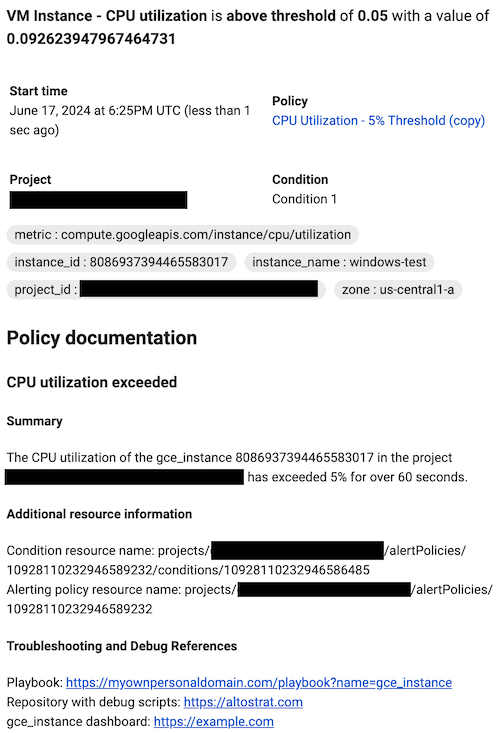
Para mais informações, consulte Anotar notificações com documentação definida pelo usuário e Usar controles de canal.
Clique em Nome e digite um nome para a política de alertas.
Clique em Criar política.
Filtrar as série temporal selecionadas
Os filtros garantem que somente série temporal que atendam a algum conjunto de critérios sejam monitoradas. Ao aplicar filtros, você pode reduzir o número de linhas no gráfico, o que pode melhorar a performance dele. Também é possível reduzir a quantidade de dados monitorados aplicando a agregação. Os filtros garantem que somente série temporal que atendam a algum conjunto de critérios sejam usadas. Ao aplicar filtros, há menos série temporal a serem avaliadas, o que pode melhorar a performance do alerta.
Um filtro é composto por um rótulo, um comparador e um valor. Por exemplo,
para corresponder a todas as série temporal cujo rótulo zone começa com "us-central1", você
pode usar o filtro zone=~"us-central1.*", que usa uma expressão regular
para realizar a comparação.
Ao filtrar pelo ID do projeto ou pelo contêiner de recursos, é necessário usar o operador de igualdade, (=). Ao filtrar por outros rótulos, é possível usar qualquer comparador compatível.
Normalmente, é possível filtrar rótulos de métricas e recursos e por
grupo de recursos.
Quando você fornece vários critérios de filtragem, somente as série temporal que atendem a todos os critérios são monitoradas.
Para adicionar um filtro, clique em Adicionar filtro, preencha a caixa de diálogo e clique em Concluído. Na caixa de diálogo, use o campo Filtro para selecionar o critério pelo qual filtrar, selecione o operador de comparação e selecione ou insira o valor. O menu suspenso lista apenas os valores que aparecem na última semana, mas é possível inserir qualquer valor. Cada linha na tabela a seguir lista um operador de comparação, o significado dele e um exemplo:
| Operador | Significado | Exemplo |
|---|---|---|
= |
Igualdade | resource.labels.zone = "us-central1-a" |
!= |
Desigualdade | resource.labels.zone != "us-central1-a" |
=~ |
Igualdade de expressão regular2 | monitoring.regex.full_match("^us.*") |
!=~ |
Desigualdade de expressão regular2 | monitoring.regex.full_match("^us.*") |
starts_with |
O valor começa com | resource.labels.zone = starts_with("us") |
ends_with |
O valor termina com | resource.labels.zone = ends_with("b") |
has_substring |
O valor contém | resource.labels.zone = has_substring("east") |
one_of |
Uma | resource.labels.zone = one_of("asia-east1-b", "europe-north1-a") |
!starts_with |
O valor não começa com | resource.labels.zone != starts_with("us") |
!ends_with |
O valor não termina com | resource.labels.zone != ends_with("b") |
!has_substring |
O valor não contém | resource.labels.zone != has_substring("east") |
!one_of |
O valor não é um de | resource.labels.zone != one_of("asia-east1-b", "europe-north1-a") |
- Para saber como controlar o acesso às políticas de alertas com tags, consulte Usar tags para controlar o acesso a recursos.