


La Google Cloud consola de te permite ver, enumerar, editar, copiar y borrar tus políticas de alertas en Cloud Monitoring. También puedes asociar una política de alertas con una aplicación de App Hub y ver o descargar la representación JSON de una política de alertas. Para ver tus políticas de alertas en el mismo contexto que tus datos de métricas, puedes agregarlas a un panel personalizado.
Para administrar tus políticas de alertas con la API de Cloud Monitoring, consulta Administra las políticas de alertas con la API.
Esta función solo se admite para Google Cloud proyectos. Para las configuraciones de App Hub, selecciona el proyecto host o el proyecto de administración de App Hub.
Antes de comenzar
Completa lo siguiente en el Google Cloud proyecto que almacena tus políticas de alertas:
-
Para obtener los permisos que necesitas para crear y modificar políticas de alertas con la Google Cloud consola, pídele a tu administrador que te otorgue el rol de IAM deeditor de Monitoring (
roles/monitoring.editor) en tu proyecto. Para obtener más información sobre cómo otorgar roles, consulta Administra el acceso a proyectos, carpetas y organizaciones.También puedes obtener los permisos necesarios mediante roles personalizados o cualquier otro rol predefinido.
Para obtener más información sobre los roles de Cloud Monitoring, consulta Controla el acceso con Identity and Access Management.
Verifica que estés familiarizado con los conceptos generales de las políticas de alertas. Para obtener más información, consulta Descripción general de alertas.
Edita, enumera o borra políticas de alertas
-
En la Google Cloud consola de, ve a la notifications Alertas página:
Si usas la barra de búsqueda para encontrar esta página, selecciona el resultado cuyo subtítulo es Monitoring.
La página Alertas muestra paneles que enumeran información de resumen, alertas y políticas de alertas.
En la barra de herramientas de la Google Cloud consola, selecciona tu Google Cloud proyecto. Para las configuraciones de App Hub, selecciona el proyecto host o el proyecto de administración de App Hub.
Haz clic en Ver todas las políticas en el panel Políticas.
La página Políticas incluye una lista de todas las políticas, una barra de filtros y opciones para editar, copiar o borrar cada política:
Para filtrar la lista de políticas de alertas, haz una de las siguientes acciones:
- Ingresa un nombre en la barra de filtros. Por ejemplo, para mostrar solo las políticas cuyo nombre contiene
Example, ingresaExample. Una comparación que distingue mayúsculas de minúsculas prueba si una política aparece en la lista. - Haz clic en Filtrar políticas, selecciona la propiedad del filtro y, luego, ingresa un valor para el filtro o selecciona un valor del menú.
Cuando agregas varios filtros, un
ANDlógico los une.- Ingresa un nombre en la barra de filtros. Por ejemplo, para mostrar solo las políticas cuyo nombre contiene
Opcional: Para ver los detalles de una política, haz clic en el nombre de la política. Para obtener información sobre la página Detalles de la política, consulta Visualiza una política de alertas.
Opcional: Para editar o copiar una política, haz clic en more_vert Más opciones, y selecciona la opción correspondiente. Editar y copiar una política es similar a crear una política de alertas basada en métricas. Sin embargo, no se pueden modificar todos los campos. Cuando termines, haz clic en Guardar política.
Opcional: Para borrar una política, haz clic en more_vert Más opciones y selecciona Borrar. En el diálogo de confirmación, selecciona Borrar.
Si un panel contiene un gráfico que muestra datos de una política de alertas, ese gráfico dejará de mostrar datos cuando se borre la política de alertas. Para obtener más información, consulta El widget de la política de alertas no muestra ningún dato.
Visualiza una política de alertas
-
En la Google Cloud consola de, ve a la notifications Alertas página:
Si usas la barra de búsqueda para encontrar esta página, selecciona el resultado cuyo subtítulo es Monitoring.
En la barra de herramientas de la Google Cloud consola, selecciona tu Google Cloud proyecto. Para las configuraciones de App Hub, selecciona el proyecto host o el proyecto de administración de App Hub.
Para enumerar todas las políticas, haz clic en Ver todas las políticas en el panel Políticas.
Busca la política que deseas ver y, luego, selecciónala.
Se abrirá la página de detalles de la política de alertas. Aquí, puedes supervisar o editar tu política y ver datos relacionados, como alertas y notificaciones. Además, puedes hacer lo siguiente:
Modificar el período de los datos que se muestran en el gráfico. Los gráficos tienen una resolución limitada y es posible que no muestren todas las mediciones para algunos períodos.
Edita tu alerta para agregar etiquetas definidas por el usuario, que se incluirán en tus alertas y notificaciones. Para obtener más información, consulta Anota alertas con etiquetas.
Cambiar el estado habilitado de la política. Cuando una política está inhabilitada, no recibirás notificaciones.
Visualiza la representación JSON de una política de alertas
Cuando creas o modificas una política de alertas con la API de Cloud Monitoring, proporcionas una representación JSON de esa política al método de la API. Puedes crear el JSON por tu cuenta con la documentación de la API para guiar el contenido. Una alternativa es crear una política con la Google Cloud consola de y, luego, descargar la política en tu sistema local. El archivo JSON que descargaste se puede editar y usar como plantilla para otras políticas. Para ver ejemplos de políticas descritas por JSON, consulta Políticas de ejemplo.
Para descargar la representación JSON de una política de alertas, haz lo siguiente:
-
En la Google Cloud consola de, ve a la notifications Alertas página:
Si usas la barra de búsqueda para encontrar esta página, selecciona el resultado cuyo subtítulo es Monitoring.
- En la barra de herramientas de la Google Cloud consola, selecciona tu Google Cloud proyecto. Para las configuraciones de App Hub, selecciona el proyecto host o el proyecto de administración de App Hub.
- Busca la política que deseas ver y, luego, haz clic en el nombre de la política para abrir la página Detalles de la política.
- Haz clic en get_app JSON.
Para ver la representación JSON de una política de alertas cuando la editas, haz clic en code Ver código.
Agrega una política de alertas al panel
Para ver tus políticas de alertas en el mismo contexto que tus datos de métricas, agrega esas políticas a un panel personalizado. Cuando veas ese panel, se mostrará un gráfico para cada política de alertas que agregaste. En estos gráficos, se muestran la métrica supervisada, el umbral y la cantidad de alertas abiertas para la política. Estos gráficos también contienen vínculos que te permiten ver o editar la política.
Puedes agregar políticas con una condición a paneles personalizados. Las políticas que contienen varias condiciones solo se pueden ver desde el contexto de alertas.
Para mostrar un resumen de una política de alertas en un panel personalizado, haz lo siguiente:
-
En la Google Cloud consola de, ve a la Paneles página:
Si usas la barra de búsqueda para encontrar esta página, selecciona el resultado cuyo subtítulo es Monitoring.
- En la barra de herramientas de la Google Cloud consola, selecciona tu Google Cloud proyecto. Para las configuraciones de App Hub, selecciona el proyecto host o el proyecto de administración de App Hub.
- Selecciona un panel o haz clic en Crear panel.
- En la barra de herramientas, haz clic en add Agregar widget.
- En el diálogo Agregar widget, selecciona notifications Política de alertas.
- Haz clic en arrow_drop_down Política de alertas y, luego, selecciona una política de alertas. Solo se pueden seleccionar políticas de alertas de una sola condición en el menú Política de alertas.
- Para aplicar los cambios en el panel, en la barra de herramientas, haz clic en Aplicar. Para descartar los cambios, haz clic en Cancelar.
En la siguiente captura de pantalla, se muestra un gráfico para una política de alertas:
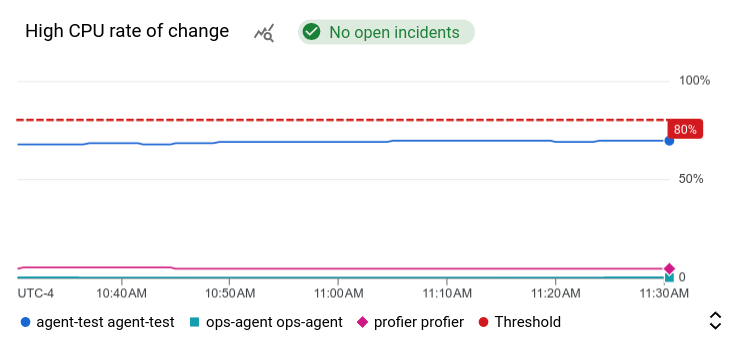
En este ejemplo, la política de alertas supervisa el uso de CPU de dos máquinas virtuales diferentes. La línea discontinua muestra el umbral de la condición, que se establece en 50%. El chip verde con la etiqueta No alerts indica que no hay alertas abiertas para la política de alertas. Si colocas el puntero sobre el chip que muestra la cantidad de alertas abiertas, se abrirá un diálogo que se vincula a la política de alertas subyacente.
Para obtener más información, consulta Muestra políticas de alertas y alertas en un panel.
Asocia una política de alertas con una aplicación de App Hub
Si agregas etiquetas definidas por el usuario a una política de alertas, puedes asociarla con un servicio o una carga de trabajo que forme parte de una aplicación de App Hub. Estas etiquetas se incluyen en las alertas y notificaciones, y la política de alertas también aparece en los paneles de Application Monitoring. Para obtener más información sobre las etiquetas, consulta Anota alertas con etiquetas.
Para asociar una política de alertas con una carga de trabajo o un servicio con la Google Cloud consola de, haz lo siguiente:
-
En la Google Cloud consola de, ve a la notifications Alertas página:
Si usas la barra de búsqueda para encontrar esta página, selecciona el resultado cuyo subtítulo es Monitoring.
- En la barra de herramientas de la Google Cloud consola, selecciona tu Google Cloud proyecto. Para las configuraciones de App Hub, selecciona el proyecto host o el proyecto de administración de App Hub.
- Busca la política de alertas, haz clic en more_vert Ver más, selecciona Editar y, luego, ve a la sección Notificaciones y nombre.
En la sección Etiquetas de la aplicación , selecciona tu aplicación y, luego, tu servicio o carga de trabajo:
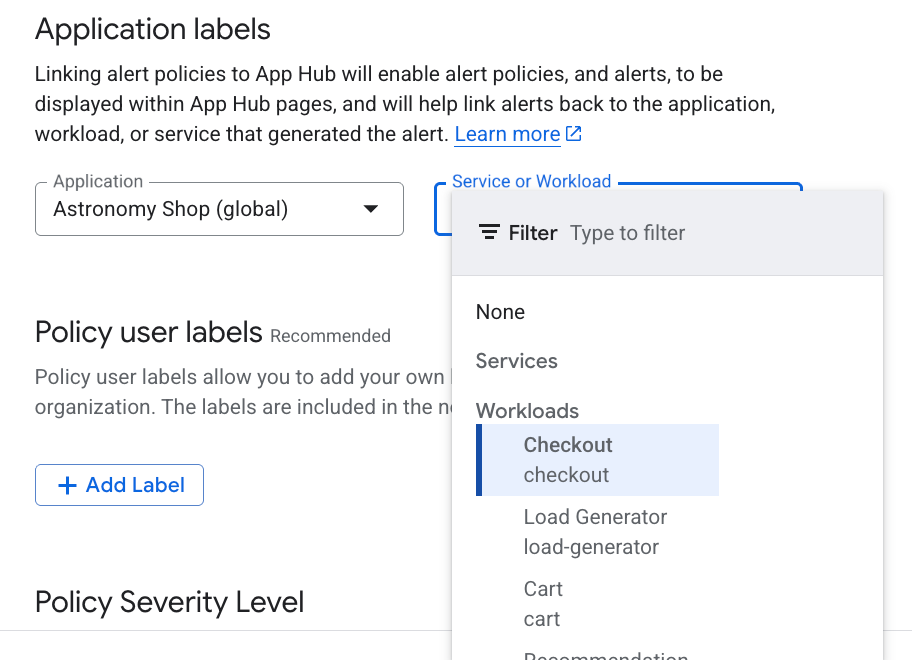
Haz clic en Guardar política.
Después de completar estos pasos, las etiquetas con las siguientes claves se adjuntan a tu política de alertas. Estas etiquetas identifican tu aplicación y tu servicio o carga de trabajo:
apphub_application_locationapphub_application_idapphub_service_idoapphub_workload_id
También puedes agregar etiquetas de usuario a una política de alertas con Google Cloud CLI, Terraform o la API de Cloud Monitoring. Sin embargo, debes usar las claves de etiqueta que se muestran en el ejemplo anterior. Para obtener más información, consulta lo siguiente: