Le policy di avviso ti consentono di aggiungere documentazione personalizzata che Cloud Monitoring include nelle notifiche. Questa documentazione definita dall'utente può includere informazioni e link per la risoluzione dei problemi e può aiutare i tecnici che intervengono a risolvere gli avvisi. Puoi formattare questa documentazione con Markdown e aggiungere variabili; Monitoring sostituisce le variabili con i dettagli della criterio di avviso e dei dati monitorati quando invia le notifiche.
Struttura della documentazione
La documentazione di una criterio di avviso è composta da un oggetto, contenuti e link. Puoi configurare la documentazione nella Google Cloud console, nell' API Cloud Monitoring e in Google Cloud CLI.
Oggetti
L'oggetto della documentazione viene visualizzato nell'oggetto delle notifiche per gli avvisi relativi alla criterio di avviso. I destinatari delle notifiche possono gestire e ordinare le notifiche per oggetto.
Le righe dell'oggetto non possono superare 255 caratteri. Se non definisci un oggetto nella documentazione, Cloud Monitoring determina la riga dell'oggetto. Le righe dell'oggetto supportano testo normale e variabili.
API Cloud Monitoring
Configura la riga dell'oggetto della notifica utilizzando il campo subject
della documentationdella criterio di avviso.
Google Cloud Console
Configura la riga dell'oggetto della notifica utilizzando il campo Oggetto della notifica nella sezione Notifiche e nome della pagina Crea policy di avviso.
Contenuti
I contenuti della documentazione vengono visualizzati nei seguenti tipi di notifiche:
- Email, nella sezione Documentazione della policy
- PagerDuty
- Pub/Sub
- Slack
- Webhook
Ti consigliamo di configurare i contenuti in modo che i tecnici che intervengono sugli avvisi possano visualizzare i passaggi di correzione e le informazioni sugli avvisi nelle notifiche relative alla criterio di avviso. Ad esempio, potresti configurare la documentazione in modo da includere un riepilogo dell'avviso e informazioni sulle risorse pertinenti.
I contenuti della documentazione supportano quanto segue:
- Testo normale
- Variabili
- Controlli specifici per il canale
API Cloud Monitoring
Configura i contenuti della documentazione utilizzando il campo content
della documentationdella criterio di avviso.
Google Cloud Console
Configura i contenuti della documentazione utilizzando il campo Documentazione nella sezione Notifiche e nome della pagina Crea policy di avviso.
Link
Puoi aggiungere link alla documentazione in modo che i tecnici che intervengono sugli avvisi possano accedere a risorse come playbook, repository e Google Cloud dashboard da una notifica.
L'API Cloud Monitoring consente di definire un oggetto che contiene i link più pertinenti per i tecnici che intervengono. Anche se la Google Cloud console non ha un campo specifico per i link, puoi aggiungere una sezione per i link nel corpo della documentazione.
API Cloud Monitoring
Puoi aggiungere link alla documentazione definendo uno o più
Link oggetti nel campo links della criterio di avviso
documentation. Ogni oggetto Link è composto da un display_name e un url. Puoi avere fino a tre link nella documentazione.
La seguente configurazione mostra il campo links con un oggetto Link che rappresenta un URL a un playbook di avviso. L'URL include una variabile in modo che i destinatari delle notifiche possano accedere al playbook corretto in base alla risorsa monitorata in cui si è verificato l'avviso:
"links" [
  {
    "displayName": "Playbook",
    "url": "https://myownpersonaldomain.com/playbook?name=${resource.type}"
  }
]
I link alla documentazione aggiunti utilizzando il campo Link vengono visualizzati nei seguenti tipi di notifiche:
- Email, nella sezione Link rapidi
- PagerDuty
- Pub/Sub
- Webhook
Google Cloud Console
Puoi aggiungere link ai contenuti della documentazione includendoli nel campo Documentazione della criterio di avviso. Ad esempio, la seguente documentazione elenca un URL per un playbook del cliente:
### Troubleshooting and Debug References

Playbook: https://myownpersonaldomain.com/playbook?name=${resource.type}
I link alla documentazione aggiunti utilizzando la Google Cloud console vengono visualizzati con il resto dei contenuti della documentazione nei seguenti tipi di notifiche:
- Email, nella sezione Documentazione della policy
- PagerDuty
- Pub/Sub
- Slack
- Webhook
Markdown nei contenuti della documentazione
Puoi utilizzare Markdown per formattare i contenuti della documentazione. I contenuti della documentazione supportano il seguente sottoinsieme di tag Markdown:
- Intestazioni, indicate dai caratteri hash iniziali.
- Elenchi non ordinati, indicati dai caratteri iniziali più, meno o asterisco.
- Elenchi ordinati, indicati da un numero iniziale seguito da un punto.
- Testo in corsivo, indicato da trattini bassi o asterischi singoli attorno a una frase.
- Testo in grassetto, indicato da trattini bassi o asterischi doppi attorno a una frase.
- Link, indicati dalla sintassi
[link text](url). Per aggiungere link alla notifica, ti consigliamo di utilizzare l' API Cloud Monitoring e configurare l'oggettoLink.
Per saperne di più su questi tag, consulta qualsiasi riferimento Markdown, ad esempio, la guida di Markdown.
Variabili nella documentazione
Per personalizzare il testo della documentazione, puoi utilizzare variabili nel formato ${varname}. Quando la documentazione viene inviata con
una notifica, la stringa ${varname} viene sostituita con un valore estratto dalla
risorsa Google Cloud corrispondente, come descritto nella tabella seguente.
| Variabile | Valore |
|---|---|
condition.name |
Il nome della risorsa REST della condizione, ad esempioprojects/foo/alertPolicies/1234/conditions/5678.
|
condition.display_name |
Il nome visualizzato di una condizione, ad esempio
Per le policy di avviso basate su log create utilizzando l'
Esplora log, il valore di questo campo è
|
log.extracted_label.KEY |
Il valore dell'etichetta KEY, estratto
da una voce di log. Solo per le policy di avviso basate su log; per saperne di più, consulta
Creare una criterio di avviso basata su log utilizzando l'API Monitoring. |
metadata.system_label.KEY |
Il valore dell'etichetta dei metadati delle risorse fornita dal sistema KEY.1 |
metadata.user_label.KEY |
Il valore dell'etichetta dei metadati delle risorse definita dall'utente KEY.1,3 |
metric.type |
Il tipo di metrica, ad esempiocompute.googleapis.com/instance/cpu/utilization. |
metric.display_name |
Il nome visualizzato per il tipo di metrica, ad esempio
CPU utilization. |
metric.label.KEY |
Il valore dell'etichetta di metrica Quando il valore della variabile Quando esegui la migrazione di una regola di avviso di Prometheus, i modelli di campo di avviso di Prometheus Puoi utilizzare |
metric.label.metadata_system_VALUE |
Fa riferimento a un'etichetta di sistema dei metadati PromQL,
dove VALUE è il nome dell'etichetta specifica, ad esempio
Esempio di utilizzo:
|
metric.label.metadata_user_VALUE |
Fa riferimento a un'etichetta utente dei metadati PromQL,
dove VALUE è il nome dell'etichetta specifica, ad esempio
Esempio di utilizzo: |
metric_or_resource.labels |
Questa variabile esegue il rendering di tutti i valori delle etichette di metriche e risorse come un elenco ordinato di coppie Quando esegui la migrazione di una regola di avviso di Prometheus, i modelli di campo di avviso di Prometheus |
metric_or_resource.label.KEY |
Quando esegui la migrazione di una regola di avviso di Prometheus, i modelli di campo di avviso di Prometheus |
policy.name |
Il nome della risorsa REST della policy, ad esempio
projects/foo/alertPolicies/1234. |
policy.display_name |
Il nome visualizzato di una policy, ad esempio
High CPU rate of change. |
policy.user_label.KEY |
Il valore dell'etichetta utente KEY.1
Le chiavi devono iniziare con una lettera minuscola. Le chiavi e i valori possono contenere solo lettere minuscole, cifre, trattini bassi e trattini. |
project |
L'ID del progetto di scoping di un ambito delle metriche, ad esempio
a-gcp-project. |
resource.type |
Il tipo di risorsa monitorata, ad esempio gce_instance. |
resource.project |
L'ID progetto della risorsa monitorata della criterio di avviso. |
resource.label.KEY |
Il valore dell'etichetta di risorsa
KEY.1,2,3Per trovare le etichette associate al tipo di risorsa monitorata, consulta Elenco delle risorse. |
1 Ad esempio, ${resource.label.zone} viene sostituito con
il valore dell'etichetta zone. I valori di queste variabili sono soggetti a
raggruppamento; per saperne di più, consulta la sezione Valori null.
2 Per recuperare il valore dell'project_id etichetta su una
risorsa monitorata nella criterio di avviso, utilizza ${resource.project}.
3 Non puoi accedere alle etichette dei metadati delle risorse definite dall'utente utilizzando resource.label.KEY. Utilizza metadata.user_label.KEY
invece.
Note sull'utilizzo
- Sono supportate solo le variabili nella tabella. Non puoi combinarle in espressioni più complesse, ad esempio
${varname1 + varname2}. - Per includere la stringa letterale
${nella documentazione, utilizza il carattere di escape$simbolo con un secondo$simbolo e$${viene visualizzato come${nella tua documentazione. - Le policy di avviso mostrano sempre stringhe di variabili come
${varname}. - Per alcuni canali di notifica, Cloud Monitoring sostituisce le stringhe di variabili come
${varname}con i valori corrispondenti. Per saperne di più, consulta Risoluzione delle variabili. - Quando la Google Cloud console mostra la visualizzazione dei dettagli di un avviso, in genere
sostituisce le stringhe di variabili come
${varname}con i valori corrispondenti. - Verifica che le impostazioni di aggregazione della condizione non eliminino l'etichetta. Se l'etichetta viene eliminata, il valore dell'etichetta nella notifica è
null. Per saperne di più, consulta La variabile per un'etichetta di metrica è null.
Valori null
I valori delle variabili metric.*, resource.* e metadata.* derivano dalle serie temporali. I valori possono essere null se non vengono restituiti valori dalla query della serie temporale.
Le variabili
resource.label.KEYemetric.label.KEYpossono averenullvalori se la criterio di avviso utilizza l'aggregazione tra serie (riduzione), ad esempio il calcolo della somma di ciascuna delle serie temporali che corrispondono a un filtro. Quando utilizzi l'aggregazione tra serie, le etichette non utilizzate nel raggruppamento vengono eliminate e di conseguenza vengono visualizzate comenullquando la variabile viene sostituita con il relativo valore. Tutte le etichette vengono conservate quando non è presente l'aggregazione tra serie. Per saperne di più, consulta La variabile per un'etichetta di metrica è null.I valori delle variabili
metadata.*sono disponibili solo se le etichette sono incluse esplicitamente nel filtro o nel raggruppamento di una condizione per l'aggregazione tra serie. Ciò significa che devi fare riferimento all'etichetta dei metadati nel filtro o nel raggruppamento affinché abbia un valore per il modello.
Risoluzione delle variabili
Le variabili nei modelli di documentazione vengono risolte nei seguenti contesti:
- Notifiche inviate utilizzando i seguenti canali di notifica:
- Google Chat
- Slack
- Pub/Sub, versione dello schema JSON 1.2
- Webhook, versione dello schema JSON 1.2
- PagerDuty, versione dello schema JSON 1.2
- Visualizzazione dei dettagli degli avvisi della Google Cloud console.
Controlli sui canali
Il testo nel campo della documentazione può includere anche caratteri speciali utilizzati dal canale di notifica stesso per controllare la formattazione e le notifiche.
Ad esempio, Slack utilizza @ per le menzioni. Puoi utilizzare @ per collegare la notifica a un ID utente specifico. Le menzioni non possono includere nomi.
Supponiamo che tu includa una stringa simile a questa nel campo della documentazione:
<@backendoncall> Alert created based on policy ${policy.display_name}
Quando il campo della documentazione viene ricevuto dal canale Slack pertinente come parte della notifica, la stringa precedente fa sì che Slack invii un messaggio aggiuntivo all'ID utente backendoncall. Il messaggio inviato da Slack all'utente potrebbe contenere informazioni pertinenti dalla notifica, ad esempio "Avviso creato in base alla policy High CPU rate of change".
Queste opzioni aggiuntive sono specifiche per i canali; per saperne di più su ciò che potrebbe essere disponibile, consulta la documentazione fornita dal fornitore del canale.
Esempio
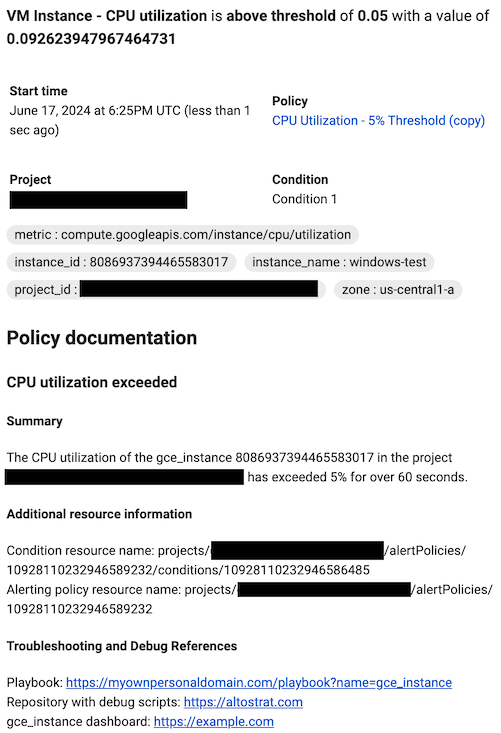
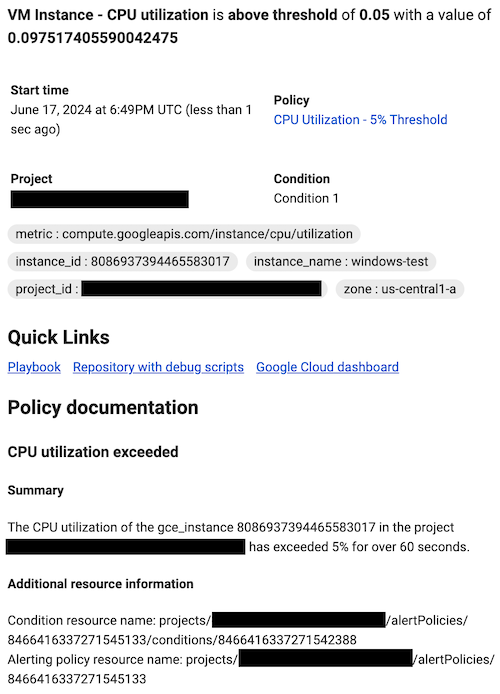
Il seguente esempio mostra Google Cloud le versioni della console e dell'API Cloud Monitoring della documentazione del modello per una policy di avviso sull'utilizzo della CPU. Questi esempi utilizzano un'email per il tipo di canale di notifica. I modelli di documentazione includono diverse variabili per riepilogare l'avviso e fare riferimento alle risorse REST della criterio di avviso e della condizione.
API Cloud Monitoring
  "documentation": {
    "content": "### CPU utilization exceeded\n\n### Summary\n\nThe ${metric.display_name} of the ${resource.type} ${resource.label.instance_id} in the project ${resource.project} has exceeded 5% for over 60 seconds.\n\n#### Additional resource information\n\nCondition resource name: ${condition.name}  \nAlerting policy resource name: ${policy.name}",
    "mimeType": "text/markdown",
    "subject": "Alert: ${metric.display_name} exceeded",
    "links": [
      {
        "displayName": "Playbook",
        "url": "https://myownpersonaldomain.com/playbook?name=${resource.type}"
      },
      {
        "displayName": "Repository with debug scripts",
        "url": "https://altostrat.com"
      },
      {
        "displayName": "Google Cloud dashboard",
        "url": "https://example.com"
      }
    ]
  }
La seguente immagine mostra come viene visualizzato questo modello in una notifica via email:
Google Cloud Console
### CPU utilization exceeded

#### Summary

The ${metric.display_name} of the ${resource.type}
${resource.label.instance_id} in the project ${resource.project} has
exceeded 5% for over 60 seconds.

#### Additional resource information

Condition resource name: ${condition.name}
Alerting policy resource name: ${policy.name}

#### Troubleshooting and Debug References

Playbook: https://myownpersonaldomain.com/playbook?name=${resource.type}
Repository with debug scripts: https://altostrat.com
${resource.type} dashboard: https://example.com
La seguente immagine mostra come viene visualizzato questo modello in una notifica via email: