Cette page explique comment configurer la documentation de votre règle d'alerte afin que les notifications fournissent aux personnes chargées de répondre aux incidents des ressources et des informations supplémentaires pour résoudre les incidents.
Structure de la documentation
La documentation d'une règle d'alerte comprend un sujet, un contenu et des liens. Vous pouvez configurer la documentation dans la Google Cloud console, l' API Cloud Monitoring et Google Cloud CLI.
Sujets
Le sujet de votre documentation s'affiche dans l'objet des notifications concernant les incidents liés à votre règle d'alerte. Les destinataires des notifications peuvent gérer et trier leurs notifications par sujet.
Les lignes d'objet sont limitées à 255 caractères. Si vous ne définissez pas de sujet dans votre documentation, Cloud Monitoring détermine la ligne d'objet. Les lignes d'objet sont compatibles avec le texte brut et les variables.
API Cloud Monitoring
Configurez la ligne d'objet de la notification à l'aide du champ subject
de la documentation de la règle d'alerte.
Google Cloud Console
Configurez la ligne d'objet de la notification à l'aide du champ Ligne d'objet de la notification dans la section Notifications et nom de la page Créer une règle d'alerte.
Contenu
Le contenu de votre documentation s'affiche dans les types de notification suivants :
- E-mail, dans la section Documentation de la règle
- PagerDuty
- Pub/Sub
- Slack
- Webhooks
Nous vous recommandons de configurer votre contenu afin que les personnes chargées de répondre aux incidents puissent consulter les étapes de correction et les informations sur les incidents dans les notifications liées à votre règle d'alerte. Par exemple, vous pouvez configurer la documentation pour inclure un résumé de l'incident et des informations sur les ressources pertinentes.
Le contenu de la documentation est compatible avec les éléments suivants :
- Texte brut
- Variables
- Contrôles spécifiques au canal
API Cloud Monitoring
Configurez le contenu de la documentation à l'aide du champ content
de la règle d'alerte documentation.
Google Cloud Console
Configurez le contenu de la documentation à l'aide du champ Documentation dans la section Notifications et nom de la page Créer une règle d'alerte.
Liens
Vous pouvez ajouter des liens à votre documentation afin que les personnes chargées de répondre aux incidents puissent accéder à des ressources telles que des playbooks, des dépôts et des Google Cloud tableaux de bord à partir d'une notification.
L'API Cloud Monitoring vous permet de définir un objet contenant les liens les plus pertinents pour les personnes chargées de répondre aux incidents. Bien que la Google Cloud console ne dispose pas d'un champ spécifique pour les liens, vous pouvez ajouter une section pour les liens dans le corps de votre documentation.
API Cloud Monitoring
Vous pouvez ajouter des liens à votre documentation en définissant un ou plusieurs
Link objets dans le champ links de la règle d'alerte
documentation. Chaque objet Link se compose d'un display_name et d'une url. Vous pouvez inclure jusqu'à trois liens dans votre documentation.
La configuration suivante montre le champ links avec un objet Link représentant une URL vers un playbook d'incident. L'URL inclut une variable afin que les destinataires des notifications puissent accéder au playbook approprié en fonction de la ressource surveillée sur laquelle l'incident s'est produit :
"links" [
  {
    "displayName": "Playbook",
    "url": "https://myownpersonaldomain.com/playbook?name=${resource.type}"
  }
]
Les liens de documentation ajoutés à l'aide du champ Link s'affichent dans les types de notification suivants :
- E-mail, dans la section Liens rapides
- PagerDuty
- Pub/Sub
- Webhooks
Google Cloud Console
Vous pouvez ajouter des liens au contenu de votre documentation en les incluant dans le champ Documentation de votre règle d'alerte. Par exemple, la documentation suivante répertorie une URL pour un playbook client :
### Troubleshooting and Debug References

Playbook: https://myownpersonaldomain.com/playbook?name=${resource.type}
Les liens de documentation ajoutés à l'aide de la Google Cloud console s'affichent avec le reste du contenu de votre documentation dans les types de notification suivants :
- E-mail, dans la section Documentation de la règle
- PagerDuty
- Pub/Sub
- Slack
- Webhooks
Markdown dans le contenu de la documentation
Vous pouvez utiliser Markdown pour mettre en forme le contenu de votre documentation. Le contenu de la documentation accepte le sous-ensemble suivant de tags Markdown :
- En-têtes, indiqués par des caractères de hachage initiaux.
- Listes à puces, indiquées par les caractères initiaux plus, moins ou astérisque.
- Listes numérotées, indiquées par un numéro initial suivi d'un point.
- Texte en italique, indiqué par des traits de soulignement ou des astérisques simples autour d'une expression.
- Texte en gras, indiqué par des traits de soulignement ou des astérisques doubles autour d'une expression.
- Liens, indiqués par la syntaxe
[link text](url). Pour ajouter des liens à votre notification, nous vous recommandons d'utiliser l' API Cloud Monitoring et de configurer l'objetLink.
Pour plus d'informations sur l'ajout de tags, consultez la documentation de référence sur Markdown, par exemple, le guide Markdown.
Variables dans la documentation
Pour personnaliser le texte de votre documentation, vous pouvez utiliser des variables au format ${varname}. Lorsque la documentation est envoyée avec
une notification, la chaîne ${varname} est remplacée par une valeur extraite de la
ressource Google Cloud correspondante, comme décrit dans le tableau suivant.
| Variable | Valeur |
|---|---|
condition.name |
Nom de ressource REST de la condition, par exemple projects/foo/alertPolicies/1234/conditions/5678.
|
condition.display_name |
Nom à afficher d'une condition, par exemple
Pour les règles d'alerte basées sur les journaux que vous créez à l'aide de l'
explorateur de journaux, la valeur de ce champ est
|
log.extracted_label.KEY |
Valeur du libellé KEY, extraite
d'une entrée de journal. Uniquement pour les règles d'alerte basées sur les journaux. Pour en savoir plus, consultez la section
Créer une règle d'alerte basée sur les journaux à l'aide de l'API Monitoring. |
metadata.system_label.KEY |
Valeur du libellé de métadonnée de ressource fourni par le système KEY.1 |
metadata.user_label.KEY |
Valeur du libellé de métadonnée de ressource défini par l'utilisateur KEY.1,3 |
metric.type |
Type de métrique, par exemplecompute.googleapis.com/instance/cpu/utilization. |
metric.display_name |
Nom à afficher du type de métrique, par exemple CPU utilization. |
metric.label.KEY |
Valeur du libellé de métrique Lorsque la valeur de la variable Lorsque vous migrez une règle d'alerte Prometheus, les modèles de champ d'alerte Prometheus Vous pouvez également utiliser |
metric.label.metadata_system_VALUE |
Fait référence à un libellé système de métadonnées PromQL,
où VALUE est le nom de libellé spécifique, tel que
Exemple d'utilisation:
|
metric.label.metadata_user_VALUE |
Fait référence à un libellé utilisateur de métadonnées PromQL,
où VALUE est le nom de libellé spécifique, tel que
Exemple d'utilisation : |
metric_or_resource.labels |
Cette variable affiche toutes les valeurs de libellé de métrique et de ressource sous forme de liste triée de Lorsque vous migrez une règle d'alerte Prometheus, les modèles de champ d'alerte Prometheus |
metric_or_resource.label.KEY |
Lorsque vous migrez une règle d'alerte Prometheus, les modèles de champ d'alerte Prometheus |
policy.name |
Nom de ressource REST de la règle, par exemple
projects/foo/alertPolicies/1234. |
policy.display_name |
Nom à afficher d'une règle, par exemple
High CPU rate of change. |
policy.user_label.KEY |
Valeur du libellé utilisateur KEY.1
Les clés doivent commencer par une lettre minuscule. Les clés et les valeurs ne peuvent contenir que des lettres minuscules, des chiffres, des traits de soulignement et des tirets. |
project |
ID de projet du champ d'application de métriques, tel que
a-gcp-project. |
resource.type |
Type de ressource surveillée, tel que gce_instance. |
resource.project |
ID du projet de la ressource surveillée de la règle d'alerte. |
resource.label.KEY |
Valeur du libellé de ressource
KEY.1,2,3Pour trouver les libellés associés au type de ressource surveillée, consultez la page Liste des ressources. |
1 Par exemple, ${resource.label.zone} est remplacé par
la valeur du libellé zone. Les valeurs de ces variables peuvent être regroupées
. Pour en savoir plus, consultez la section valeurs null.
2 Pour récupérer la valeur du libellé project_id sur une ressource surveillée dans la règle d'alerte, utilisez ${resource.project}.
3 Vous ne pouvez pas accéder aux libellés des métadonnées de ressource définies par l'utilisateur à l'aide de la commande resource.label.KEY. Utilisez la commande metadata.user_label.KEY
à la place.
Remarques sur l'utilisation
- Seules les variables de la table sont compatibles. Vous ne pouvez pas les combiner dans des expressions plus complexes, comme
${varname1 + varname2}. - Pour inclure la chaîne littérale
${dans votre documentation, échappez le$symbole avec un second$symbole.$${s'affiche alors sous la forme${dans votre documentation. - Les règles d'alerte affichent toujours des chaînes de variables telles que
${varname}. - Pour certains canaux de notification, Cloud Monitoring remplace les chaînes de variables telles que
${varname}par les valeurs correspondantes. Pour en savoir plus, consultez la section Résolution des variables. - Lorsque la Google Cloud console affiche la vue des détails d'un incident, elle
remplace généralement les chaînes de variables telles que
${varname}par les valeurs correspondantes. - Vérifiez que les paramètres d'agrégation de la condition n'éliminent pas le libellé. Si le libellé est éliminé, la valeur du libellé dans la notification est
null. Pour en savoir plus, consultez la section La variable d'un libellé de métrique est nulle.
Valeurs null
Les valeurs des variables metric.*, resource.* et metadata.* sont dérivées de séries temporelles. Leurs valeurs peuvent être null si aucune valeur n'est renvoyée par la requête de séries temporelles.
Les variables
resource.label.KEYetmetric.label.KEYpeuvent avoirnullvaleurs si votre règle d'alerte utilise l'agrégation interséries (réduction), par exemple pour le calcul de la somme sur chacune des séries temporelles correspondant à un filtre. Lorsque vous utilisez l'agrégation interséries, tous les libellés non utilisés dans le regroupement sont supprimés et, par conséquent, ils sont affichés en tant quenulllorsque la variable est remplacée par sa valeur. Tous les libellés sont conservés en l'absence d'agrégation interséries. Pour en savoir plus, consultez la section La variable d'un libellé de métrique est nulle.Les valeurs des variables
metadata.*ne sont disponibles que si les libellés sont explicitement inclus dans le filtre ou le regroupement d'une condition utilisée pour l'agrégation interséries. En d'autres termes, pour que le libellé que vous référencez ait une valeur dans le modèle, il faut qu’il figure soit dans le filtre soit dans le regroupement.
Résolution des variables
Les variables des modèles de documentation sont résolues dans les contextes suivants :
- Notifications envoyées à l'aide des canaux de notification suivants :
- Google Chat
- Slack
- Pub/Sub, schéma JSON version 1.2
- Webhooks, schéma JSON version 1.2
- PagerDuty, schéma JSON version 1.2
- Vue des détails de l'incident dans la Google Cloud console.
Contrôles de canal
Le texte du champ de documentation peut également inclure des caractères spéciaux utilisés par le canal de notification lui-même pour contrôler la mise en forme et les notifications.
Par exemple, Slack utilise @ pour les mentions. Vous pouvez utiliser @ pour lier la notification à un ID utilisateur spécifique. Les mentions ne peuvent pas inclure de noms.
Supposons que vous incluez une chaîne de ce type dans le champ de documentation :
<@backendoncall> Incident created based on policy ${policy.display_name}
Lorsque le champ de documentation est reçu par le canal Slack pertinent dans le cadre de la notification, la chaîne précédente amène Slack à envoyer un message supplémentaire à l'ID utilisateur backendoncall. Le message envoyé par Slack à l'utilisateur peut contenir des informations pertinentes provenant de la notification, par exemple "Incident créé en fonction de la règle High CPU rate of change".
Ces options supplémentaires sont spécifiques aux canaux. Pour en savoir plus sur les possibilités sans frais, consultez la documentation fournie par le fournisseur du canal.
Exemple
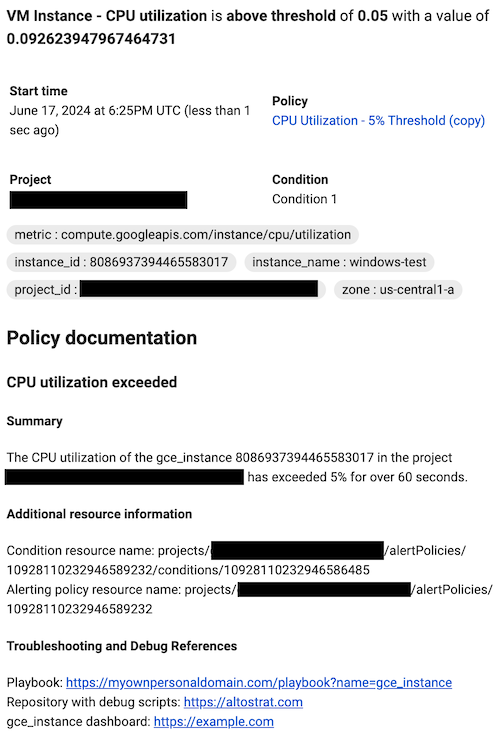
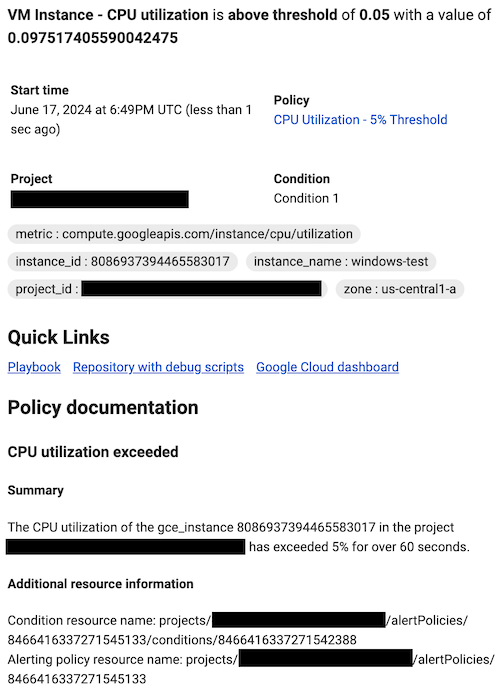
L'exemple suivant montre les versions Google Cloud console et API Cloud Monitoring de la documentation de modèle pour une règle d'alerte sur l'utilisation du processeur. Ces exemples utilisent un e-mail pour le type de canal de notification. Les modèles de documentation incluent plusieurs variables pour résumer l'incident et faire référence aux ressources REST de la règle d'alerte et de la condition.
API Cloud Monitoring
  "documentation": {
    "content": "### CPU utilization exceeded\n\n### Summary\n\nThe ${metric.display_name} of the ${resource.type} ${resource.label.instance_id} in the project ${resource.project} has exceeded 5% for over 60 seconds.\n\n#### Additional resource information\n\nCondition resource name: ${condition.name}  \nAlerting policy resource name: ${policy.name}",
    "mimeType": "text/markdown",
    "subject": "Alert: ${metric.display_name} exceeded",
    "links": [
      {
        "displayName": "Playbook",
        "url": "https://myownpersonaldomain.com/playbook?name=${resource.type}"
      },
      {
        "displayName": "Repository with debug scripts",
        "url": "https://altostrat.com"
      },
      {
        "displayName": "Google Cloud dashboard",
        "url": "https://example.com"
      }
    ]
  }
L'image suivante montre comment ce modèle s'affiche dans une notification par e-mail :
Google Cloud Console
### CPU utilization exceeded

#### Summary

The ${metric.display_name} of the ${resource.type}
${resource.label.instance_id} in the project ${resource.project} has
exceeded 5% for over 60 seconds.

#### Additional resource information

Condition resource name: ${condition.name}
Alerting policy resource name: ${policy.name}

#### Troubleshooting and Debug References

Playbook: https://myownpersonaldomain.com/playbook?name=${resource.type}
Repository with debug scripts: https://altostrat.com
${resource.type} dashboard: https://example.com
L'image suivante montre comment ce modèle s'affiche dans une notification par e-mail :