Halaman ini menjelaskan cara mengonfigurasi dokumentasi kebijakan pemberitahuan agar notifikasi memberikan resource dan informasi tambahan kepada responden pemberitahuan untuk penyelesaian pemberitahuan.
Struktur dokumentasi
Dokumentasi kebijakan pemberitahuan terdiri dari subjek, konten, dan link. Anda dapat mengonfigurasi dokumentasi di Google Cloud konsol, Cloud Monitoring API, dan Google Cloud CLI.
Subjek
Subjek dokumentasi Anda muncul di subjek notifikasi untuk pemberitahuan terkait kebijakan pemberitahuan Anda. Penerima notifikasi dapat mengelola dan mengurutkan notifikasi mereka berdasarkan subjek.
Baris subjek dibatasi hingga 255 karakter. Jika Anda tidak menentukan subjek dalam dokumentasi, Cloud Monitoring akan menentukan baris subjek. Baris subjek mendukung teks biasa dan variabel.
Cloud Monitoring API
Konfigurasi baris subjek notifikasi menggunakan kolom subject
dari documentation kebijakan pemberitahuan.
Konsol Google Cloud
Konfigurasi baris subjek notifikasi menggunakan kolom Baris subjek notifikasi di bagian Notifikasi dan nama pada halaman Buat kebijakan pemberitahuan.
Isi
Konten dokumentasi Anda muncul dalam jenis notifikasi berikut:
- Email, di bagian Dokumentasi Kebijakan
- PagerDuty
- Pub/Sub
- Slack
- Webhook
Sebaiknya konfigurasi konten Anda agar petugas respons peringatan dapat melihat langkah-langkah perbaikan dan informasi peringatan dalam notifikasi yang terkait dengan kebijakan pemberitahuan Anda. Misalnya, Anda dapat mengonfigurasi dokumentasi untuk menyertakan ringkasan pemberitahuan dan informasi tentang resource yang relevan.
Konten dokumentasi mendukung hal berikut:
- Teks biasa
- Variabel
- Kontrol khusus channel
Cloud Monitoring API
Konfigurasi konten dokumentasi menggunakan kolom content
dari kebijakan pemberitahuan documentation.
Konsol Google Cloud
Konfigurasi konten dokumentasi menggunakan kolom Dokumentasi di bagian Notifikasi dan nama pada halaman Buat kebijakan pemberitahuan.
Link
Anda dapat menambahkan link ke dokumentasi agar responden notifikasi dapat mengakses resource seperti playbook, repositori, dan Google Cloud dasbor dari notifikasi.
Cloud Monitoring API memungkinkan Anda menentukan objek yang berisi link paling relevan bagi responden. Meskipun konsol Google Cloud tidak memiliki kolom khusus untuk link, Anda dapat menambahkan bagian untuk link di isi dokumentasi.
Cloud Monitoring API
Anda dapat menambahkan link ke dokumentasi dengan menentukan satu atau beberapa objek
Link di kolom links pada kebijakan pemberitahuan
documentation. Setiap objek Link terdiri dari
display_name dan url. Anda dapat memiliki hingga tiga link dalam dokumentasi.
Konfigurasi berikut menampilkan kolom links dengan satu objek Link
yang merepresentasikan URL ke playbook pemberitahuan. URL menyertakan variabel sehingga penerima notifikasi dapat mengakses playbook yang benar berdasarkan resource yang dimonitor tempat terjadinya pemberitahuan:
"links" [
  {
    "displayName": "Playbook",
    "url": "https://myownpersonaldomain.com/playbook?name=${resource.type}"
  }
]
Link dokumentasi yang ditambahkan menggunakan kolom Link muncul di jenis notifikasi berikut:
- Email, di bagian Link Cepat
- PagerDuty
- Pub/Sub
- Webhook
Konsol Google Cloud
Anda dapat menambahkan link ke konten dokumentasi dengan menyertakannya di kolom Dokumentasi pada kebijakan pemberitahuan. Misalnya, dokumentasi berikut mencantumkan URL untuk playbook pelanggan:
### Troubleshooting and Debug References

Playbook: https://myownpersonaldomain.com/playbook?name=${resource.type}
Link dokumentasi yang ditambahkan menggunakan konsol Google Cloud akan muncul bersama konten dokumentasi lainnya dalam jenis notifikasi berikut:
- Email, di bagian Dokumentasi Kebijakan
- PagerDuty
- Pub/Sub
- Slack
- Webhook
Markdown dalam konten dokumentasi
Anda dapat menggunakan Markdown untuk memformat konten dokumentasi. Konten dokumentasi mendukung subset pemberian tag Markdown berikut:
- Header, ditunjukkan oleh karakter hash awal.
- Daftar tidak berurutan, yang ditunjukkan oleh karakter plus, minus, atau tanda bintang di awal.
- Daftar berurutan, ditunjukkan dengan angka awal yang diikuti titik.
- Teks miring, ditunjukkan dengan satu garis bawah atau tanda bintang di sekitar frasa.
- Teks tebal, ditunjukkan dengan garis bawah ganda atau tanda bintang di sekitar frasa.
- Link, ditunjukkan dengan sintaksis
[link text](url). Untuk menambahkan link ke notifikasi, sebaiknya gunakan Cloud Monitoring API dan konfigurasikan objekLink.
Untuk mengetahui informasi selengkapnya tentang pemberian tag ini, lihat referensi Markdown apa pun, misalnya, Panduan Markdown.
Variabel dalam dokumentasi
Untuk menyesuaikan teks dalam dokumentasi, Anda dapat menggunakan variabel
dalam bentuk ${varname}. Saat dokumentasi dikirim dengan
notifikasi, string ${varname} diganti dengan nilai yang diambil dari
resource Google Cloud yang sesuai, seperti yang dijelaskan dalam tabel berikut.
| Variabel | Nilai |
|---|---|
condition.name |
Nama resource REST kondisi, sepertiprojects/foo/alertPolicies/1234/conditions/5678.
|
condition.display_name |
Nama tampilan kondisi, seperti
Untuk kebijakan pemberitahuan berbasis log yang Anda buat menggunakan
Logs Explorer, nilai kolom ini adalah
|
log.extracted_label.KEY |
Nilai label KEY, diekstrak
dari entri log. Khusus kebijakan pemberitahuan berbasis log; untuk informasi selengkapnya, lihat
Membuat kebijakan pemberitahuan berbasis log menggunakan Monitoring API. |
metadata.system_label.KEY |
Nilai label metadata resource yang disediakan sistem KEY.1 |
metadata.user_label.KEY |
Nilai label metadata resource yang ditentukan pengguna KEY.1,3 |
metric.type |
Jenis metrik, seperticompute.googleapis.com/instance/cpu/utilization. |
metric.display_name |
Nama tampilan untuk jenis metrik, seperti
CPU utilization. |
metric.label.KEY |
Nilai label metrik Jika nilai variabel Saat Anda memigrasikan aturan pemberitahuan Prometheus, template kolom pemberitahuan Prometheus Anda juga dapat menggunakan |
metric.label.metadata_system_VALUE |
Merujuk ke label sistem metadata PromQL,
dengan VALUE adalah nama label tertentu, seperti
Contoh penggunaan:
|
metric.label.metadata_user_VALUE |
Merujuk ke label pengguna metadata PromQL,
dengan VALUE adalah nama label tertentu, seperti
Contoh penggunaan: |
metric_or_resource.labels |
Variabel ini merender semua nilai metrik dan label resource sebagai daftar pasangan Saat Anda memigrasikan aturan pemberitahuan Prometheus, template kolom pemberitahuan Prometheus |
metric_or_resource.label.KEY |
Saat Anda memigrasikan aturan pemberitahuan Prometheus, template kolom pemberitahuan Prometheus |
policy.name |
Nama resource REST kebijakan, seperti
projects/foo/alertPolicies/1234. |
policy.display_name |
Nama tampilan kebijakan, seperti
High CPU rate of change. |
policy.user_label.KEY |
Nilai label pengguna KEY.1
Kunci harus diawali dengan huruf kecil. Kunci dan nilai hanya boleh berisi huruf kecil, angka, garis bawah, dan tanda pisah. |
project |
ID project cakupan dari cakupan metrik, seperti
a-gcp-project. |
resource.type |
Jenis resource yang dimonitor, seperti gce_instance. |
resource.project |
Project ID resource yang dimonitor dari kebijakan pemberitahuan. |
resource.label.KEY |
Nilai label resource
KEY.1,2,3Untuk menemukan label yang terkait dengan jenis resource yang dimonitor, lihat Daftar resource. |
1 Misalnya, ${resource.label.zone} diganti dengan
nilai label zone. Nilai variabel ini tunduk pada
pengelompokan; lihat nilai null untuk mengetahui informasi selengkapnya.
2 Untuk mengambil nilai label project_id pada resource yang dimonitor dalam kebijakan pemberitahuan, gunakan ${resource.project}.
3 Anda tidak dapat mengakses label metadata resource yang ditentukan pengguna dengan
menggunakan resource.label.KEY.. Gunakan metadata.user_label.KEY
sebagai gantinya.
Catatan penggunaan
- Hanya variabel dalam tabel yang didukung. Anda tidak dapat menggabungkannya menjadi ekspresi yang lebih kompleks, seperti
${varname1 + varname2}. - Untuk menyertakan string literal
${dalam dokumentasi, escape simbol$dengan simbol$kedua, dan$${dirender sebagai${dalam dokumentasi Anda. - Kebijakan pemberitahuan selalu menampilkan string variabel seperti
${varname}. - Untuk beberapa saluran notifikasi, Cloud Monitoring mengganti string variabel seperti
${varname}dengan nilai yang sesuai. Untuk mengetahui informasi selengkapnya, lihat Resolusi variabel. - Saat menampilkan tampilan detail pemberitahuan, konsol Google Cloud biasanya mengganti string variabel seperti
${varname}dengan nilai yang sesuai. - Pastikan setelan agregasi kondisi tidak menghilangkan label. Jika label dihapus, nilai label dalam
notifikasi adalah
null. Untuk mengetahui informasi selengkapnya, lihat Variabel untuk label metrik bernilai null.
null nilai
Nilai untuk variabel metric.*, resource.*, dan metadata.* berasal dari deret waktu. Nilainya dapat berupa null jika tidak ada nilai yang
dikembalikan dari kueri deret waktu.
Variabel
resource.label.KEYdanmetric.label.KEYdapat memiliki nilainulljika kebijakan pemberitahuan Anda menggunakan agregasi (pengurangan) lintas deret, misalnya, menghitung SUM di setiap deret waktu yang cocok dengan filter. Saat menggunakan agregasi lintas deret, label apa pun yang tidak digunakan dalam pengelompokan akan dihilangkan dan akibatnya, label tersebut dirender sebagainullsaat variabel diganti dengan nilainya. Semua label dipertahankan jika tidak ada agregasi lintas deret. Untuk mengetahui informasi selengkapnya, lihat Variabel untuk label metrik bernilai null.Nilai untuk variabel
metadata.*hanya tersedia jika label disertakan secara eksplisit dalam filter atau pengelompokan kondisi untuk agregasi lintas deret. Artinya, Anda harus merujuk ke label metadata dalam filter atau pengelompokan agar memiliki nilai untuk template.
Resolusi variabel
Variabel dalam template dokumentasi diselesaikan dalam konteks berikut:
- Notifikasi yang dikirim menggunakan saluran notifikasi berikut:
- Google Chat
- Slack
- Pub/Sub, skema JSON versi 1.2
- Webhook, skema JSON versi 1.2
- PagerDuty, skema JSON versi 1.2
- Tampilan detail notifikasi konsol Google Cloud .
Kontrol channel
Teks di kolom dokumentasi juga dapat menyertakan karakter khusus yang digunakan oleh saluran notifikasi itu sendiri untuk mengontrol pemformatan dan notifikasi.
Misalnya, Slack menggunakan @ untuk sebutan. Anda dapat menggunakan @ untuk menautkan notifikasi ke ID pengguna tertentu. Sebutan tidak boleh menyertakan nama.
Misalkan Anda menyertakan string seperti ini di kolom dokumentasi:
<@backendoncall> Alert created based on policy ${policy.display_name}
Saat kolom dokumentasi diterima oleh channel Slack yang relevan sebagai bagian
dari notifikasi, string sebelumnya menyebabkan Slack mengirim pesan
tambahan ke ID pengguna
backendoncall. Pesan yang dikirim oleh Slack kepada pengguna dapat berisi informasi yang relevan dari notifikasi; misalnya, "Pemberitahuan dibuat berdasarkan kebijakan Tingkat perubahan CPU tinggi".
Opsi tambahan ini khusus untuk saluran; untuk mengetahui informasi selengkapnya tentang opsi yang mungkin tersedia, lihat dokumentasi yang disediakan oleh vendor saluran.
Contoh
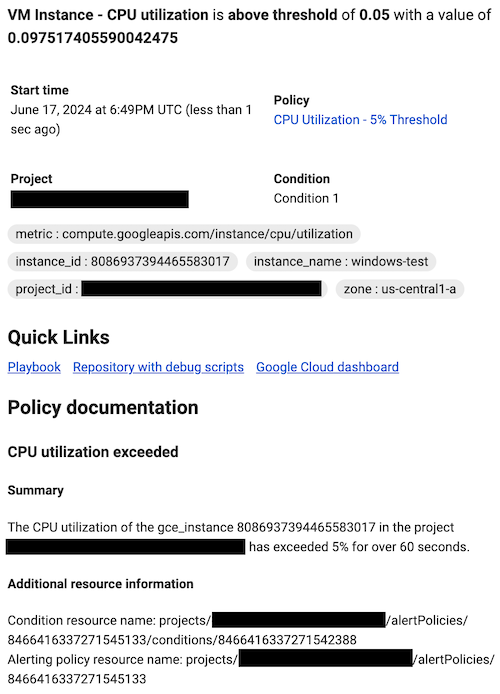
Contoh berikut menunjukkan Google Cloud versi dokumentasi template konsol dan Cloud Monitoring API untuk kebijakan pemberitahuan pemanfaatan CPU. Contoh ini menggunakan email untuk jenis saluran notifikasi. Template dokumentasi mencakup beberapa variabel untuk meringkas pemberitahuan dan merujuk pada kebijakan pemberitahuan dan kondisi REST resource.
Cloud Monitoring API
  "documentation": {
    "content": "### CPU utilization exceeded\n\n### Summary\n\nThe ${metric.display_name} of the ${resource.type} ${resource.label.instance_id} in the project ${resource.project} has exceeded 5% for over 60 seconds.\n\n#### Additional resource information\n\nCondition resource name: ${condition.name}  \nAlerting policy resource name: ${policy.name}",
    "mimeType": "text/markdown",
    "subject": "Alert: ${metric.display_name} exceeded",
    "links": [
      {
        "displayName": "Playbook",
        "url": "https://myownpersonaldomain.com/playbook?name=${resource.type}"
      },
      {
        "displayName": "Repository with debug scripts",
        "url": "https://altostrat.com"
      },
      {
        "displayName": "Google Cloud dashboard",
        "url": "https://example.com"
      }
    ]
  }
Gambar berikut menunjukkan tampilan template ini dalam email pemberitahuan:
Konsol Google Cloud
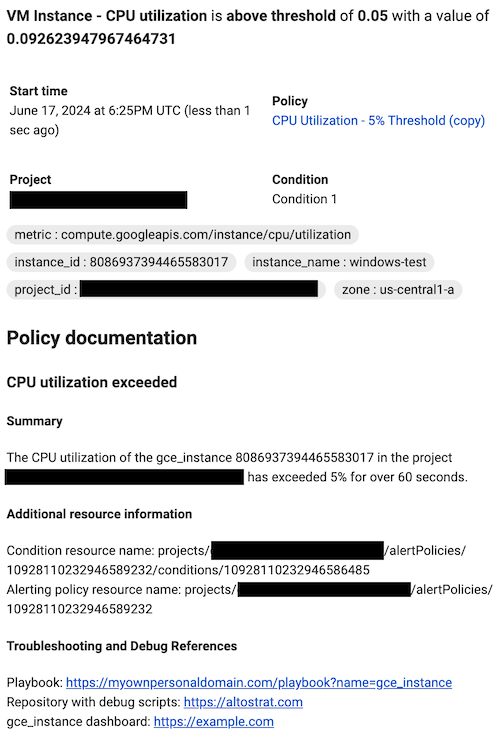
### CPU utilization exceeded

#### Summary

The ${metric.display_name} of the ${resource.type}
${resource.label.instance_id} in the project ${resource.project} has
exceeded 5% for over 60 seconds.

#### Additional resource information

Condition resource name: ${condition.name}
Alerting policy resource name: ${policy.name}

#### Troubleshooting and Debug References

Playbook: https://myownpersonaldomain.com/playbook?name=${resource.type}
Repository with debug scripts: https://altostrat.com
${resource.type} dashboard: https://example.com
Gambar berikut menunjukkan tampilan template ini dalam email notifikasi: