


為 RaMP 獎勵標記工作負載
Google Cloud RaMP 是一項端對端遷移與現代化計畫,可協助客戶運用專業知識和最佳做法、降低風險、控管成本,以及簡化順利邁向雲端的過程。
RaMP 透過合作夥伴的專業知識和商業誘因,加快客戶工作負載的遷移速度。 Google Cloud 本文說明客戶必須遵守的工作負載標記規定,才能符合 RaMP 獎勵資格。
工作負載標記 - 獎勵資格規定
如要獲得獎勵,必須符合下列條件:
- 找出專案:選取要部署 RaMP 工作負載的 Google Cloud 專案。您可以將單一工作負載 ID 分散到多個專案,但請勿在同一專案中混用不同 RaMP 工作負載 ID 的資源。
- Google 精選代碼鍵:精選的 RaMP 工作負載代碼鍵
google/deployment-wl-id,也就是貴機構提供的 Google 管理動態代碼鍵 Google Cloud ,必須用於識別 RaMP 工作負載。即使使用 RaMP 工作負載標籤金鑰,Google 系統也不會辨識手動建立的標籤。 - 專案層級的標記繫結:RaMP 獎勵是以專案層級的標記為準。專案中標記方式不同的資源不會影響獎勵計算。
- 代碼值:如果是 Google 精選代碼,請確認代碼值與 RaMP 協議中的工作負載 ID 完全一致。
以下各節將說明如何執行這些必要步驟。
工作負載識別:使用標記識別 RaMP 工作負載
在遷移和現代化階段,重要的運作步驟是 RaMP 工作負載標記。這個步驟可確保 Google Cloud 能追蹤工作負載,也是取得 RaMP 獎勵的必要步驟。
系統已為 RaMP 協議中說明的每項工作負載部署作業,產生並指派工作負載 ID (前置字元為 WL-)。執行 RaMP 合約後,您也可以在 Google Cloud 控制台 (機構) 中查看工作負載 ID。
在遷移和現代化階段,您可以為每個 RaMP 工作負載加上指派給該工作負載的工作負載 ID。這項工作負載識別程序可確保合約中預期的部署作業與實際部署作業之間,能準確追蹤。
標記工作負載
如要符合 RaMP 獎勵資格,客戶必須為每個 RaMP 工作負載 ID 選取現有專案或建立新專案Google Cloud 。每個專案都必須標記正確的工作負載 ID。雖然單一工作負載可能跨越多個專案,但每個專案都必須專屬於一個 RaMP 工作負載。
建立 RaMP 工作負載專案後,客戶必須使用工作負載 ID,將精選標記繫結至專案。您可以在 RaMP 協議或 Google Cloud 控制台中找到這個 ID。
RaMP 協議 (工作負載 ID 位於協議第 3 節):

如要查看已加上標記的 RaMP 工作負載,請依序前往「Cloud Billing」>「Workloads」。
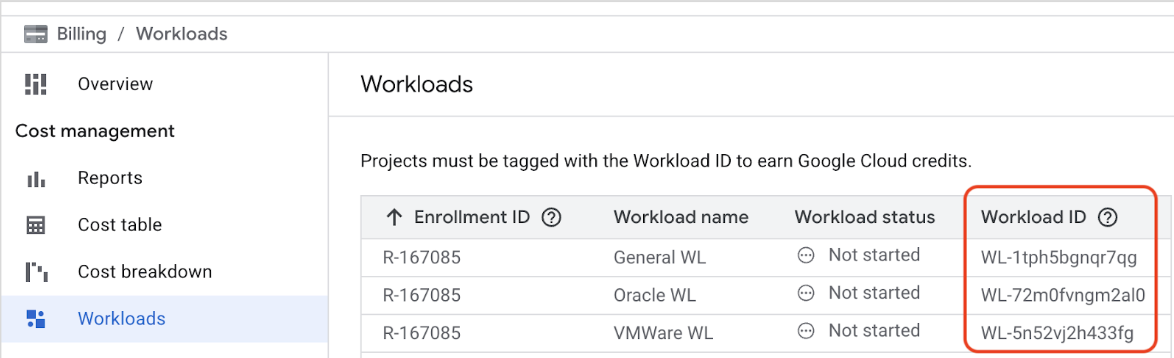
工作負載帳單頁面。
精選標記鍵 google/deployment-wl-id 已由 Google 預先建立,並已在您的 Google Cloud 機構中提供。您不需要建立新金鑰。
Google Cloud 標記繫結功能可將標記連結至資源,例如機構、資料夾、專案。為享有 RaMP 獎勵,標記繫結必須在專案層級完成。
針對每個相關專案,使用下列參數建立標記繫結:
- 標記鍵:
google/deployment-wl-id - 標記值: WORKLOAD_IDENTIFIER
如要繫結標記,使用者必須擁有專案的 resourcemanager.hierarchyNodes.createTagBinding 權限。下列角色具備這項權限:
- 標準角色:
Tag User、Owner或Editor。 - 自訂角色:任何設定
resourcemanager.hierarchyNodes.createTagBinding權限的自訂角色。
標記鍵 google/deployment-wl-id 是公開的,因此您只需要專案的權限,不需要標記鍵本身的權限。
您可以透過下列任一方式將代碼繫結至專案:
gcloud
如要建立
google/deployment-wl-id標記繫結,請執行下列指令:gcloud resource-manager tags bindings create --parent="//cloudresourcemanager.googleapis.com/projects/PROJECT_ID" --tag-value="google/deployment-wl-id/WORKLOAD_IDENTIFIER"如要確認標記繫結是否成功建立,請執行下列指令:
gcloud resource-manager tags bindings list --parent="//cloudresourcemanager.googleapis.com/projects/PROJECT_ID"更改下列內容:
- PROJECT_ID:專案的 ID。 Google Cloud
- WORKLOAD_IDENTIFIER:指派給 RaMP 協議中工作負載的工作負載 ID。
Terraform
如要使用 Terraform 將 google/deployment-wl-id 標記繫結至專案,請使用下列設定:
  resource "google_tags_tag_binding" "binding" {
    parent = "//cloudresourcemanager.googleapis.com/projects/PROJECT_NUMBER"
    tag_value = "google/deployment-wl-id/WORKLOAD_IDENTIFIER"
  }
更改下列內容:
- PROJECT_NUMBER: Google Cloud 專案的編號。
- WORKLOAD_IDENTIFIER:指派給 RaMP 協議中工作負載的工作負載 ID。
排解工作負載標記錯誤
如果專案套用了錯誤的標記,請將正確的標記繫結至該專案。Cloud Billing 會使用最後套用的標記來計算獎勵。
修正繫結至錯誤專案的代碼
如果標記繫結至錯誤的專案,請按照下列步驟操作:
- 將 RaMP 標記繫結至正確的專案。
- 將標記從不正確的專案取消繫結。
gcloud CLI 支援 create 和 delete 動作,可管理這些標記繫結。詳情請參閱「標記工作負載」。
後續步驟
- 瞭解如何開始使用 Google Cloud Migration Center。
- 瞭解如何快速產生預估費用。
- 進一步瞭解如何建立及管理 Resource Manager 標記。
- 進一步瞭解 RaMP。
- 探索 Cloud Architecture Center。