


本頁面說明如何為多個虛擬私有雲網路和新的 Memorystore for Valkey 執行個體設定連線能力。做法如下:
在用戶網路中建立 Private Service Connect 端點。
指定 Memorystore 執行個體的服務連結。
向執行個體註冊元件。
如果執行個體已有一些自動註冊的 Private Service Connect 連線,請參閱「為佈建自動註冊 Private Service Connect 連線的執行個體設定多個虛擬私有雲網路」,瞭解如何為執行個體設定多個虛擬私有雲網路。
如要進一步瞭解多個虛擬私有雲網路設定,請參閱「關於多個虛擬私有雲網路」。
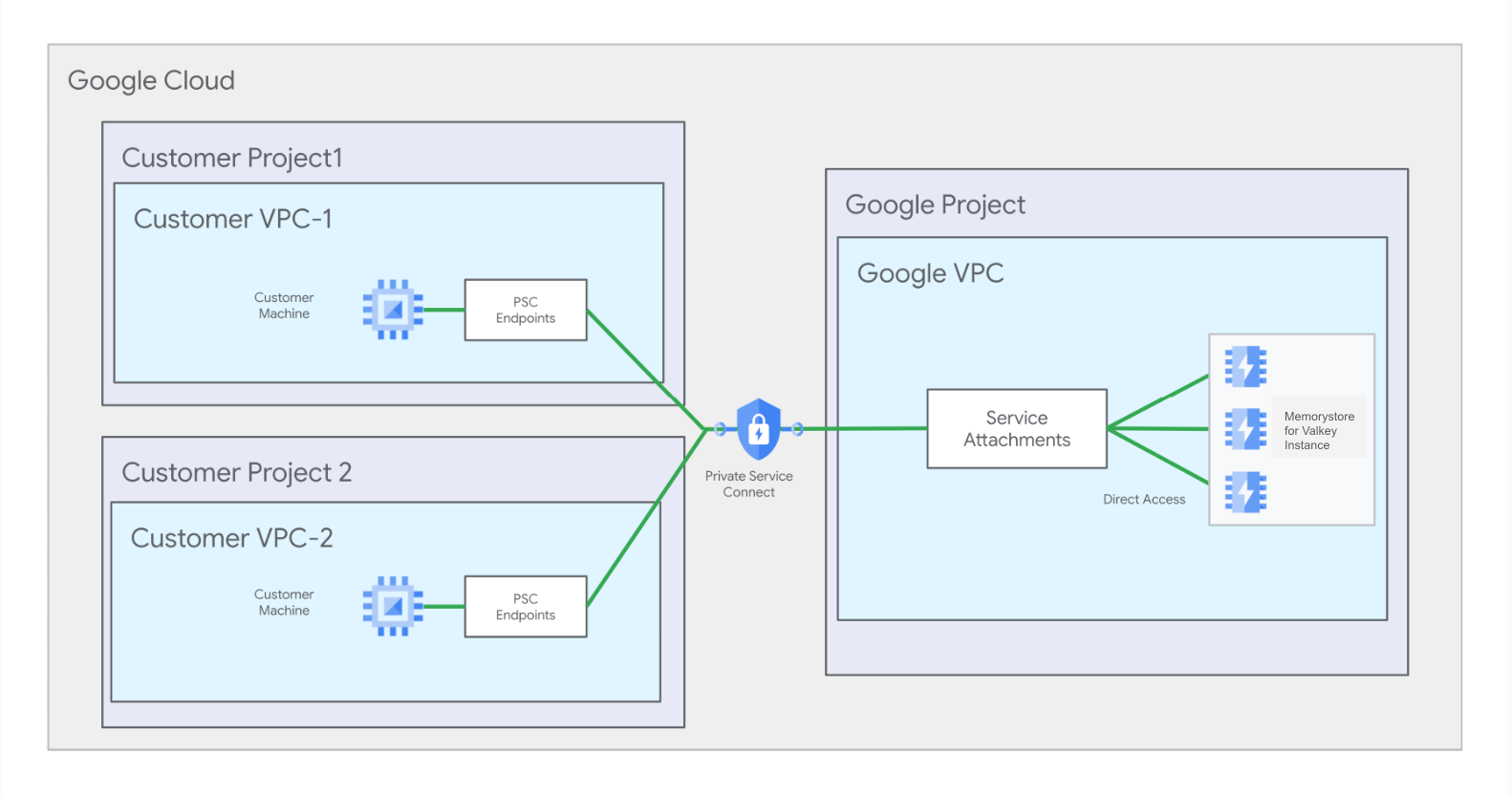
重要步驟摘要
本節摘要說明本教學課程中設定 Private Service Connect 連線的重要步驟。首先,請完成「事前準備」中的步驟。
重點步驟
- 步驟 1:建立執行個體
- 步驟 2:記下服務連結路徑
- 步驟 3:為第一個虛擬私有雲網路設定及註冊 Private Service Connect 連線
- 步驟 4:為第二個虛擬私有雲網路設定及註冊 Private Service Connect 連線
- 步驟 5:設定用戶端連線
此外,您還可以:
事前準備
開始之前,請確認您具備下列 IAM 角色和 Google Cloud 資源。
必要的 IAM 角色
| 資源 ID 範例 | 資源類型 |
|---|---|
roles/memorystore.admin
|
可完整控管 Memorystore for Valkey 執行個體,並控管執行個體的生命週期。 |
roles/servicedirectory.editor
|
可編輯 Service Directory 資源。必須具備這個角色,才能建立 Private Service Connect 端點。 |
roles/compute.networkAdmin
|
可授予虛擬私有雲網路的完整控管權限,該網路會啟動與 Memorystore 執行個體的連線。您可以建立及管理 IP 位址、防火牆規則和 Private Service Connect 端點。如要建立 Private Service Connect 端點,就必須具備這個角色。 如果您使用 Private Service Connect 從多個虛擬私有雲網路連線至 Memorystore 執行個體,則每個網路可能都有自己的管理員。 |
必要資源
開始本教學課程之前,您必須先建立下列資源。建議您使用下列 ID 和位置建立資源,但也可以自行選擇 ID 和位置。在本教學課程中,您將使用下列資源,在虛擬私有雲網路 1 中設定兩個 Private Service Connect 連線:
| 資源 ID 範例 | 資源類型 | 完整路徑範例 | 說明 |
|---|---|---|---|
my-memorystore-project
|
Google Cloud 專案 | 不適用 |
Memorystore 執行個體位於這項專案中。
(可以是與 my-project-1 相同的專案,也可以是不同的專案)。 |
my-project-1
|
Google Cloud 專案 | 不適用 | 在本教學課程中,您會在這個專案建立第一個虛擬私有雲網路和子網路。 |
my-network-1
|
虛擬私有雲網路 |
projects/my-project-1/global/networks/my-network-1
|
在本教學課程中,您會在這個網路設定 2 個 Private Service Connect 連線 |
my-subnet-1
|
虛擬私有雲子網路 |
projects/my-project-1/regions/us-central1/subnetworks/my-subnet-1
|
在本教學課程中,您會在這個子網路中保留 2 個 IP 位址 |
在本教學課程中,您將使用下列資源,在虛擬私有雲網路 2 中建立兩個 Private Service Connect 連線:
| 資源 ID 範例 | 資源類型 | 完整路徑範例 | 說明 |
|---|---|---|---|
my-project-2
|
Google Cloud 專案 | 不適用 | 在本教學課程中,您會在這個專案建立第二個網路和第二個子網路。不過,您也可以選擇將第二個網路和子網路,放在與第一個網路相同的專案中。 |
my-network-2
|
虛擬私有雲網路 |
projects/my-project-2/global/networks/my-network-2
|
在本教學課程中,您會在這個網路建立 2 個 Private Service Connect 端點 |
my-subnet-2
|
虛擬私有雲子網路 |
projects/my-project-2/regions/us-central1/subnetworks/my-subnet-2
|
在本教學課程中,您會在這個子網路中保留 2 個 IP 位址 |
啟用 API
啟用下列 API,以便管理 Compute Engine 網路、Memorystore for Valkey 和 Private Service Connect 資源。
gcloud
如要在 Memorystore 專案和用戶虛擬私有雲專案中啟用 API,請執行下列指令:
gcloud services enable --project=MEMORYSTORE_PROJECT_ID memorystore.googleapis.com
gcloud services enable --project=PROJECT_1_ID compute.googleapis.com
gcloud services enable --project=PROJECT_2_ID compute.googleapis.com
gcloud services enable --project=PROJECT_1_ID servicedirectory.googleapis.com
gcloud services enable --project=PROJECT_2_ID servicedirectory.googleapis.com
更改下列內容:
- MEMORYSTORE_PROJECT_ID 是 Memorystore 執行個體所在專案的 ID。
- PROJECT_1_ID 是專案 1 的 ID。您會在這個專案建立第一個虛擬私有雲網路和子網路。
- PROJECT_2_ID 是專案 2 的 ID。您會在這個專案中建立第二個虛擬私有雲網路和子網路。
步驟 1:建立執行個體
本指南說明如何為沒有自動註冊 Private Service Connect 連線的 Memorystore 執行個體設定連線能力。您可以設定服務連線政策,但按照使用者註冊 Private Service Connect 連線的程序操作時,不一定要設定服務連線政策。
如要避免自動建立及註冊 Private Service Connect 連線,請執行 create 指令,但不要指定網路,如以下範例所示。
gcloud
如要建立執行個體,但不自動建立任何 Private Service Connect 連線,請執行 gcloud memorystore instances create 指令,且不使用 --network 或 --endpoints 參數,如下所示:
gcloud memorystore instances create INSTANCE_ID \
--location=REGION_ID \
--project=MEMORYSTORE_PROJECT_ID \
--replica-count=REPLICA_COUNT \
--shard-count=SHARD_COUNT
更改下列內容:
INSTANCE_ID 是您要建立的 Memorystore for Valkey 執行個體 ID。執行個體 ID 只能使用小寫英文字母、數字或連字號,長度須介於 1 至 63 個半形字元之間,開頭必須是小寫英文字母,結尾則須為小寫英文字母或數字。
REGION_ID 是要放置執行個體的區域。
MEMORYSTORE_PROJECT_ID 是 Memorystore 執行個體所在專案的 ID。
REPLICA_COUNT 是您選擇的副本數量 (每個 shard)。可接受的值為
0、1和2。SHARD_COUNT 會決定執行個體中的 shard 數量。Shard 數量會決定儲存執行個體資料的記憶體總容量。如要進一步瞭解執行個體規格,請參閱「執行個體和節點規格」。
例如:
gcloud memorystore instances create my-instance \
--location=us-central1 \
--project=my-memorystore-project \
--replica-count=2 \
--shard-count=8
步驟 2:記下服務連結路徑
建立 Memorystore 執行個體後,請記下該執行個體的兩個服務連結 URI。您可以使用這些服務連結 URI 設定 Private Service Connect 連線。
gcloud
如要查看已啟用 Private Service Connect 的執行個體摘要資訊,請尋找 pscServiceAttachments 欄位。這個欄位會顯示兩個 URI,指向執行個體的服務連結。如要查看這項資訊,請使用 gcloud memorystore instances describe 指令:
gcloud memorystore instances describe INSTANCE_ID --project=MEMORYSTORE_PROJECT_ID --location=REGION_ID
更改下列內容:
- INSTANCE_ID 是 Memorystore 執行個體的名稱。
- MEMORYSTORE_PROJECT_ID 是 Memorystore 執行個體所在專案的 ID。
- REGION_ID 是執行個體所在區域的 ID。
以下是這個指令的輸出內容範例:
gcloud memorystore instances describe my-instance \
--project=my-memorystore-project --location=us-central1

...

pscAttachmentDetails:
- connectionType: CONNECTION_TYPE_DISCOVERY
  serviceAttachment: projects/1048073346231/regions/us-central1/serviceAttachments/gcp-memorystore-auto-8d7d48ef-3ca3-4d-psc-sa
- serviceAttachment: projects/1048073346231/regions/us-central1/serviceAttachments/gcp-memorystore-auto-8d7d48ef-3ca3-4d-psc-sa-2
步驟 3:為第一個虛擬私有雲網路設定及註冊連線
本節說明如何為第一個虛擬私有雲網路,設定所需的兩個 Private Service Connect 連線。您必須為要設定連線的每個虛擬私有雲重複執行這項程序。舉例來說,在本教學課程稍後的步驟中,您會看到這些步驟再次重複,但這是為了第二個虛擬私有雲網路所需的新連線。
為網路 1 建立 Private Service Connect 端點
本節說明在網路 1 建立 2 個 Private Service Connect 端點的操作步驟。
為網路 1 預留 IP 位址
接著,在網路 1 保留兩個 IP 位址。
保留 IP 位址 1
gcloud
如要預留 IP 位址 1,請執行 gcloud compute addresses create 指令:
gcloud compute addresses create IP_ADDRESS_1_ID \
--project=PROJECT_1_ID \
--addresses=IP_ADDRESS_1 \
--region=REGION_ID \
--subnet=projects/PROJECT_1_ID/regions/REGION_ID/subnetworks/SUBNET_1_ID \
--purpose=GCE_ENDPOINT
更改下列內容:
- IP_ADDRESS_1_ID 是您為 IP 位址指定的 ID。
- PROJECT_1_ID 是專案 1 的 ID。您會在這個專案建立第一個虛擬私有雲網路和子網路。
- IP_ADDRESS_1 是您從
SUBNET_1_ID範圍中選擇的 IP 位址,該範圍是您在必要資源中預留的。 - REGION_ID 是 Memorystore 執行個體所在的區域。
- SUBNET_1_ID 是您在專案 1 的網路 1 中保留的子網路 ID,這是必要資源的一部分。
例如:
gcloud compute addresses create my-ip-address-1 \
--project=my-project-1 \
--addresses=10.2.5.9 \
--region=us-central1 \
--subnet=projects/my-project-1/regions/us-central1/subnetworks/my-subnet-1 \
--purpose=GCE_ENDPOINT
保留 IP 位址 2
gcloud
如要預留 IP 位址 2,請執行 gcloud compute addresses create 指令:
gcloud compute addresses create IP_ADDRESS_2_ID \
--project=PROJECT_1_ID \
--addresses=IP_ADDRESS_2 \
--region=REGION_ID \
--subnet=projects/PROJECT_1_ID/regions/REGION_ID/subnetworks/SUBNET_1_ID \
--purpose=GCE_ENDPOINT
更改下列內容:
新增網路 1 的轉送規則
接著,建立轉送規則,將 IP 位址連結至 Memorystore 執行個體的服務連結。
為 IP 1 新增轉送規則 1
gcloud
如要為 IP 1 新增轉送規則,請執行 gcloud compute forwarding-rules create 指令:
gcloud compute forwarding-rules create FORWARDING_RULE_1_NAME \
--address=IP_ADDRESS_1_ID \
--network=projects/PROJECT_1_ID/global/networks/NETWORK_1_ID \
--region=REGION_ID \
--target-service-attachment=SERVICE_ATTACHMENT_1 \
--project=PROJECT_1_ID \
--allow-psc-global-access
更改下列內容:
- FORWARDING_RULE_1_NAME 是您為建立的轉送規則指定的名稱。
- IP_ADDRESS_1_ID 是您在「保留 IP 位址」一節中保留的 IP 位址 ID。
- NETWORK_1_ID 是第一個網路的 ID。
- REGION_ID 是 Memorystore 執行個體所在的區域。
- SERVICE_ATTACHMENT_1 是您在「記下服務連結路徑」中記下的服務連結,列在
CONNECTION_TYPE_DISCOVERY欄位後方。 - PROJECT_1_ID 是專案 1 的 ID。您會在這個專案建立第一個虛擬私有雲網路和子網路。
例如:
gcloud compute forwarding-rules create my-forwarding-rule-1 \
--address=my-ip-address-1 \
--network=projects/my-project-1/global/networks/my-network-1 \
--region=us-central1 \
--target-service-attachment=projects/1048073346231/regions/us-central1/serviceAttachments/gcp-memorystore-auto-a0583920-edef-42-psc-sa \
--project=my-project-1 \
--allow-psc-global-access
為 IP 2 新增轉送規則 2
gcloud
如要為 IP 2 新增轉送規則,請執行 gcloud compute forwarding-rules create 指令:
gcloud compute forwarding-rules create FORWARDING_RULE_2_NAME \
--address=IP_ADDRESS_2_ID \
--network=projects/PROJECT_1_ID/global/networks/NETWORK_1_ID \
--region=REGION_ID \
--target-service-attachment=SERVICE_ATTACHMENT_2 \
--project=PROJECT_1_ID \
--allow-psc-global-access
更改下列內容:
- FORWARDING_RULE_2_NAME 是您為建立的轉送規則指定的名稱。
- IP_ADDRESS_2_ID 是您在「保留 IP 位址」一節中保留的 IP 位址 ID。
- NETWORK_1_ID 是第一個網路的 ID。
- REGION_ID 是 Memorystore 執行個體所在的區域。
- SERVICE_ATTACHMENT_2 是您在「記下 Service Attachment 路徑」中記下的第二個 Service Attachment。
- PROJECT_1_ID 是專案 1 的 ID。您會在這個專案建立第一個虛擬私有雲網路和子網路。
例如:
gcloud compute forwarding-rules create my-forwarding-rule-2 \
--address=my-ip-address-2 \
--network=projects/my-project-1/global/networks/my-network-1 \
--region=us-central1 \
--target-service-attachment=projects/1048073346231/regions/us-central1/serviceAttachments/gcp-memorystore-auto-a0583920-edef-42-psc-sa-2 \
--project=my-project-1 \
--allow-psc-global-access
為網路 1 的 Memorystore 執行個體註冊 Private Service Connect 連線
本節說明如何向 Memorystore 執行個體註冊 Private Service Connect 連線。首先,您需要取得轉送規則的連線 ID 和專案 ID。
接著,您將向 Memorystore 執行個體註冊 Private Service Connect 連線資訊,啟用連線能力。
取得網路 1 的轉送規則連線 ID 和專案 ID
接著,取得每項轉送規則的 pscConnectionId 值。請記下這些值。
取得 Private Service Connect 連線 ID 1
gcloud
如要查看 pscConnectionId 值和其他轉送規則摘要資訊,請執行 gcloud compute forwarding-rules describe 指令:
gcloud compute forwarding-rules describe FORWARDING_RULE_1_NAME \
--project=PROJECT_1_ID \
--region=REGION_ID
更改下列內容:
- FORWARDING_RULE_1_NAME 是第一個轉送規則的名稱。
- PROJECT_1_ID 是包含轉送規則的 Google Cloud 專案 ID。
以下範例顯示這項指令的輸出內容:
gcloud compute forwarding-rules describe my-forwarding-rule-1 \
--project=my-project-1 \
--region=us-central1

...

pscConnectionId: '415109836469698'
取得 Private Service Connect 連線 ID 2
gcloud
如要查看 pscConnectionId 值和其他轉送規則摘要資訊,請執行 gcloud compute forwarding-rules describe 指令:
gcloud compute forwarding-rules describe FORWARDING_RULE_2_NAME \
--project=PROJECT_1_ID \
--region=REGION_ID
更改下列內容:
- FORWARDING_RULE_2_NAME 是第二項轉送規則的名稱。
- PROJECT_1_ID 是包含轉送規則的 Google Cloud 專案 ID。
註冊虛擬私有雲網路 1 的連線資訊
gcloud
如要註冊各項 Private Service Connect 連線,請提供 Private Service Connect 連線 ID、IP 位址、網路路徑、轉送規則路徑/URI,以及目標服務連結。請執行 gcloud memorystore instances update --add-endpoints 指令:
  gcloud memorystore instances update INSTANCE_ID \
   --location=REGION_ID \
   --project=MEMORYSTORE_PROJECT_ID \
   --add-endpoints='[{"connections":[{"pscConnection":{"pscConnectionId":"PSC_CONNECTION_1_ID","ipAddress":"IP_ADDRESS_1","network":"projects/PROJECT_1_ID/global/networks/NETWORK_1_ID","forwardingRule":"projects/PROJECT_1_ID/regions/REGION_ID/forwardingRules/FORWARDING_RULE_1_NAME","serviceAttachment":"SERVICE_ATTACHMENT_1"}}, {"pscConnection":{"pscConnectionId":"PSC_CONNECTION_2_ID","ipAddress":"IP_ADDRESS_2","network":"projects/PROJECT_1_ID/global/networks/NETWORK_1_ID","forwardingRule":"projects/PROJECT_1_ID/regions/REGION_ID/forwardingRules/FORWARDING_RULE_2_NAME","serviceAttachment":"SERVICE_ATTACHMENT_2"}}]}]'
更改下列內容:
- INSTANCE_ID 是 Memorystore for Valkey 執行個體的 ID。
- REGION_ID 是 Memorystore 執行個體所在區域的 ID。
- MEMORYSTORE_PROJECT_ID 是 Memorystore 執行個體所在專案的 ID。
- PSC_CONNECTION_1_ID 是您在取得轉送規則連線 ID 時,記下的第一個 Private Service Connect 連線 ID。
- IP_ADDRESS_1 是您預留的第一個 IP 位址。
- PROJECT_1_ID 是專案 1 的 ID。您會在這個專案建立第一個虛擬私有雲網路和子網路。
- NETWORK_1_ID 是網路 1 的 ID。
- FORWARDING_RULE_1_NAME 是您建立的第一個轉送規則名稱。
- SERVICE_ATTACHMENT_1 是
FORWARDING_RULE_1_NAME連線的第一個服務連結。 - PSC_CONNECTION_2_ID 是您在取得轉送規則連線 ID 時記下的第二個 Private Service Connect 連線 ID。
- IP_ADDRESS_2 是您預留的第二個 IP 位址。
- FORWARDING_RULE_2_NAME 是您建立的第二個轉送規則名稱。
SERVICE_ATTACHMENT_2 是
FORWARDING_RULE_2_NAME連接的第二個服務連結。例如:
gcloud memorystore instances update my-instance \
--location=us-central1 \
--project=my-memorystore-project \
--add-endpoints='[{"connections":[{"pscConnection":{"pscConnectionId":"41510983646969883","ipAddress":"10.2.5.9","network":"projects/my-project-1/global/networks/my-network-1","forwardingRule":"projects/my-project-1/regions/us-central1/forwardingRules/my-forwarding-rule-1","serviceAttachment":"projects/1048073346231/regions/us-central1/serviceAttachments/gcp-memorystore-auto-8d7d48ef-3ca3-4d-psc-sa"}}, {"pscConnection":{"pscConnectionId":"41510983646969234","ipAddress":"10.2.5.11","network":"projects/my-project-1/global/networks/my-network-1","forwardingRule":"projects/my-project-1/regions/us-central1/forwardingRules/my-forwarding-rule-2","serviceAttachment":"projects/1048073346231/regions/us-central1/serviceAttachments/gcp-memorystore-auto-8d7d48ef-3ca3-4d-psc-sa-2"}}]}]'
步驟 4:設定並註冊第二個虛擬私有雲網路的連線
本節說明如何設定第二個虛擬私有雲網路所需的兩個 Private Service Connect 連線。
為網路 2 建立 Private Service Connect 端點
本節說明在網路 2 建立 2 個 Private Service Connect 端點的操作步驟。
為網路 2 預留 IP 位址
接著,在網路 2 中保留 2 個 IP 位址。
保留 IP 位址 3
gcloud
如要預留 IP 位址 3,請執行 gcloud compute addresses create 指令:
gcloud compute addresses create IP_ADDRESS_3_ID \
--project=PROJECT_2_ID \
--addresses=IP_ADDRESS_3 \
--region=REGION_ID \
--subnet=projects/PROJECT_2_ID/regions/REGION_ID/subnetworks/SUBNET_2_ID \
--purpose=GCE_ENDPOINT
更改下列內容:
保留 IP 位址 4
gcloud
如要預留 IP 位址 4,請執行 gcloud compute addresses create 指令:
gcloud compute addresses create IP_ADDRESS_4_ID \
--project=PROJECT_2_ID \
--addresses=IP_ADDRESS_4 \
--region=REGION_ID \
--subnet=projects/PROJECT_2_ID/regions/REGION_ID/subnetworks/SUBNET_2_ID \
--purpose=GCE_ENDPOINT
更改下列內容:
新增網路 2 的轉送規則
接著,建立轉送規則,將 IP 位址連結至 Memorystore 執行個體的服務連結。
為 IP 3 新增轉送規則 3
gcloud
如要為 IP 3 新增轉送規則,請執行 gcloud compute forwarding-rules create 指令:
gcloud compute forwarding-rules create FORWARDING_RULE_3_NAME \
--address=IP_ADDRESS_3_ID \
--network=projects/PROJECT_2_ID/global/networks/NETWORK_2_ID \
--region=REGION_ID \
--target-service-attachment=SERVICE_ATTACHMENT_1 \
--project=PROJECT_2_ID \
--allow-psc-global-access
更改下列內容:
- FORWARDING_RULE_3_NAME 是您為建立的轉送規則指定的名稱。
- IP_ADDRESS_3_ID 是您在「保留 IP 位址」一節中保留的 IP 位址 ID。
- NETWORK_2_ID 是第二個網路的 ID。
- REGION_ID 是 Memorystore 執行個體所在的區域。
- SERVICE_ATTACHMENT_1 是您在「記下 Service 連結路徑」中記下的第一個 Service 連結。
- PROJECT_2_ID 是第二個專案。
例如:
gcloud compute forwarding-rules create my-forwarding-rule-3 \
--address=my-ip-address-3 \
--network=projects/my-project-2/global/networks/my-network-2 \
--region=us-central1 \
--target-service-attachment=projects/1048073346231/regions/us-central1/serviceAttachments/gcp-memorystore-auto-a0583920-edef-42-psc-sa \
--project=my-project-2 \
--allow-psc-global-access
為 IP 4 新增轉送規則 4
gcloud
如要為 IP 4 新增轉送規則,請執行 gcloud compute forwarding-rules create 指令:
gcloud compute forwarding-rules create FORWARDING_RULE_4_NAME \
--address=IP_ADDRESS_4_ID \
--network=projects/PROJECT_2_ID/global/networks/NETWORK_2_ID \
--region=REGION_ID \
--target-service-attachment=SERVICE_ATTACHMENT_2 \
--project=PROJECT_2_ID \
--allow-psc-global-access
更改下列內容:
- FORWARDING_RULE_4_NAME 是您為建立的轉送規則指定的名稱。
- IP_ADDRESS_4_ID 是您在「保留 IP 位址」一節中保留的 IP 位址 ID。
- NETWORK_2_ID 是第二個網路的 ID。
- REGION_ID 是 Memorystore 執行個體所在的區域。
- SERVICE_ATTACHMENT_2 是您在「記下 Service Attachment 路徑」中記下的第二個 Service Attachment。
- PROJECT_2_ID 是第二個專案。
例如:
gcloud compute forwarding-rules create my-forwarding-rule-4 \
--address=my-ip-address-4 \
--network=projects/my-project-2/global/networks/my-network-2 \
--region=us-central1 \
--target-service-attachment=projects/1048073346231/regions/us-central1/serviceAttachments/gcp-memorystore-auto-a0583920-edef-42-psc-sa-2 \
--project=my-project-2 \
--allow-psc-global-access
為網路 2 的 Memorystore 執行個體註冊 Private Service Connect 連線
本節說明如何向 Memorystore 執行個體註冊 Private Service Connect 連線。首先,您需要取得轉送規則的連線 ID 和專案 ID。
取得網路 2 的轉送規則連線 ID 和專案 ID
接著,取得每項轉送規則的 pscConnectionId 值。請記下這些值。
取得 Private Service Connect 連線 ID 3
gcloud
如要查看 pscConnectionId 值和其他轉送規則摘要資訊,請執行 gcloud compute forwarding-rules describe 指令:
gcloud compute forwarding-rules describe FORWARDING_RULE_3_NAME \
--project=PROJECT_2_ID \
--region=REGION_ID
更改下列內容:
- FORWARDING_RULE_3_NAME 是第三項轉送規則的名稱。
- PROJECT_2_ID 是包含轉送規則的 Google Cloud 專案 ID。
以下範例顯示這項指令的輸出內容:
gcloud compute forwarding-rules describe my-forwarding-rule-3 \
--project=my-project-2 \
--region=us-central1

...

pscConnectionId: '94710983646969729'
取得 Private Service Connect 連線 ID 4
gcloud
如要查看 pscConnectionId 值和其他轉送規則摘要資訊,請執行 gcloud compute forwarding-rules describe 指令:
gcloud compute forwarding-rules describe FORWARDING_RULE_4_NAME \
--project=PROJECT_2_ID \
--region=REGION_ID
更改下列內容:
- FORWARDING_RULE_4_NAME 是第四個轉送規則的名稱。
- PROJECT_2_ID 是包含轉送規則的 Google Cloud 專案 ID。
註冊虛擬私有雲網路 2 的 Private Service Connect 連線資訊
gcloud
如要註冊各項 Private Service Connect 連線,請提供 Private Service Connect 連線 ID、IP 位址、網路路徑、轉送規則路徑/URI,以及目標服務連結。請執行 gcloud memorystore instances update --add-endpoints 指令:
gcloud memorystore instances update INSTANCE_ID \
--location=REGION_ID \
--project=MEMORYSTORE_PROJECT_ID \
--add-endpoints='[{"connections":[{"pscConnection":{"pscConnectionId":"PSC_CONNECTION_3_ID","ipAddress":"IP_ADDRESS_3","network":"projects/PROJECT_2_ID/global/networks/NETWORK_2_ID","forwardingRule":"projects/PROJECT_2_ID/regions/REGION_ID/forwardingRules/FORWARDING_RULE_3_NAME","serviceAttachment":"SERVICE_ATTACHMENT_1"}}, {"pscConnection":{"pscConnectionId":"PSC_CONNECTION_4_ID","ipAddress":"IP_ADDRESS_4","network":"projects/PROJECT_2_ID/global/networks/NETWORK_2_ID","forwardingRule":"projects/PROJECT_2_ID/regions/REGION_ID/forwardingRules/FORWARDING_RULE_4_NAME","serviceAttachment":"SERVICE_ATTACHMENT_2"}}]}]'
更改下列內容:
- INSTANCE_ID 是 Memorystore for Valkey 執行個體的 ID。
- REGION_ID 是 Memorystore 執行個體所在區域的 ID。
- MEMORYSTORE_PROJECT_ID 是 Memorystore 執行個體所在專案的 ID。
- PROJECT_2_ID 是專案 2 的 ID。您會在這個專案中建立第二個虛擬私有雲網路和子網路。
- PSC_CONNECTION_3_ID 是您在取得網路 2 的轉送規則連線 ID 時,記下的 Private Service Connect 連線 3。
- IP_ADDRESS_3 是您預留的第三個 IP 位址。
- NETWORK_2_ID 是網路 2 的 ID。
- FORWARDING_RULE_3_NAME 是您建立的第三個轉送規則名稱。
- SERVICE_ATTACHMENT_1 是
FORWARDING_RULE_3_NAME連線的第一個服務連結。 - PSC_CONNECTION_4_ID 是您在取得網路 2 的轉送規則連線 ID 時,記下的 Private Service Connect 連線 4。
- IP_ADDRESS_4 是您預留的第四個 IP 位址。
- FORWARDING_RULE_4_NAME 是您建立的第四個轉送規則名稱。
- SERVICE_ATTACHMENT_2 是
FORWARDING_RULE_4_NAME連接的第二個服務連結。
例如:
gcloud memorystore instances update my-instance \
--location=us-central1 \
--project=my-memorystore-project \
--add-endpoints='[{"connections":[{"pscConnection":{"pscConnectionId":"94710983646969729","ipAddress":"10.142.0.10","network":"projects/my-project-2/global/networks/my-network-2","forwardingRule":"projects/my-project-2/regions/us-central1/forwardingRules/my-forwarding-rule-3","serviceAttachment":"projects/1048073346231/regions/us-central1/serviceAttachments/gcp-memorystore-auto-8d7d48ef-3ca3-4d-psc-sa"}}, {"pscConnection":{"pscConnectionId":"86510983646969993","ipAddress":"10.142.0.12","network":"projects/my-project-2/global/networks/my-network-2","forwardingRule":"projects/my-project-2/regions/us-central1/forwardingRules/my-forwarding-rule-4","serviceAttachment":"projects/1048073346231/regions/us-central1/serviceAttachments/gcp-memorystore-auto-8d7d48ef-3ca3-4d-psc-sa-2"}}]}]'
步驟 5:設定用戶端連線
本節說明如何設定用戶端,以便連線至本指南中的網路。
記下 Private Service Connect 連線端點資訊
接著,請記下兩個 IP 位址,分別對應您在本教學課程中設定的兩個網路。您為 Memorystore 設定的每個網路都有探索連線端點。
gcloud
如要查看網路的 Private Service Connect 連線端點資訊,請執行 gcloud memorystore instances describe 指令:
gcloud memorystore instances describe INSTANCE_ID \
--location=REGION_ID \
--project=MEMORYSTORE_PROJECT_ID
更改下列內容:
- INSTANCE_ID 是 Memorystore for Valkey 執行個體的 ID。
- REGION_ID 是 Memorystore 執行個體所在區域的 ID。
- MEMORYSTORE_PROJECT_ID 是 Memorystore 執行個體所在專案的 ID。
輸出內容包含 Endpoints 清單。每個Endpoint都有兩個使用者註冊的 Private Service Connect 連線。
記下與 CONNECTION_TYPE_DISCOVERY 類型 Private Service Connect 連線對應的 IP 位址。Memorystore for Valkey 會為這些連線新增 port 欄位。
在本教學課程中,您設定的兩個網路各有一個 CONNECTION_TYPE_DISCOVERY 類型。
舉例來說,以下是 gcloud memorystore instances describe 指令的輸出內容範例,其中包含您應記下的 IP 位址:
Endpoints:
- connections:
  - pscConnection:
      forwardingRule: projects/my-project-1/regions/us-east1/forwardingRules/multivpc-test-auto-network-tls-us-east1-fr1
      ipAddress: 10.x.x.x
      network: projects/my-project-1/global/networks/default
      projectId: my-project-1
      pscConnectionId: '36424170410479572'
      pscConnectionStatus: ACTIVE
      serviceAttachment: projects/606617939844/regions/us-east1/serviceAttachments/gcp-memorystore-auto-187b9c64-0f82-49-psc-sa-2
  - pscConnection:
      connectionType: CONNECTION_TYPE_DISCOVERY
      forwardingRule: projects/my-project-1/regions/us-east1/forwardingRules/multivpc-test-auto-network-tls-us-east1-fr2
      ipAddress: 10.x.x.x
      network: projects/my-project-1/global/networks/default
      port: 6379
      projectId: my-project-1
      pscConnectionId: '36424170410479573'
      pscConnectionStatus: ACTIVE
      serviceAttachment: projects/606617939844/regions/us-east1/serviceAttachments/gcp-memorystore-auto-187b9c64-0f82-49-psc-sa
如要在端點清單中取得探索 IP 位址,請尋找 CONNECTION_TYPE_DISCOVERY 連線類型。
設定用戶端
接著,請按照下列方式設定用戶端:
使用網路 1 的探索 IP,設定網路 1 的用戶端連線。這是您在上一個步驟中記下的 IP 位址。在本教學課程的範例中,這個值為
10.2.5.9。使用網路 2 的探索 IP,設定網路 2 的用戶端連線。這是您在上一個步驟中記下的 IP 位址。在本教學課程的範例中,這個值為
10.142.0.10。
如需連線至 Memorystore 執行個體的操作說明,請參閱「使用 valkey-cli 從 Compute Engine VM 連線」。
允許防火牆上的通訊埠
如果未在防火牆允許正確的通訊埠,執行個體可能會發生連線錯誤,因為防火牆可能會封鎖 Memorystore for Valkey 使用的通訊埠。
對於執行個體的所有 Private Service Connect 端點,您必須允許 TCP 通訊埠 6379,以及 TCP 通訊埠 11000 至 13047。詳情請參閱「排解問題」。
刪除 Private Service Connect 連線
刪除 Memorystore 執行個體前,必須先刪除與該執行個體相關聯的所有 Private Service Connect 連線。為此,您必須刪除轉送規則,並取消註冊在本教學課程中設定的端點。本節將引導您先刪除所有轉送規則,再取消註冊端點。不過,您也可以選擇刪除轉送規則,並一次取消註冊一個網路的端點。
取消註冊端點後,您也可以刪除保留的 IP 位址,釋出這些位址供日後使用。詳情請參閱「刪除保留的 IP 位址」。
刪除轉送規則
本節說明如何刪除您先前在本教學課程中建立的轉送規則。
刪除轉送規則 1
gcloud
如要刪除轉送規則,請執行 gcloud compute forwarding-rules delete 指令:
gcloud compute forwarding-rules delete FORWARDING_RULE_1_NAME \
--region=REGION_ID \
--project=PROJECT_1_ID
更改下列內容:
- FORWARDING_RULE_1_NAME 是第一個轉送規則的名稱。
- PROJECT_1_ID 是專案 1 的 ID。您會在這個專案建立第一個虛擬私有雲網路和子網路。
刪除轉送規則 2
gcloud
如要刪除轉送規則,請執行 gcloud compute forwarding-rules delete 指令:
gcloud compute forwarding-rules delete FORWARDING_RULE_2_NAME \
--region=REGION_ID \
--project=PROJECT_1_ID
更改下列內容:
- FORWARDING_RULE_2_NAME 是第二項轉送規則的名稱。
- PROJECT_1_ID 是專案 1 的 ID。您會在這個專案建立第一個虛擬私有雲網路和子網路。
刪除轉送規則 3
gcloud
如要刪除轉送規則,請執行 gcloud compute forwarding-rules delete 指令:
gcloud compute forwarding-rules delete FORWARDING_RULE_3_NAME \
--region=REGION_ID \
--project=PROJECT_2_ID
更改下列內容:
- FORWARDING_RULE_3_NAME 是第三項轉送規則的名稱。
- PROJECT_2_ID 是專案 2 的 ID。您會在這個專案中建立第二個虛擬私有雲網路和子網路。
刪除轉送規則 4
gcloud
如要刪除轉送規則,請執行 gcloud compute forwarding-rules delete 指令:
gcloud compute forwarding-rules delete FORWARDING_RULE_4_NAME \
--region=REGION_ID \
--project=PROJECT_2_ID
更改下列內容:
- FORWARDING_RULE_4_NAME 是第四個轉送規則的名稱。
- PROJECT_2_ID 是專案 2 的 ID。您會在這個專案中建立第二個虛擬私有雲網路和子網路。
取消註冊 Private Service Connect 端點
本節說明如何取消註冊在本教學課程中註冊的 Private Service Connect 端點。
取消註冊虛擬私有雲網路 1 和 2 的端點
gcloud
如要從 Memorystore 執行個體取消註冊端點資訊,請執行 gcloud memorystore instances update --remove-endpoints 指令。
gcloud memorystore instances update INSTANCE_ID \
--location=REGION_ID \
--project=MEMORYSTORE_PROJECT_ID \
--remove-endpoints='[{"connections":[{"pscConnection":{"pscConnectionId":"PSC_CONNECTION_1_ID","ipAddress":"IP_ADDRESS_1","network":"projects/PROJECT_1_ID/global/networks/NETWORK_1_ID","forwardingRule":"projects/PROJECT_1_ID/regions/REGION_ID/forwardingRules/FORWARDING_RULE_1_NAME","serviceAttachment":"SERVICE_ATTACHMENT_1"}}, {"pscConnection":{"pscConnectionId":"PSC_CONNECTION_2_ID","ipAddress":"IP_ADDRESS_2","network":"projects/PROJECT_1_ID/global/networks/NETWORK_1_ID","forwardingRule":"projects/PROJECT_1_ID/regions/REGION_ID/forwardingRules/FORWARDING_RULE_2_NAME","serviceAttachment":"SERVICE_ATTACHMENT_2"}}]}, {"connections":[{"pscConnection":{"pscConnectionId":"PSC_CONNECTION_3_ID","ipAddress":"IP_ADDRESS_3","network":"projects/PROJECT_2_ID/global/networks/NETWORK_2_ID","forwardingRule":"projects/PROJECT_2_ID/regions/REGION_ID/forwardingRules/FORWARDING_RULE_3_NAME","serviceAttachment":"SERVICE_ATTACHMENT_1"}}, {"pscConnection":{"pscConnectionId":"PSC_CONNECTION_4_ID","ipAddress":"IP_ADDRESS_4","network":"projects/PROJECT_2_ID/global/networks/NETWORK_2_ID","forwardingRule":"projects/PROJECT_2_ID/regions/REGION_ID/forwardingRules/FORWARDING_RULE_4_NAME","serviceAttachment":"SERVICE_ATTACHMENT_2"}}]}]'
更改下列內容:
- INSTANCE_ID 是要取消註冊端點的執行個體 ID。
- MEMORYSTORE_PROJECT_ID 是 Memorystore 執行個體所在專案的 ID。
- PROJECT_1_ID 是專案 1 的 ID。您會在這個專案建立第一個虛擬私有雲網路和子網路。
- REGION_ID 是 Memorystore 執行個體所在區域的 ID。
- PSC_CONNECTION_1_ID 是您在取得轉送規則連線 ID 時,記下的第一個 Private Service Connect 連線 ID。
- IP_ADDRESS_1 是您預留的第一個 IP 位址。
- NETWORK_1_ID 是網路 1 的 ID。
- FORWARDING_RULE_1_NAME 是您建立的第一個轉送規則名稱。
- SERVICE_ATTACHMENT_1 是
FORWARDING_RULE_1_NAME連線的第一個服務連結。 - PSC_CONNECTION_2_ID 是您在取得轉送規則連線 ID 時記下的第二個 Private Service Connect 連線 ID。
- IP_ADDRESS_2 是您預留的第二個 IP 位址。
- FORWARDING_RULE_2_NAME 是您建立的第二個轉送規則名稱。
- SERVICE_ATTACHMENT_2 是
FORWARDING_RULE_2_NAME連接的第二個服務連結。 - PROJECT_2_ID 是專案 2 的 ID。您會在這個專案中建立第二個虛擬私有雲網路和子網路。
- PSC_CONNECTION_3_ID 是您在取得網路 2 的轉送規則連線 ID 時,記下的 Private Service Connect 連線 3。
- IP_ADDRESS_3 是您預留的第三個 IP 位址。
- NETWORK_2_ID 是網路 2 的 ID。
- FORWARDING_RULE_3_NAME 是您建立的第三個轉送規則名稱。
- SERVICE_ATTACHMENT_1 是
FORWARDING_RULE_3_NAME連線的第一個服務連結。 - PSC_CONNECTION_4_ID 是您在取得網路 2 的轉送規則連線 ID 時,記下的 Private Service Connect 連線 4。
- IP_ADDRESS_4 是您預留的第四個 IP 位址。
- FORWARDING_RULE_4_NAME 是您建立的第四個轉送規則名稱。
- SERVICE_ATTACHMENT_2 是
FORWARDING_RULE_4_NAME連接的第二個服務連結。
上述指令會取消註冊在本教學課程中建立的所有連線。如果只想取消註冊其中一個連線,請僅指定要移除的連線 ID。
刪除預留的 IP 位址
取消註冊 Private Service Connect 端點後,您可以刪除先前在本教學課程中保留的四個 IP 位址,釋出這些位址供日後使用。
刪除 IP 位址 1
gcloud
使用 gcloud compute addresses delete 指令,如下所示:
gcloud compute addresses delete IP_ADDRESS_1_ID \
--region=REGION_ID \
--project=PROJECT_1_ID
更改下列內容:
- IP_ADDRESS_1_ID:第一個 IP 位址的 ID
- REGION_ID:Memorystore 執行個體所在的區域
- PROJECT_1_ID:專案 1 的 ID,您在其中建立了第一個虛擬私有雲網路和子網路
刪除 IP 位址 2
gcloud
使用 gcloud compute addresses delete 指令,如下所示:
gcloud compute addresses delete IP_ADDRESS_2_ID \
--region=REGION_ID \
--project=PROJECT_1_ID
更改下列內容:
- IP_ADDRESS_2_ID:第二個 IP 位址的 ID
- REGION_ID:Memorystore 執行個體所在的區域
- PROJECT_1_ID:專案 1 的 ID,您在其中建立了第一個虛擬私有雲網路和子網路
刪除 IP 位址 3
gcloud
使用 gcloud compute addresses delete 指令,如下所示:
gcloud compute addresses delete IP_ADDRESS_3_ID \
--region=REGION_ID \
--project=PROJECT_2_ID
更改下列內容:
- IP_ADDRESS_3_ID:第三個 IP 位址的 ID
- REGION_ID:Memorystore 執行個體所在的區域
- PROJECT_2_ID:專案 2 的 ID,您在其中建立了第二個虛擬私有雲網路和子網路
刪除 IP 位址 4
gcloud
使用 gcloud compute addresses delete 指令,如下所示:
gcloud compute addresses delete IP_ADDRESS_4_ID \
--region=REGION_ID \
--project=PROJECT_2_ID
更改下列內容:
- IP_ADDRESS_4_ID:第四個 IP 位址的 ID
- REGION_ID:Memorystore 執行個體所在的區域
- PROJECT_2_ID:專案 2 的 ID,您在其中建立了第二個虛擬私有雲網路和子網路
刪除 Memorystore for Valkey 執行個體
您必須先取消註冊 Private Service Connect 端點,才能刪除 Memorystore 執行個體。
gcloud
如要刪除 Memorystore for Valkey 執行個體,請執行 gcloud memorystore instances delete 指令:
gcloud memorystore instances delete INSTANCE_ID \
--location=REGION_ID \
--project=MEMORYSTORE_PROJECT_ID
更改下列內容:
- INSTANCE_ID 是執行個體的 ID。
- REGION_ID 是 Memorystore 執行個體所在區域的 ID。
- MEMORYSTORE_PROJECT_ID 是 Memorystore 執行個體所在專案的 ID。