


本頁說明如何為現有的 Memorystore for Valkey 執行個體設定多個虛擬私有雲 (VPC) 網路的連線,該執行個體已有一些自動註冊的 Private Service Connect 連線。本教學課程說明如何建立 Private Service Connect 端點,將消費者網路中的 Memorystore 執行個體服務連結設為目標,並向執行個體註冊元件。本頁面也會說明如何透過 Private Service Connect 連線,將用戶端連線至執行個體。
如要進一步瞭解如何為未佈建自動註冊 Private Service Connect 連線的新 Memorystore 設定多個虛擬私有雲網路,請參閱「使用使用者註冊的 Private Service Connect 連線設定多個虛擬私有雲網路」。
如要進一步瞭解多個虛擬私有雲網路設定,請參閱「關於多個虛擬私有雲網路」。
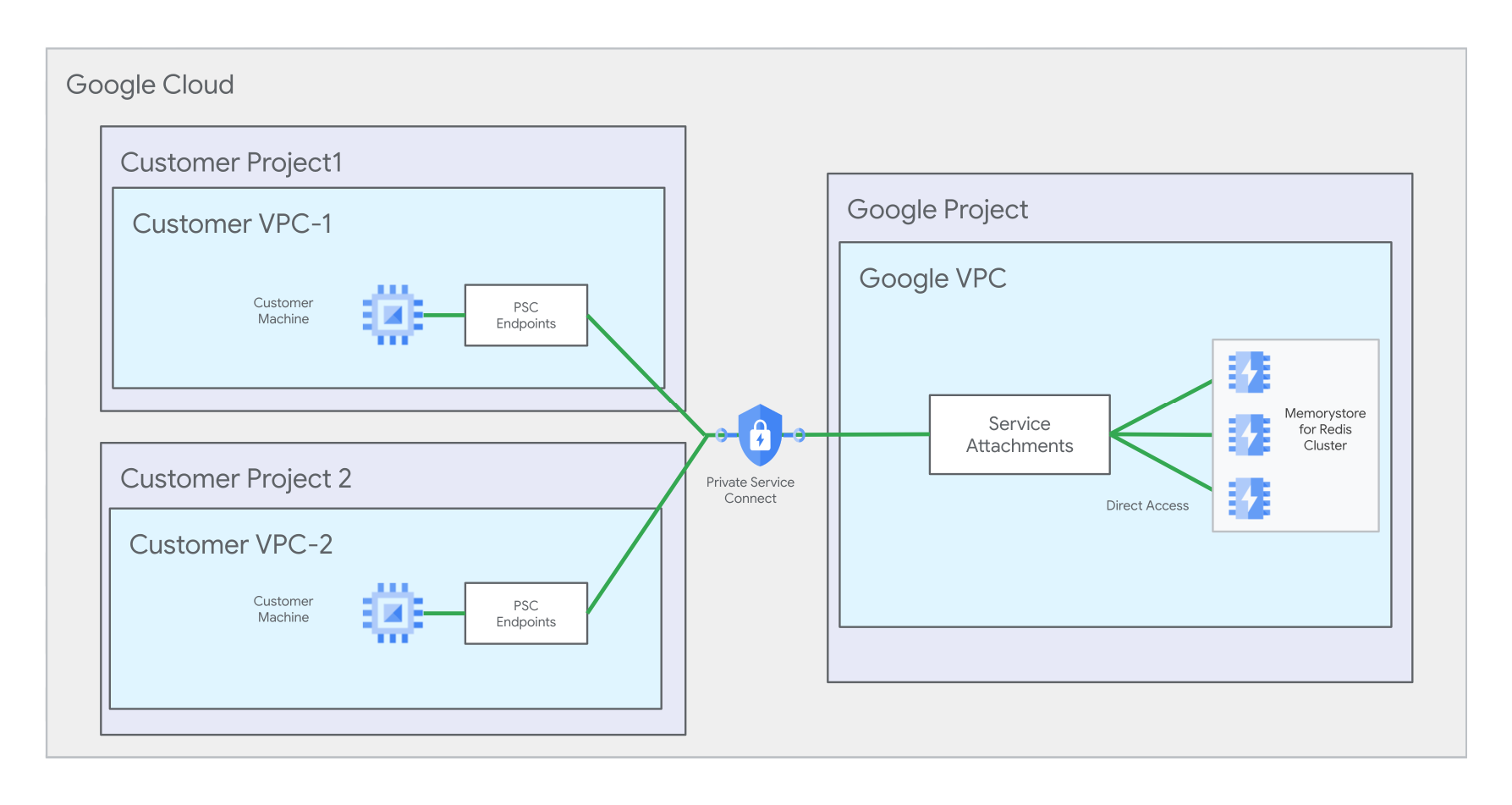
主要步驟摘要
本節提供本教學課程中設定新 Private Service Connect 連線的主要步驟摘要清單。首先,請完成「事前準備」中的步驟。
重要步驟
- 步驟 1:記下服務附件路徑。
- 步驟 2:為第二個虛擬私有雲網路設定及註冊 Private Service Connect 連線。
- 步驟 3:設定用戶端連線。
- 步驟 4:刪除 Private Service Connect 連線。
- 步驟 5:刪除 Memorystore for Valkey 執行個體。
事前準備
開始之前,請確認您具備下列 IAM 角色和 Google Cloud 資源。
必要的 IAM 角色
| 資源 ID 範例 | 資源類型 |
|---|---|
roles/memorystore.admin
|
可完整控管 Memorystore for Valkey 執行個體,並在執行個體的生命週期內控管執行個體。 |
roles/servicedirectory.editor
|
可編輯 Service Directory 資源。建立 Private Service Connect 端點時,需要這個角色。 |
roles/compute.networkAdmin
|
可授予發起與 Memorystore 執行個體連線的虛擬私有雲網路完整控制權。您可以建立及管理 IP 位址、防火牆規則和 Private Service Connect 端點。建立 Private Service Connect 端點時,需要這個角色。 如果您使用 Private Service Connect 從多個虛擬私有雲網路連線至 Memorystore 執行個體,則每個網路可能會有各自的系統管理員。 |
必要資源
開始本教學課程前,請先建立 Memorystore 執行個體和虛擬私有雲網路。 此外,請確認您有Google Cloud 專案。
建議您使用下列 ID 和位置建立這些資源,但您也可以選擇自己的 ID 和位置。本教學課程假設您已建立 Memorystore 執行個體,且該執行個體有兩個自動註冊的 Private Service Connect 連線。
| 資源 ID 範例 | 資源類型 | 完整路徑範例 | 說明 |
|---|---|---|---|
my-memorystore-instance
|
Memorystore for Valkey 執行個體 | 不適用 | 在本教學課程的範例指令中,這個值代表現有執行個體,該執行個體已在網路 1 中自動註冊 Private Service Connect 連線。 |
my-network-1
|
虛擬私有雲網路 |
projects/my-project-1/global/networks/my-network-1
|
您的 Memorystore 在這個網路上自動註冊了 Private Service Connect 連線 |
my-project-1
|
Google Cloud 專案 | 不適用 | 您的 Memorystore 執行個體位於這個專案中 |
在本教學課程中,您將使用下列資源在虛擬私有雲網路 2 中建立兩個 Private Service Connect 連線:
| 資源 ID 範例 | 資源類型 | 完整路徑範例 | 說明 |
|---|---|---|---|
my-project-2
|
Google Cloud 專案 | 不適用 | 在本教學課程中,您會在該專案中建立第二個網路和第二個子網路。不過,如果您選擇,第二個網路和子網路可以與第一個網路位於同一個專案。 |
my-network-2
|
虛擬私有雲網路 |
projects/my-project-2/global/networks/my-network-2
|
在本教學課程中,您會在網路中建立 2 個 Private Service Connect 端點。 |
my-subnet-2
|
虛擬私有雲子網路 |
projects/my-project-2/regions/us-central1/subnetworks/my-subnet-2
|
在本教學課程中,您將在這個子網路中保留 2 個 IP 位址。 |
啟用 API
啟用下列 API,以便管理 Compute Engine 網路、Memorystore for Valkey 和 Private Service Connect 資源。
gcloud
如要在專案 2 中啟用 API,請執行下列指令:
gcloud services enable --project=PROJECT_2_ID compute.googleapis.com
gcloud services enable --project=PROJECT_2_ID memorystore.googleapis.com
gcloud services enable --project=PROJECT_2_ID servicedirectory.googleapis.com
步驟 1:記下服務附件路徑
請記下 Memorystore 執行個體的兩個服務連結 URI。您可以使用這些服務連結 URI 設定新的 Private Service Connect 連線。
gcloud
如要查看已啟用 Private Service Connect 的執行個體摘要資訊,請尋找 pscServiceAttachments 欄位。這個欄位會顯示指向執行個體服務附件的兩個 URI。如要查看這項資訊,請使用 gcloud memorystore instances describe 指令:
gcloud memorystore instances describe INSTANCE_ID --project=PROJECT_1_ID --location=REGION_ID
更改下列內容:
- INSTANCE_ID 是 Memorystore 執行個體的名稱。
- PROJECT_1_ID 是包含 Memorystore 執行個體的專案 1 ID。
- REGION_ID 是 Memorystore 執行個體所在的區域 ID。
以下是這項指令的輸出範例:
gcloud memorystore instances describe my-memorystore-instance \
--project=my-project-1 --location=us-central1

...

pscServiceAttachments:
- connectionType: CONNECTION_TYPE_DISCOVERY
  serviceAttachment: projects/1048073346231/regions/us-central1/serviceAttachments/gcp-memorystore-auto-8d7d48ef-3ca3-4d-psc-sa
- serviceAttachment: projects/1048073346231/regions/us-central1/serviceAttachments/gcp-memorystore-auto-8d7d48ef-3ca3-4d-psc-sa-2
步驟 2:為第二個虛擬私有雲網路設定及註冊 Private Service Connect 連線
本節說明如何設定第二個虛擬私有雲網路所需的兩個 Private Service Connect 連線。
為網路 2 建立 Private Service Connect 端點
本節說明您需要執行的動作,在網路 2 中建立 2 個 Private Service Connect 端點。
為網路 2 保留 IP 位址
接著,在網路 2 中保留 2 個 IP 位址。
保留 IP 位址 1
gcloud
如要預留 IP 位址 1,請執行 gcloud compute addresses create 指令:
gcloud compute addresses create IP_ADDRESS_1_ID \
--project=PROJECT_2_ID \
--addresses=IP_ADDRESS_1 \
--region=REGION_ID \
--subnet=projects/PROJECT_2_ID/regions/REGION_ID/subnetworks/SUBNET_2_ID \
--purpose=GCE_ENDPOINT
更改下列內容:
- IP_ADDRESS_1_ID 是您為 IP 位址指定的 ID。
- PROJECT_2_ID 是專案 2 的 ID。
- IP_ADDRESS_1 是您從
SUBNET_2_ID範圍內選擇的 IP 位址,該範圍是您在必要資源中預留的範圍。 - REGION_ID 是 Memorystore 執行個體所在的地區。
- SUBNET_2_ID 是您在專案 2 的網路 2 上預留的子網路 ID,屬於必要資源。
例如:
gcloud compute addresses create my-ip-address-1 \
--project=my-project-1 \
--addresses=10.142.0.10 \
--region=us-central1 \
--subnet=projects/my-project-1/regions/us-central1/subnetworks/my-subnet-1 \
--purpose=GCE_ENDPOINT
保留 IP 位址 2
gcloud
如要預留 IP 位址 2,請執行 gcloud compute addresses create 指令:
gcloud compute addresses create IP_ADDRESS_2_ID \
--project=PROJECT_2_ID \
--addresses=IP_ADDRESS_2 \
--region=REGION_ID \
--subnet=projects/PROJECT_2_ID/regions/REGION_ID/subnetworks/SUBNET_2_ID \
--purpose=GCE_ENDPOINT
更改下列內容:
為網路 2 新增轉送規則
接著,建立轉送規則,將 IP 位址連線至 Memorystore 執行個體的服務附件。
為 IP 1 新增轉送規則 1
gcloud
如要為 IP 1 新增轉送規則,請執行 gcloud compute forwarding-rules create 指令:
gcloud compute forwarding-rules create FORWARDING_RULE_1_NAME \
--address=IP_ADDRESS_1_ID \
--network=projects/PROJECT_2_ID/global/networks/NETWORK_2_ID \
--region=REGION_ID \
--target-service-attachment=SERVICE_ATTACHMENT_1 \
--project=PROJECT_2_ID \
--allow-psc-global-access
更改下列內容:
- FORWARDING_RULE_1_NAME 是您為要建立的轉送規則指定的名稱。
- IP_ADDRESS_1_ID 是您在「保留 IP 位址」部分保留的 IP 位址 ID。
- NETWORK_2_ID 是第二個網路的 ID。
- REGION_ID 是 Memorystore 執行個體所在的地區。
- SERVICE_ATTACHMENT_1 是您在「記下服務附件路徑」中記下的第一個服務附件。
- PROJECT_2_ID 是第二個專案。
例如:
gcloud compute forwarding-rules create my-forwarding-rule-1 \
--address=my-ip-address-1 \
--network=projects/my-project-2/global/networks/my-network-2 \
--region=us-central1 \
--target-service-attachment=projects/1048073346231/regions/us-central1/serviceAttachments/gcp-memorystore-auto-a0583920-edef-42-psc-sa \
--project=my-project-2 \
--allow-psc-global-access
為 IP 2 新增轉送規則 2
gcloud
如要為 IP 2 新增轉送規則,請執行 gcloud compute forwarding-rules create 指令:
gcloud compute forwarding-rules create FORWARDING_RULE_2_NAME \
--address=IP_ADDRESS_2_ID \
--network=projects/PROJECT_2_ID/global/networks/NETWORK_2_ID \
--region=REGION_ID \
--target-service-attachment=SERVICE_ATTACHMENT_2 \
--project=PROJECT_2_ID \
--allow-psc-global-access
更改下列內容:
- FORWARDING_RULE_2_NAME 是您為要建立的轉送規則指定的名稱。
- IP_ADDRESS_2_ID 是您在「保留 IP 位址」部分保留的 IP 位址 ID。
- NETWORK_2_ID 是第二個網路的 ID。
- REGION_ID 是 Memorystore 執行個體所在的地區。
- SERVICE_ATTACHMENT_2 是您在「記下服務附件路徑」中記下的第二個服務附件。
- PROJECT_2_ID 是第二個專案。
例如:
gcloud compute forwarding-rules create my-forwarding-rule-2 \
--address=my-ip-address-2 \
--network=projects/my-project-2/global/networks/my-network-2 \
--region=us-central1 \
--target-service-attachment=projects/1048073346231/regions/us-central1/serviceAttachments/gcp-memorystore-auto-a0583920-edef-42-psc-sa-2 \
--project=my-project-2 \
--allow-psc-global-access
向網路 2 的 Memorystore 執行個體註冊 Private Service Connect 連線
本節說明如何註冊 Private Service Connect 連線,並與 Memorystore 執行個體建立連線。首先,您需要取得轉送規則的連線 ID 和專案 ID。
接著,您將向 Memorystore 執行個體註冊 Private Service Connect 連線資訊,以啟用連線。
取得網路 2 的轉送規則連線 ID 和專案 ID
接著,取得每項轉送規則的 pscConnectionId 值。請記下這些值。
取得 Private Service Connect 連線 ID 1
gcloud
如要查看 pscConnectionId 值和其他轉送規則摘要資訊,請執行 gcloud compute forwarding-rules describe 指令:
gcloud compute forwarding-rules describe FORWARDING_RULE_1_NAME \
--project=PROJECT_2_ID \
--region=REGION_ID
更改下列內容:
- FORWARDING_RULE_1_NAME 是第一個轉送規則的名稱。
- PROJECT_2_ID 是 Google Cloud 專案的 ID,可包含轉送規則。
以下範例顯示這項指令的輸出範例:
gcloud compute forwarding-rules describe my-forwarding-rule-1 \
--project=my-project-2 \
--region=us-central1

...

pscConnectionId: '94710983646969729'
取得 Private Service Connect 連線 ID 2
gcloud
如要查看 pscConnectionId 值和其他轉送規則摘要資訊,請執行 gcloud compute forwarding-rules describe 指令:
gcloud compute forwarding-rules describe FORWARDING_RULE_2_NAME \
--project=PROJECT_2_ID \
--region=REGION_ID
更改下列內容:
- FORWARDING_RULE_2_NAME 是第二個轉送規則的名稱。
- PROJECT_2_ID 是 Google Cloud 專案的 ID,可包含轉送規則。
註冊虛擬私有雲網路 2 的連線資訊
gcloud
如要註冊每個 Private Service Connect 連線,請提供 Private Service Connect 連線 ID、IP 位址、網路路徑、轉送規則路徑/URI,以及目標服務附件。請執行 gcloud memorystore instances update --add-endpoints 指令:
gcloud memorystore instances update INSTANCE_ID \
--location=REGION_ID \
--project=PROJECT_1_ID \
--add-endpoints='[{"connections":[{"pscConnection":{"pscConnectionId":"PSC_CONNECTION_1_ID","ipAddress":"IP_ADDRESS_1","network":"projects/PROJECT_2_ID/global/networks/NETWORK_2_ID","forwardingRule":"projects/PROJECT_2_ID/regions/REGION_ID/forwardingRules/FORWARDING_RULE_1_NAME","serviceAttachment":"SERVICE_ATTACHMENT_1"}}, {"pscConnection":{"pscConnectionId":"PSC_CONNECTION_2_ID","ipAddress":"IP_ADDRESS_2","network":"projects/PROJECT_2_ID/global/networks/NETWORK_2_ID","forwardingRule":"projects/PROJECT_2_ID/regions/REGION_ID/forwardingRules/FORWARDING_RULE_2_NAME","serviceAttachment":"SERVICE_ATTACHMENT_2"}}]}]'
更改下列內容:
- INSTANCE_ID 是 Memorystore for Valkey 執行個體的 ID。
- REGION_ID 是 Memorystore 執行個體所在的區域 ID。
- PROJECT_1_ID 是專案 1 的 ID,您的 Memorystore 執行個體位於該專案中。
- PROJECT_2_ID 是專案 2 的 ID。
- PSC_CONNECTION_1_ID 是您在取得網路 2 的轉送規則連線 ID 時記下的 Private Service Connect 連線 1。
- IP_ADDRESS_1 是您預留的第一個 IP 位址。
- NETWORK_2_ID 是網路 2 的 ID。
- FORWARDING_RULE_1_NAME 是您建立的第一個轉送規則名稱。
- SERVICE_ATTACHMENT_1 是第一個與
FORWARDING_RULE_1_NAME連結的服務附件。 - PSC_CONNECTION_2_ID 是您在「取得網路 2 的轉送規則連線 ID」中記下的 Private Service Connect 連線 2。
- IP_ADDRESS_2 是您預留的第二個 IP 位址。
- FORWARDING_RULE_2_NAME 是您建立的第二個轉送規則名稱。
- SERVICE_ATTACHMENT_2 是第二個服務附件,
FORWARDING_RULE_2_NAME與其連結。
例如:
gcloud memorystore instances update my-instance \
--location=us-central-1 \
--project=my-project-1 \
--add-endpoints='[{"connections":[{"pscConnection":{"pscConnectionId":"94710983646969729","ipAddress":"10.142.0.10","network":"projects/my-project-2/global/networks/my-network-2","forwardingRule":"projects/my-project-2/regions/us-central1/forwardingRules/my-forwarding-rule-1","serviceAttachment":"projects/1048073346231/regions/us-central1/serviceAttachments/gcp-memorystore-auto-8d7d48ef-3ca3-4d-psc-sa"}}, {"pscConnection":{"pscConnectionId":"86510983646969993","ipAddress":"10.142.0.12","network":"projects/my-project-2/global/networks/my-network-2","forwardingRule":"projects/my-project-2/regions/us-central1/forwardingRules/my-forwarding-rule-2","serviceAttachment":"projects/1048073346231/regions/us-central1/serviceAttachments/gcp-memorystore-auto-8d7d48ef-3ca3-4d-psc-sa-2"}}]}]'
步驟 3:設定用戶端連線
本節說明如何設定用戶端,以便連線至本指南中的網路。
記下連線端點資訊
記下與具有 CONNECTION_TYPE_DISCOVERY 類型的 Private Service Connect 連線對應的 IP 位址。對於這些連線,Memorystore for Valkey 會新增 port 欄位。
gcloud
如要查看網路的 Private Service Connect 連線端點資訊,請執行 gcloud memorystore instances describe 指令:
gcloud memorystore instances describe INSTANCE_ID \
--location=REGION_ID \
--project=PROJECT_1_ID
請記下這些 IP 位址:
endpoints:
- connections:
  - pscAutoConnection:
      connectionType: CONNECTION_TYPE_DISCOVERY
      forwardingRule: https://www.googleapis.com/compute/v1/projects/my-project-1/regions/us-east1/forwardingRules/sca-auto-fr-71afd22d-c15c-437c-a112-9714d821adae
      ipAddress: 10.x.x.x
      network: projects/my-project-1/global/networks/default
      port: 6379
      projectId: my-project-1
      pscConnectionId: '36424170410479571'
      serviceAttachment: projects/606617939844/regions/us-east1/serviceAttachments/gcp-memorystore-auto-187b9c64-0f82-49-psc-sa
  - pscAutoConnection:
      forwardingRule: https://www.googleapis.com/compute/v1/projects/my-project-1/regions/us-east1/forwardingRules/sca-auto-fr-47059744-6bd0-4235-a913-3dc09738bbdb
      ipAddress: 10.x.x.x
      network: projects/my-project-1/global/networks/default
      projectId: my-project-1
      pscConnectionId: '36424170410479570'
      serviceAttachment: projects/606617939844/regions/us-east1/serviceAttachments/gcp-memorystore-auto-187b9c64-0f82-49-psc-sa-2
- connections:
  - pscConnection:
      forwardingRule: projects/my-project-1/regions/us-east1/forwardingRules/multivpc-test-auto-network-tls-us-east1-fr1
      ipAddress: 10.x.x.x
      network: projects/my-project-1/global/networks/default
      projectId: my-project-1
      pscConnectionId: '36424170410479572'
      pscConnectionStatus: ACTIVE
      serviceAttachment: projects/606617939844/regions/us-east1/serviceAttachments/gcp-memorystore-auto-187b9c64-0f82-49-psc-sa-2
  - pscConnection:
      connectionType: CONNECTION_TYPE_DISCOVERY
      forwardingRule: projects/my-project-1/regions/us-east1/forwardingRules/multivpc-test-auto-network-tls-us-east1-fr2
      ipAddress: 10.x.x.x
      network: projects/my-project-1/global/networks/default
      port: 6379
      projectId: my-project-1
      pscConnectionId: '36424170410479573'
      pscConnectionStatus: ACTIVE
      serviceAttachment: projects/606617939844/regions/us-east1/serviceAttachments/gcp-memorystore-auto-187b9c64-0f82-49-psc-sa
如要在端點清單中取得探索 IP 位址,請尋找 CONNECTION_TYPE_DISCOVERY 連線類型。在上述輸出內容中,探索 Private Service Connect 連線的 IP 位址值與這個連線類型相關聯。
如要取得使用者註冊連線的探索連線 IP 位址,請查看輸出內容的 pscConnection 區段。如要取得自動註冊連線的探索連線 IP 位址,請查看輸出內容的 pscAutoConnection 部分。
設定用戶端
接著,請按照下列方式設定用戶端:
使用網路 1 的探索 IP 位址,在網路 1 中設定用戶端連線。在本教學課程中,這是您記下的 IP 位址,列在對應網路 1 的
endpoints:區段連線項目中,且與CONNECTION_TYPE_DISCOVERY值相符。使用網路 2 的探索 IP 位址,在網路 2 中設定用戶端連線。在本教學課程中,這是您記下的 IP 位址,列於對應網路 2 的
endpoints:區段連線項目中,且與CONNECTION_TYPE_DISCOVERY值相符。
如要進一步瞭解如何連線至 Memorystore for Valkey 執行個體,請參閱「使用 valkey-cli 從 Compute Engine VM 連線」。
允許防火牆上的通訊埠
如果防火牆未開放正確的通訊埠,執行個體可能會發生連線錯誤,因為防火牆可能會封鎖 Memorystore for Valkey 使用的通訊埠。
您必須允許 TCP 通訊埠 6379,以及 TCP 通訊埠 11000 至 13047,才能使用執行個體的所有 Private Service Connect 端點。詳情請參閱「排解問題」。
步驟 4:刪除 Private Service Connect 連線
如要刪除 Memorystore 執行個體,請先刪除與該執行個體相關聯的所有使用者註冊 Private Service Connect 連線。如要這麼做,您必須刪除轉送規則,並取消註冊在本教學課程中設定的端點。
此外,您也可以選擇刪除保留的 IP 位址,以便日後使用。
刪除轉送規則
本節說明如何刪除您在本教學課程中建立的轉送規則。
刪除轉送規則 1
gcloud
如要刪除轉送規則,請執行 gcloud compute forwarding-rules delete 指令:
gcloud compute forwarding-rules delete FORWARDING_RULE_1_NAME \
--region=REGION_ID \
--project=PROJECT_2_ID
更改下列內容:
- FORWARDING_RULE_1_NAME 是第一個轉送規則的名稱。
- PROJECT_2_ID 是專案 2 的 ID。
刪除轉送規則 2
gcloud
如要刪除轉送規則,請執行 gcloud compute forwarding-rules delete 指令:
gcloud compute forwarding-rules delete FORWARDING_RULE_2_NAME \
--region=REGION_ID \
--project=PROJECT_2_ID
更改下列內容:
- FORWARDING_RULE_2_NAME 是第二個轉送規則的名稱。
- PROJECT_2_ID 是專案 2 的 ID。
取消註冊虛擬私有雲網路 2 的 Private Service Connect 端點
本節說明如何取消註冊在本教學課程中註冊的 Private Service Connect 端點。
取消註冊虛擬私有雲網路 2 的端點
gcloud
如要向 Memorystore 執行個體取消註冊端點資訊,請執行 gcloud memorystore instances update --remove-endpoints 指令:
gcloud memorystore instances update INSTANCE_ID \
--location=REGION_ID \
--project=PROJECT_1_ID \
--remove-endpoints='[{"connections":[{"pscConnection":{"pscConnectionId":"PSC_CONNECTION_1_ID","ipAddress":"IP_ADDRESS_1","network":"projects/PROJECT_2_ID/global/networks/NETWORK_2_ID","forwardingRule":"projects/PROJECT_2_ID/regions/REGION_ID/forwardingRules/FORWARDING_RULE_1_NAME","serviceAttachment":"SERVICE_ATTACHMENT_1"}}, {"pscConnection":{"pscConnectionId":"PSC_CONNECTION_2_ID","ipAddress":"IP_ADDRESS_2","network":"projects/PROJECT_2_ID/global/networks/NETWORK_2_ID","forwardingRule":"projects/PROJECT_2_ID/regions/REGION_ID/forwardingRules/FORWARDING_RULE_2_NAME","serviceAttachment":"SERVICE_ATTACHMENT_2"}}]}]'
更改下列內容:
- INSTANCE_ID 是您要取消註冊端點的執行個體 ID。
- PROJECT_1_ID 是專案 1 的 ID,您的 Memorystore 執行個體位於該專案中。
- REGION_ID 是 Memorystore 執行個體所在的區域 ID。
- PSC_CONNECTION_1_ID 是您在取得網路 2 的轉送規則連線 ID 時記下的 Private Service Connect 連線 1。
- IP_ADDRESS_1 是您預留的第一個 IP 位址。
- NETWORK_2_ID 是網路 2 的 ID。
- FORWARDING_RULE_1_NAME 是您建立的第一個轉送規則名稱。
- SERVICE_ATTACHMENT_1 是第一個與
FORWARDING_RULE_1_NAME連結的服務附件。 - PSC_CONNECTION_2_ID 是您在「取得網路 2 的轉送規則連線 ID」中記下的 Private Service Connect 連線 2。
- IP_ADDRESS_2 是您預留的第二個 IP 位址。
- FORWARDING_RULE_2_NAME 是您建立的第二個轉送規則名稱。
- SERVICE_ATTACHMENT_2 是第二個服務附件,
FORWARDING_RULE_2_NAME與其連結。
步驟 5:刪除 Memorystore for Valkey 執行個體
您也可以選擇刪除 Memorystore 執行個體。不過,您必須先取消註冊 Private Service Connect 端點,才能刪除 Memorystore 執行個體。
gcloud
如要刪除 Memorystore for Valkey 執行個體,請執行 gcloud memorystore instances delete 指令:
gcloud memorystore instances delete INSTANCE_ID \
--location=REGION_ID \
--project=PROJECT_1_ID
更改下列內容:
- INSTANCE_ID 是執行個體的 ID。
- REGION_ID 是 Memorystore 執行個體所在的區域 ID。
- PROJECT_1_ID 是專案 1 的 ID。這是 Memorystore 執行個體所在的專案。