


您可以透過多種方式設定 Media CDN 的來源。本頁說明如何設定來源。
將 Cloud Storage bucket 設為來源
Media CDN 支援將 Cloud Storage bucket 做為內容後端。每項服務都能設定主機、路徑和其他要求屬性的路由,藉此參照多個 bucket。
建立來源資源時,Cloud Storage bucket 是使用 bucket 網址 (例如 gs://my-bucket) 做為來源位址。
控制台
前往 Google Cloud 控制台的「Media CDN」頁面。
按一下「來源」分頁標籤。
按一下「 Create origin」(建立來源)。
輸入來源名稱。例如:
cloud-storage-origin。選用:輸入說明。
在「來源位址」部分,選擇「選取 Google Cloud Storage bucket」。
瀏覽並選取 Cloud Storage bucket。
如果是 Cloud Storage,請保留預設通訊協定和通訊埠設定。
選用:如要讓來源要求標頭覆寫設定優先於用戶端傳送的標頭,或路徑層級標頭動作設定的標頭,請按照下列步驟操作:
- 選取「啟用來源覆寫功能」。
- 在「Headers」(標頭) 區段中,新增一或多個名稱/值組合來指定標頭。
選用:選取容錯移轉來源,以便在無法連上這個來源時嘗試。您之後可以更新這個欄位。
選取重試條件。
在「Max attempts」(嘗試次數上限) 部分,選取嘗試從這個來源填補快取的次數上限。
選用:指定下列逾時值:
- 在「Connect timeout」(連線逾時) 部分,選取等待建立來源連線的時間長度上限。
- 在「Response timeout」(回應逾時) 部分,選取允許回應完成的時間長度上限。
- 在「Read timeout」(讀取逾時) 部分,選取單一 HTTP 連線或串流讀取作業之間的等待時間上限。
選用:按一下「Add label」(新增標籤),然後指定一或多個鍵/值組合。
按一下「Create origin」(建立來源)。
gcloud
使用 gcloud edge-cache origins create 指令:
gcloud edge-cache origins create ORIGIN \
    --origin-address=ADDRESS
更改下列內容:
ORIGIN:新來源的名稱ADDRESS:bucket 名稱,例如gs://my-bucket
無論 bucket 是多區域、雙區域或單一區域,都適用這項規則。
設定服務時,您可以將隨選影片內容轉送至一個 bucket,並將直播內容轉送至第二個 bucket。如果每個工作流程由不同團隊管理,這項功能就非常實用。如要縮短快取填補延遲時間,您也可以將 eu-media.example.com 區域轉送至位於歐盟的多區域 Cloud Storage bucket,並將 us-media.example.com 區域 (或比對路徑、標頭或查詢參數) 轉送至美國的儲存空間 bucket。
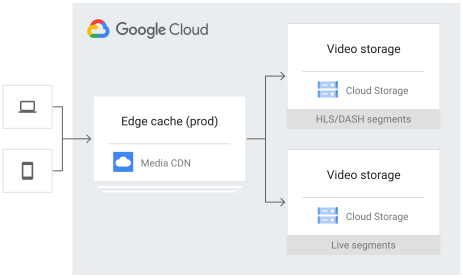
如果寫入延遲時間至關重要 (例如低延遲直播),您可以設定區域 Cloud Storage 端點,盡可能靠近使用者。
驗證要求
如要確認要求是否來自 Media CDN,請使用下列其中一種支援的方法:
- 確認連線 IP 位址來自 Media CDN 的快取填補範圍。這些範圍由所有客戶共用,但
EdgeCacheService資源連線至來源時一律會使用這些範圍。 - 新增自訂要求標頭,並附上您在來源驗證的權杖值 (例如隨機 16 位元組值)。接著,來源可以拒絕不含這個值的要求。
設定來源通訊協定
如果來源支援 HTTP/2,您就不需要明確設定通訊協定。如果來源僅支援 HTTPS (HTTP/1.1 over TLS) 或 HTTP/1.1 (不含 TLS),請按照下列步驟明確設定 protocol 欄位:
控制台
前往 Google Cloud 控制台的「Media CDN」頁面。
按一下「來源」分頁標籤。
選取來源,然後按一下「Edit」(編輯)。
在「通訊協定」部分,選取「HTTPS」或「HTTP」。如果是 HTTP,請將通訊埠指定為
80。按一下「更新來源」。
gcloud
使用 gcloud edge-cache origins update 指令:
gcloud edge-cache origins update LEGACY_ORIGIN \
    --protocol=HTTPS
將 LEGACY_ORIGIN 替換為來源名稱。
設定私人 Cloud Storage bucket
Media CDN 可從任何可透過網際網路連線的 HTTP 或 HTTPS 端點提取內容。在某些情況下,您可能需要驗證,只允許 Media CDN 提取內容,並防止未經授權的存取。Cloud Storage 透過 IAM 權限支援這項功能。
如果是 Cloud Storage 來源,請執行下列操作:
將包含
storage.objects.getIAM 權限的角色,授予 Media CDN 服務帳戶,用於做為來源的 Cloud Storage bucket。例如,授予 Storage 舊版物件讀取者角色 (roles/storage.legacyObjectReader),或僅包含storage.objects.get權限的自訂角色。除非您打算允許用戶端透過 Media CDN 列出 bucket 中的物件,否則請勿授予 Storage 物件檢視者角色 (
roles/storage.objectViewer),因為這個角色包含storage.objects.list權限。移除
allUsers權限。選用:移除
allAuthenticatedUsers權限。
如要變更 Cloud Storage bucket 的權限,您必須具備 Storage 管理員角色 (roles/storage.admin)。
Media CDN 服務帳戶的擁有者是 Media CDN 專案,因此不會顯示在專案的服務帳戶清單中。服務帳戶只會授予您明確允許的專案中 Media CDN 資源的存取權。
您必須建立至少一個 Media CDN 資源,才能觸發服務帳戶建立作業。在多數情況下,這是連結至 Cloud Storage bucket 的 EdgeCacheOrigin 資源。
如要將 bucket 的 storage.objects.get 權限授予 Media CDN,請將 roles/storage.legacyObjectReader 角色授予服務帳戶。如要改用自訂角色,請將下列指令中的 roles/storage.legacyObjectReader 替換為自訂角色的全名,例如 projects/PROJECT_ID/roles/ROLE_ID。
gcloud storage buckets add-iam-policy-binding gs://BUCKET \
    --member=serviceAccount:service-PROJECT_NUMBER@gcp-sa-mediaedgefill.iam.gserviceaccount.com \
    --role=roles/storage.legacyObjectReader
更改下列內容:
BUCKET:bucket 的名稱。PROJECT_NUMBER:Media CDN 資源所在專案的編號。
移除現有儲存空間 bucket (做為正式環境來源) 的公開存取權之前,請至少等待 10 分鐘,讓設定生效。
使用 gcloud storage buckets remove-iam-policy-binding 指令,移除授予指定 bucket 的 allUsers 角色權限。舉例來說,如果 bucket 將 objectViewer 角色授予 allUsers,請使用下列指令移除授權:
gcloud storage buckets remove-iam-policy-binding gs://BUCKET \
    --member=allUsers --role=roles/storage.objectViewer
如要驗證公開存取權是否已移除,請開啟無痕瀏覽器視窗,並嘗試使用 https://storage.googleapis.com/BUCKET/object.ext 存取 bucket 物件。
如要允許某個專案中的 EdgeCacheService 資源存取其他專案中的 Cloud Storage bucket,可以將該儲存空間 bucket 的存取權授予該專案中的 Media CDN 服務帳戶。
如要這麼做,請確認 service-PROJECT_NUMBER@gcp-sa-mediaedgefill.iam.gserviceaccount.com 中的 PROJECT_NUMBER 是具有需要存取權的 EdgeCacheService 資源的專案編號。您可以對多個專案重複執行這項操作,特別是當部分專案包含不同的 Media CDN 環境 (例如開發、測試或正式環境),且有獨立專案包含影片或媒體素材資源時。
您可以保護 Cloud Storage 來源的存取權,而不必為該路徑啟用經簽署的要求。
設定私人 Cloud Storage 並不會阻止使用者直接從 Media CDN 存取快取內容。如要瞭解如何向個別使用者發出經簽署的要求,請參閱「經簽署的要求」。
將外部應用程式負載平衡器設為來源
如需在 Compute Engine、GKE 或地端部署來源之間,執行主動健康狀態檢查、輪詢或負載感知導向,可以將外部應用程式負載平衡器設為來源。
這樣一來,您就能設定 Media CDN 後方的直播封裝工具,或由 Cloud Service Mesh 管理的一組 Envoy Proxy,連回地端部署基礎架構。
負載平衡器可讓您為下列項目設定後端:
- Compute Engine 虛擬機器 (VM) 執行個體群組。
- 網路端點群組 (包括 Compute Engine VM 和 Google Kubernetes Engine 叢集)。
- 無伺服器網路端點群組 (Cloud Run、App Engine 和 Cloud Run functions)。
下列架構結合了用於提供影片資訊清單的外部應用程式負載平衡器來源,以及用於儲存區隔的 Cloud Storage 來源,其中兩個來源對應至不同的路徑。
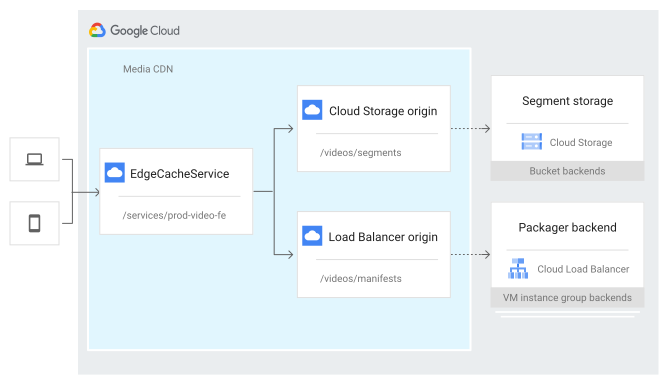
如要將外部應用程式負載平衡器設為來源,您必須建立來源資源,並將 IP 位址或公開主機名稱指向負載平衡器的轉送規則。建議使用公開主機名稱 (網域名稱),因為 SSL (TLS) 憑證和新版 HTTP (HTTP/2 和 HTTP/3) 都需要這項資訊。
此外,您也必須確認下列事項:
- 負載平衡器有符合
EdgeCacheService資源所用主機名稱的路由,或您已為負載平衡器設為來源的路由設定urlRewrite.hostRewrite。 - 負載平衡器已為這些主機名稱設定公開信任的 SSL (TLS) 憑證。
舉例來說,如果指向負載平衡器轉送規則的公用網域名稱為 origin-packager.example.com,則您需要建立來源,並將 originAddress 設為這個名稱。
控制台
前往 Google Cloud 控制台的「Media CDN」頁面。
按一下「來源」分頁標籤。
按一下「 Create origin」(建立來源)。
輸入來源名稱。例如:
load-balancer-origin。選用:輸入說明。
在「來源位址」部分,選擇「指定 FQDN 或 IP 位址」。
輸入 Google Cloud 負載平衡器的 FQDN 或 IP 位址。
選用:選取容錯移轉來源,以便在無法連上這個來源時嘗試。您之後可以更新這個欄位。
選取重試條件。
在「Max attempts」(嘗試次數上限) 部分,選取嘗試從這個來源填補快取的次數上限。
選用:指定下列逾時值:
- 在「Connect timeout」(連線逾時) 部分,選取等待建立來源連線的時間長度上限。
- 在「Response timeout」(回應逾時) 部分,選取允許回應完成的時間長度上限。
- 在「Read timeout」(讀取逾時) 部分,選取單一 HTTP 連線或串流讀取作業之間的等待時間上限。
選用:按一下「Add label」(新增標籤),然後指定一或多個鍵/值組合。
按一下「Create origin」(建立來源)。
gcloud
使用 gcloud edge-cache origins create 指令:
gcloud edge-cache origins create LB_ORIGIN \
    --origin-address=LB_ADDRESS
更改下列內容:
LB_ORIGIN:來源名稱LB_ADDRESS:FQDN 或 IP 位址,例如origin-packager.example.com
如果您使用轉送規則的 IP 位址做為來源位址,或負載平衡器未附加 SSL 憑證,可以將通訊協定設為 HTTP,改用未加密連線。建議您只在開發或測試時這樣做。
設定彈性防護區域
建立或更新來源時,您可以為彈性防護設定區域。
控制台
前往 Google Cloud 控制台的「Media CDN」頁面。
按一下「來源」分頁標籤。
按一下要更新的來源名稱。
如要切換至編輯模式,請按一下「編輯」按鈕。
在「Origin controls」(來源控制項) 專區,將「Origin shielding」(來源防護) 設為「Flexible shielding (custom)」(彈性防護 (自訂))。系統會自動選取最近的區域。如果清單中沒有最接近的區域,請從可用的區域清單中手動選取一個值。有效值為
africa-south1、europe-west3、me-central1和us-east5。如要儲存變更,請按一下「Update origin」(更新來源)。
如要將防護機制設回預設的來源防護,請更新來源,選取「Origin shielding (default)」(來源防護 (預設))。
gcloud
如要為現有來源中的區域設定彈性防護,請使用 gcloud edge-cache origins update 指令:
gcloud edge-cache origins update ORIGIN \
    --origin-address=ADDRESS \
    --flex-shielding=REGION
更改下列內容:
ORIGIN:來源名稱ADDRESS:來源位址REGION:來源防護的區域。有效值為africa-south1、europe-west3、me-central1和us-east5。如要將防護機制設回預設的來源防護機制,請將flex-shielding選項設為空白,然後執行相同指令。
yaml
如要為現有來源中的區域設定來源防護,請在 EdgeCacheOrigin 資源設定中新增 flexShielding 區段:
name: ORIGIN
originAddress: ADDRESS
# ... Other fields
flexShielding:
  flexShieldingRegions:
    - REGION
# ... Other fields
更改下列內容:
ORIGIN:來源名稱ADDRESS:來源位址REGION:來源防護的區域。有效值為africa-south1、europe-west3、me-central1和us-east5。
如要將來源防護機制設回預設值,請移除 flexShielding 區段。
設定來源容錯移轉
以下各節將說明如何設定來源容錯移轉行為。
來源容錯移轉 (不追蹤重新導向)
以下是基本的容錯移轉 EdgeCacheOrigin 設定:
name: FAILOVER_ORIGIN
originAddress: FAILOVER_DOMAIN_NAME
Media CDN 最多會重試路由的主要來源三次,然後才會嘗試容錯移轉來源。在這項設定中,Media CDN 會嘗試向主要來源發出三次要求,然後向 FAILOVER_ORIGIN 發出一次要求。如果容錯移轉來源也無法成功回應,Media CDN 會傳回整個來源回應,或在未收到狀態碼時傳回 HTTP 502 Bad Gateway 回應。
快取填補延遲時間會隨著重試和容錯移轉事件的次數增加。提高原始伺服器逾時值 (例如 connectTimeout) 會進一步影響快取填補延遲時間,因為這會增加等待超載或忙碌原始伺服器回應的時間。
以下範例說明如何設定將填補請求傳送至 MY_ORIGIN。這項設定會讓
Media CDN 在發生連線錯誤 (例如 DNS、TCP 或
TLS 錯誤)、來源傳回 HTTP 5xx 回應或 HTTP
404 Not Found 時重試。嘗試兩次後,系統會容錯移轉至 FAILOVER_ORIGIN。
系統最多會對您設定的來源嘗試四次:原始嘗試加上最多三次重試。您可以為每個來源設定 maxAttempts 值,決定嘗試容錯移轉前的重試次數。
name: MY_ORIGIN
originAddress: DOMAIN_NAME
maxAttempts: 2 # the number of attempts to make before trying the failoverOrigin
failoverOrigin: FAILOVER_ORIGIN
# what conditions trigger a retry or failover
retryConditions:
- CONNECT_FAILURE
- HTTP_5xx # any HTTP 5xx response
- NOT_FOUND # retry on a HTTP 404
timeout:
  maxAttemptsTimeout: 10s # set a deadline for all retries and failover
來源容錯移轉並遵循重新導向
舉例來說,假設您已設定下列 EdgeCacheOrigin 資源,且 EdgeCacheService 資源的路由已設為使用 PrimaryOrigin 填補快取:
name: PrimaryOrigin
originAddress: "primary.example.com"
maxAttempts: 2
failoverOrigin: "SecondaryOrigin"
retryConditions: [CONNECT_FAILURE]
originRedirect:
  redirectConditions: [FOUND, TEMPORARY_REDIRECT]
name: SecondaryOrigin
originAddress: "secondary.example.com"
maxAttempts: 3
originRedirect:
  redirectConditions: [FOUND, TEMPORARY_REDIRECT]
在這個範例中,當 Media CDN 執行快取填補時,Media CDN 會讀取 PrimaryOrigin 的設定,並據此回應。
假設 Media CDN 嘗試連線至來源,第一次連線至 primary.example.com。如果 primary.example.com 傳回成功回應,Media CDN 會使用該回應填入快取。
現在假設 primary.example.com 將 HTTP 302 Found Redirect 傳回 Location: b.example.com。接著,Media CDN 會嘗試第 2 次與來源聯絡,並按照重新導向指示前往 b.example.com。在這種情況下,Media CDN 會執行下列操作:
- 如果
b.example.com傳回成功回應,Media CDN 會使用該回應填入快取。 - 如果
b.example.com傳回重新導向或失敗回應,Media CDN 會容錯移轉至設定的SecondaryOrigin。這是因為在本例中,PrimaryOrigin設定為兩個maxAttempts。
如果 Media CDN 容錯移轉至 SecondaryOrigin,Media CDN 會使用 SecondaryOrigin 設定,並嘗試連線至 secondary.example.com。這是第 1 次嘗試與來源連線,也是第 3 次嘗試連線。
在這種情況下,Media CDN 會執行下列操作:
- 如果
secondary.example.com傳回成功回應,Media CDN 會使用該回應填入快取。 - 如果
secondary.example.com向Location: c.example.com傳回 HTTP302 Found Redirect,Media CDN 會嘗試與c.example.com聯絡。在本例中,這是SecondaryOrigin的第 2 次嘗試,也是整體第 4 次嘗試。
如果嘗試與 c.example.com 聯絡時傳回成功回應,Media CDN 會使用該回應進行快取填補。如果嘗試傳回 Media CDN 設定要追蹤的重新導向,Media CDN 會傳回 HTTP 502 Bad Gateway 狀態碼,因為已用盡嘗試聯絡來源的次數上限。無論 EdgeCacheOrigin 設定為何,Media CDN 最多會嘗試四次。最後,如果 Media CDN 無法連上 c.example.com,Media CDN 會傳回 504 Gateway Timeout 回應或 502 Bad Gateway 回應。
如需在來源之間進行健康狀態檢查、輪詢或負載感知導向,可以將外部應用程式負載平衡器設為主要來源。
設定下列來源重新導向
Media CDN 支援在快取填補期間,於內部追蹤來源傳回的重新導向,而非直接將重新導向回應傳回用戶端。如果 Media CDN 設為遵循來源重新導向,Media CDN 會先從重新導向位置擷取內容,再快取並將重新導向的回應傳回用戶端。Media CDN 會遵循跨網域重新導向。
最佳做法是只針對您信任及控管的來源設定來源重新導向。請務必信任重新導向鏈中的每個來源,因為每個來源都會產生由 EdgeCacheService 提供的內容。
如要啟用追蹤來源重新導向功能,請在 EdgeCacheOrigin 資源中新增下列設定:
name: MY_ORIGIN
originAddress: DOMAIN_NAME
maxAttempts: 2
originRedirect:
  redirectConditions: [FOUND, TEMPORARY_REDIRECT]
Media CDN 會使用重新導向中指定的通訊協定,連線至所有伺服器。確認 Media CDN 可能重新導向的所有伺服器,都支援您需要的通訊協定。具體來說,如果通訊協定設為 HTTPS、HTTP/2 或 HTTP/3,Media CDN 不會改用 HTTP/1.1 連線來追蹤不安全的重新導向。傳送至重新導向來源的主機標頭與重新導向網址相符。Media CDN 會在每次 EdgeCacheOrigin 嘗試時遵循單一重新導向,然後傳回最終回應,或評估重試或容錯移轉條件。
redirectConditions 設定會指定哪些 HTTP 回應代碼會導致 Media CDN 追蹤每個來源的重新導向。
| 條件 | 說明 |
|---|---|
| MOVED_PERMANENTLY | 按照重新導向設定處理回應代碼 HTTP 301 |
| FOUND | 按照重新導向設定處理回應代碼 HTTP 302 |
| SEE_OTHER | 按照重新導向設定處理回應代碼 HTTP 303 |
| TEMPORARY_REDIRECT | 按照重新導向設定處理回應代碼 HTTP 307 |
| PERMANENT_REDIRECT | 按照重新導向設定處理回應代碼 HTTP 308 |
設定來源專屬的主機重寫或標頭修改
如果來源需要來源專屬的主機重寫或標頭修改,請使用下列 originOverrideAction 設定範例進行設定:
name: FAILOVER_ORIGIN
originAddress: FAILOVER_ORIGIN_HOST"
originOverrideAction:
  urlRewrite:
    hostRewrite: FAILOVER_ORIGIN_HOST"
  headerAction:
    requestHeadersToAdd:
    - headerName: "Authorization"
      headerValue: "AUTH-KEY"
      replace: true
如果指向這個來源的路由已設定標頭重寫,originOverrideAction.hostRewrite 設定會優先於這些設定。
您可以使用 requestHeadersToAdd 個不重複的來源標頭,由特定來源要求。常見用途是新增靜態 Authorization 標頭。由於這些標頭操作是在來源要求期間執行,因此每個來源新增的標頭會取代或附加至相同欄位名稱的現有標頭。根據預設,Media CDN 會附加至現有標頭。如要取代現有標頭,請將 headerAction.replace 設為 true。
來源專屬標頭修改作業只能使用靜態標頭值。不支援動態標頭變數,例如 {client_region}。
如要瞭解如何為各路徑設定要求標頭,請參閱「設定自訂標頭」。
疑難排解來源問題
如果來源未正常運作,請參閱這篇文章,瞭解如何排解來源問題。