Questo documento presenta i layout dello schermo che i clienti vedono quando eseguono il deployment del tuo prodotto, per i prodotti basati su pacchetti standard generati automaticamente.
Per visualizzare direttamente la visualizzazione del cliente, segui le istruzioni riportate in Testare il prodotto VM.
Visualizzazione del cliente del deployment di un pacchetto
UI di Terraform
Gli elementi di input standard del cliente sono mostrati sul lato sinistro dello screenshot seguente e includono zona, tipo di macchina, opzioni del disco e opzioni di rete. Se il tuo prodotto supporta il deployment dell'UI di Terraform, i tuoi clienti possono passare dall'UI di Terraform o dall'interfaccia a riga di comando di Terraform.
Il cliente deve specificare un account di servizio di deployment, che Infra Manager utilizza per eseguire il comando Terraform apply.
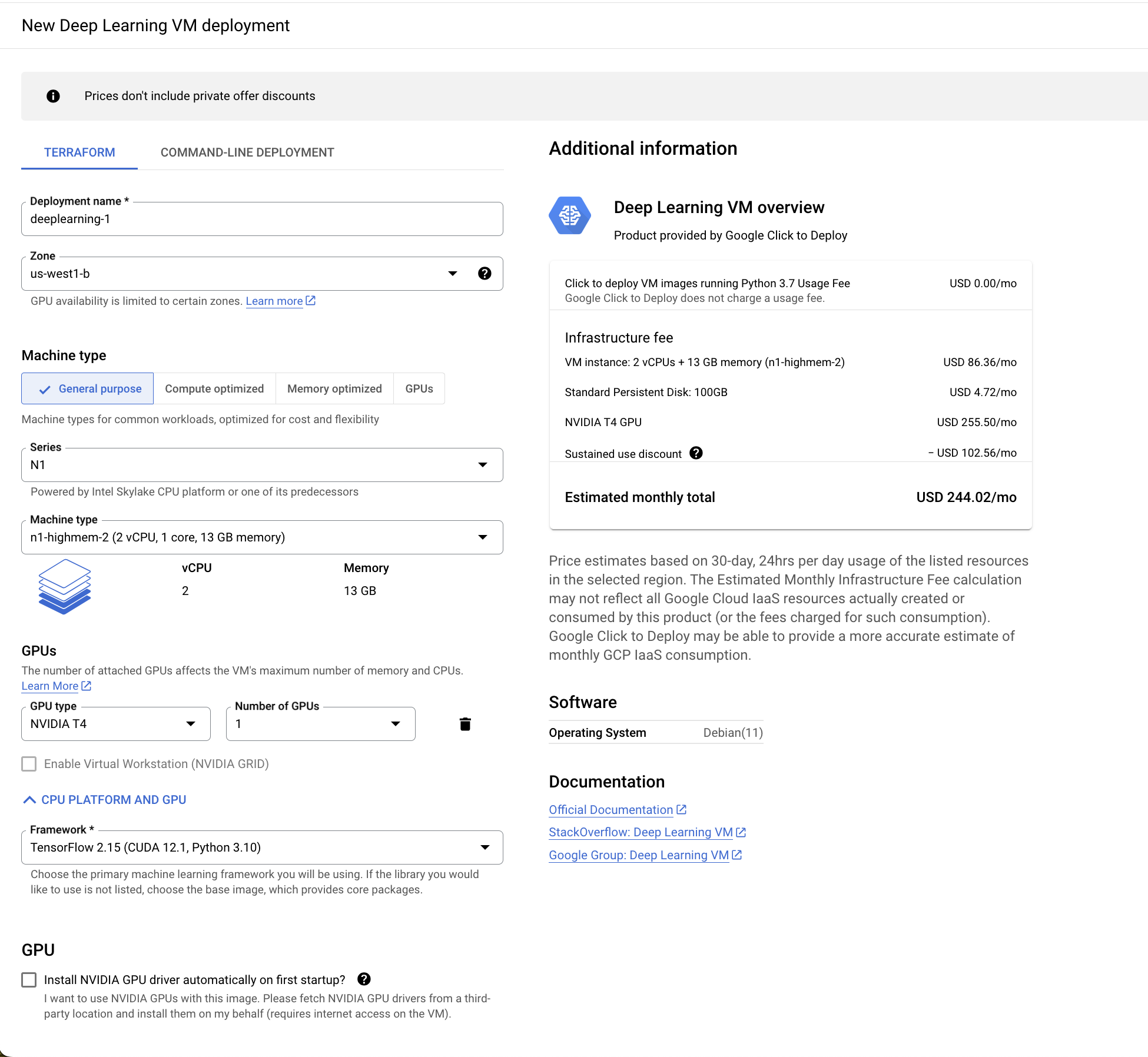
Se il deployment di un cliente richiede più schede di interfaccia di rete, può aggiungere interfacce di rete aggiuntive facendo clic su Aggiungi interfaccia di rete.
Per eseguire il deployment del tuo prodotto, i clienti devono compilare i campi di input e poi fare clic su Esegui il deployment.
Interfaccia a riga di comando di Terraform
Gli elementi di input standard del cliente sono mostrati sul lato sinistro dello screenshot seguente e includono il account di servizio e le istruzioni di configurazione di gcloud CLI.
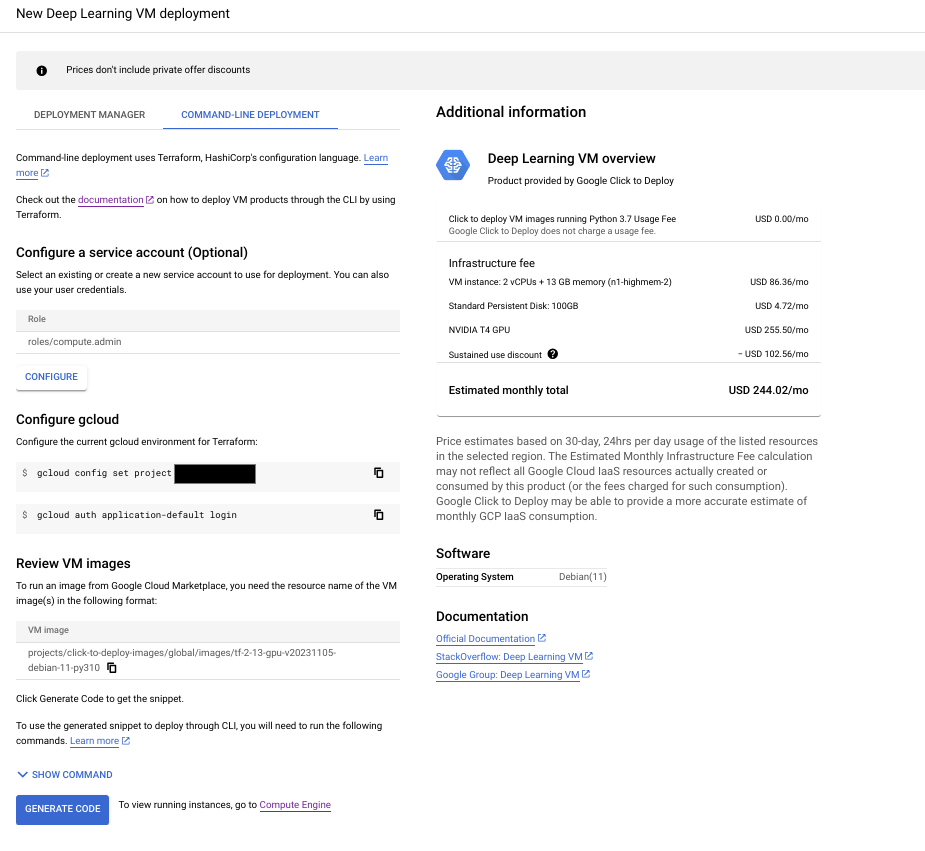
Se hai configurato un modulo Terraform predefinito, i tuoi clienti fanno clic su Genera codice per generare uno snippet di codice. Se hai configurato un modulo Terraform personalizzato per il deployment da riga di comando, i tuoi clienti fanno clic su Scarica.
Deployment Manager
Gli elementi di input standard del cliente sono mostrati sul lato sinistro dello screenshot seguente e includono zona, tipo di macchina, opzioni del disco e opzioni di rete.
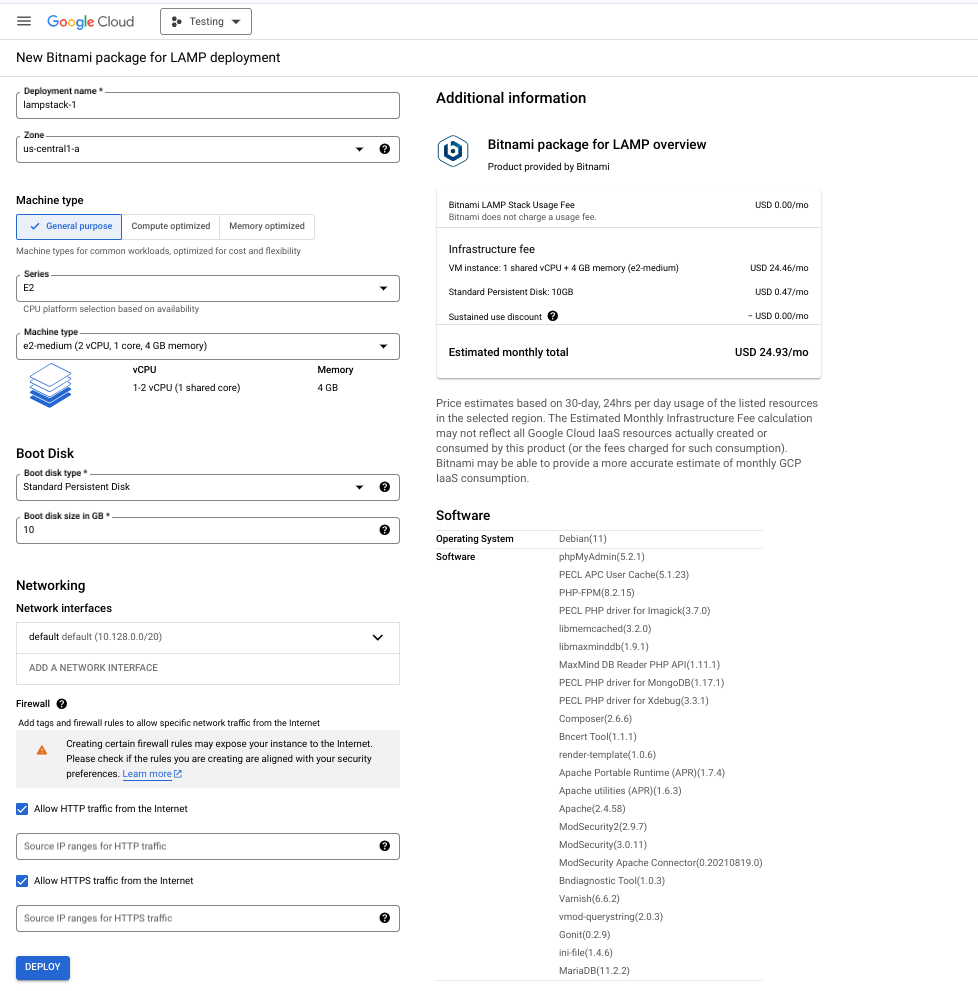
Se il deployment di un cliente richiede più schede di interfaccia di rete, può aggiungere interfacce di rete aggiuntive facendo clic su Aggiungi interfaccia di rete.
Per eseguire il deployment del tuo prodotto, i clienti devono compilare i campi di input e poi fare clic su Esegui il deployment.
Visualizzazione del cliente di un pacchetto di cui è stato eseguito il deployment
UI di Terraform
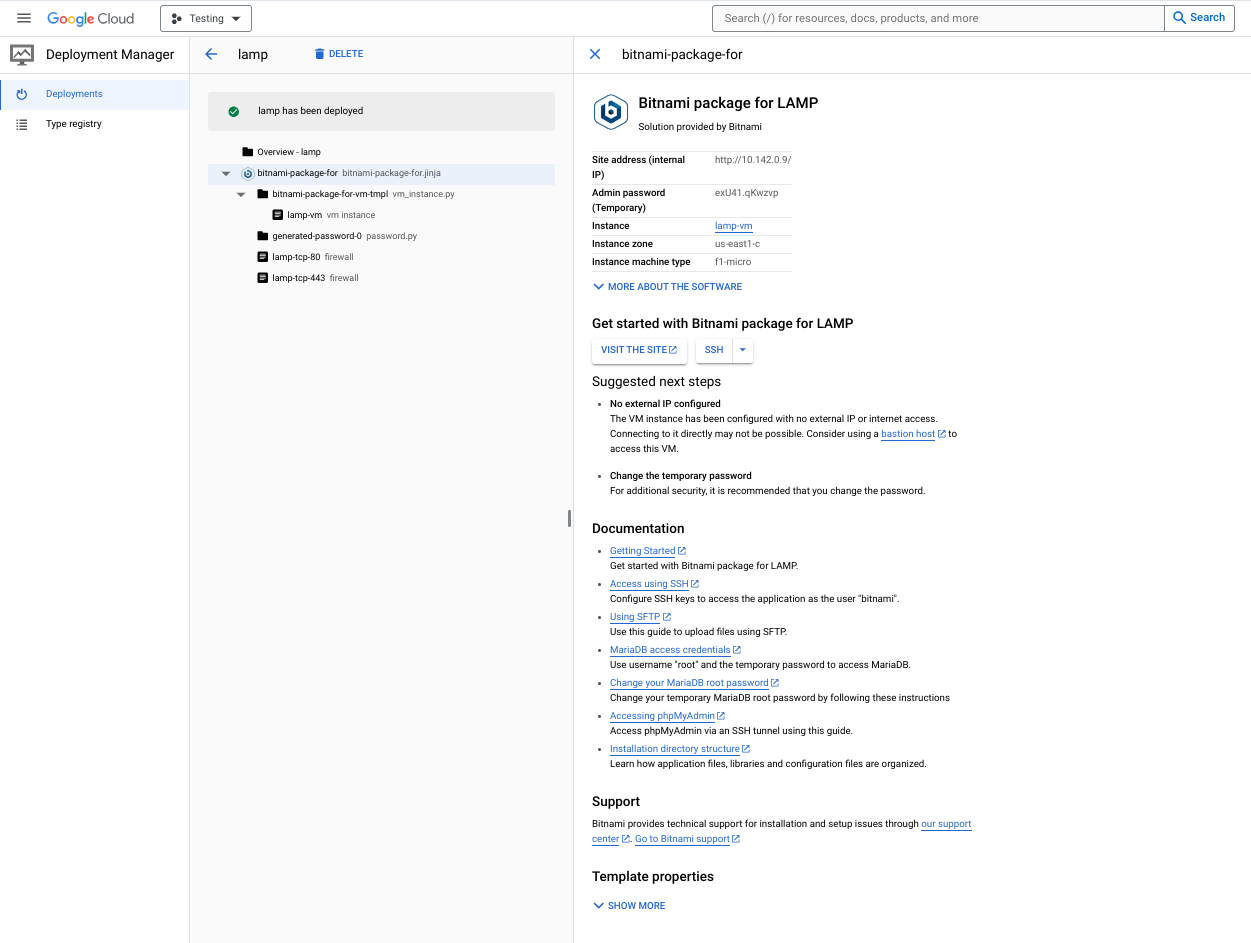
L'immagine seguente mostra l'aspetto del tuo prodotto per i clienti dopo che ne hanno eseguito il deployment correttamente.
Gli elementi di output standard sono mostrati sul lato destro dello screenshot seguente e includono l'indirizzo del sito, la password dell'amministratore temporaneo e le informazioni sull'istanza.
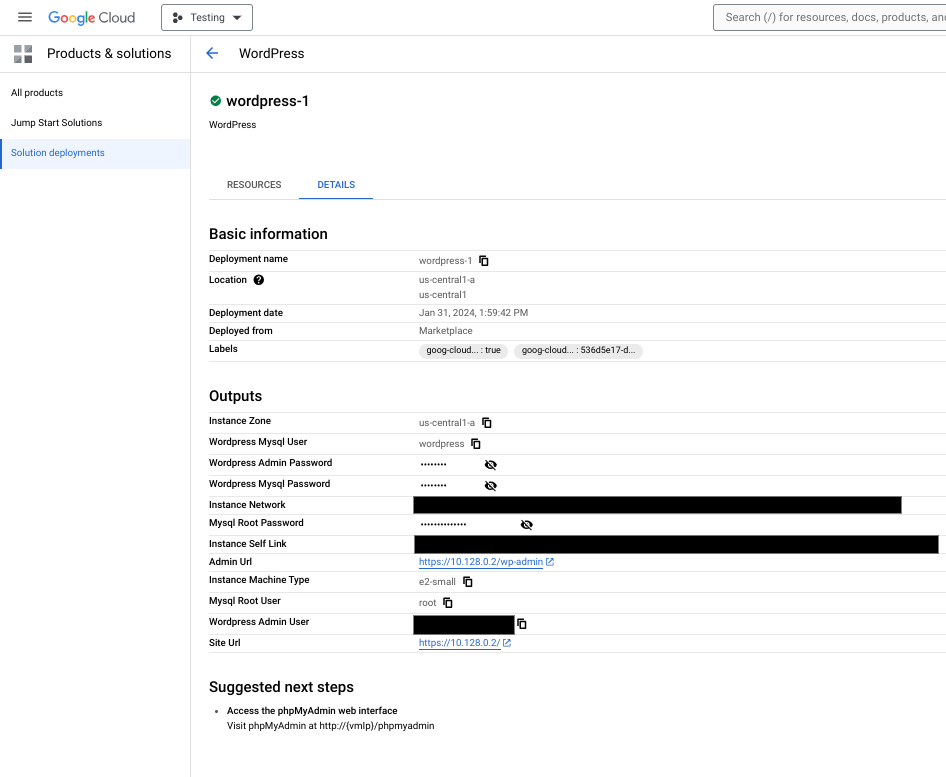
Se un deployment non riesce, i clienti possono fare clic su Visualizza log per essere reindirizzati ai log del job Cloud Build che ha attivato la configurazione di Terraform.
Deployment Manager
L'immagine seguente mostra l'aspetto del tuo prodotto per i clienti dopo che ne hanno eseguito il deployment correttamente.
Gli elementi di output standard sono mostrati sul lato destro dello screenshot seguente e includono l'indirizzo del sito, la password dell'amministratore temporaneo e le informazioni sull'istanza.