產品發布後,您可以監控產品數據分析,深入瞭解使用者如何搜尋、部署及執行產品,包括行銷廣告活動的成效。如需最佳做法,請參閱「如何追蹤 Cloud Marketplace 商店資訊的流量和轉換」。
建議您確保貴機構中適當的人員 (通常是合作行銷團隊) 有權存取 Producer Portal 中的解決方案 Analytics 資料。讓適當人員追蹤已轉換為購買的產品資訊網頁瀏覽次數。
只有具備 Producer Portal 編輯者存取權的使用者,或是 Google Cloud Marketplace 中貴機構專案的擁有者或管理員,才能授予解決方案分析資料的存取權。透過這項身分與存取權管理 (IAM) 的精細控管功能,您可以授權適當人員存取必要洞察資料,同時維持對商家檔案的管理控制權。
如要授予存取權,請指派下列兩個角色:
roles/commercebusinessenablement.adminroles/commerceproducer.viewer
詳情請參閱「Analytics 報表」。
如要查看數據分析資料,請按照下列步驟操作:
- 開啟 Producer Portal。
按一下「數據分析」。 連往「Analytics」(數據分析) 頁面的直接連結為:
https://console.cloud.google.com/producer-portal/analytics。
在數據分析資訊主頁中,你可以查看依特定時間間隔分組的資料,並依銷售的產品類型篩選資料。你也可以查看依使用者找到產品的方式分類的資料,例如透過 Google 搜尋、直接連結或特定參照網址。
以下各節將說明您可在資訊主頁中追蹤的指標。
如要依時間、產品類型或獲客管道篩選資料,請開啟頁面右側的篩選器面板。如果面板未開啟,請按一下右上方的「顯示面板」。
分析轉換率
「轉換率」分頁會顯示使用者在探索產品,然後部署或註冊 (如適用) 的整個流程。您可利用這些深入分析來規劃及調整市場開發計畫,進而提高客戶開發成效。
您可以依解決方案或管道分組資料,瞭解使用者如何找到產品的 Cloud Marketplace 商家資訊。每個管道都是流量來源 (例如社群網站) 和媒介 (例如付費廣告) 的組合。舉例來說,Paid Social 管道表示來自主要社群網路付費廣告的流量。
如果您使用自訂網址進行行銷活動,請參閱下列章節,瞭解如何建立廣告活動並加入追蹤。
建立及追蹤行銷廣告活動
您可以建立自訂網址,將使用者導向產品頁面,藉此追蹤行銷廣告活動的轉換率。自訂網址通常會包含 utm_ 參數,用來識別使用者瞭解產品的方式。
舉例來說,如果您在冬季電子報中向聯絡人宣傳產品,自訂網址可能類似於下列網址:
https://console.cloud.google.com/marketplace/your-organization/solution-name?utm_source=newsletter&utm_medium=email&utm_campaign=winter_promo
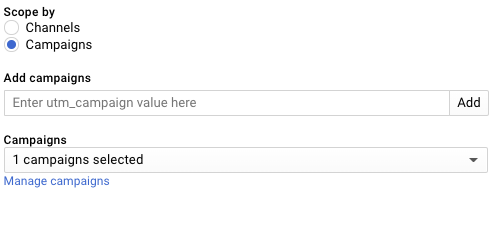
建立自訂網址後,您可以將網址中的參數新增至 Producer Portal。選取「廣告活動」時,圖表中只會顯示能歸因於您新增的廣告活動名稱的流量。
為廣告活動建立自訂網址
如要建立自訂廣告活動網址,請將產品網址的 utm_campaign 查詢參數設為不重複的值。舉例來說,下列網址就是將 Google 點擊部署 Wordpress 產品的 utm_campaign 查詢參數設為 ft_spring_promo:
https://console.cloud.google.com/marketplace/details/click-to-deploy-images/wordpress?utm_campaign=ft_spring_promo
只要 utm_campaign 值已定義,您就可依照 utm_source 和 utm_medium 值進行篩選和分組。
您可以使用像 Google Analytics 廣告活動網址產生器這類的工具,建立廣告活動網址。
如要瞭解自訂廣告活動的背景資訊,以及可使用的參數類型,請參閱 Google Analytics 說明文件。
utm_產品資訊主頁會顯示廣告活動的來源、媒介和名稱。
在 Producer Portal 中追蹤廣告活動
在 Producer Portal 中,使用「新增廣告活動」新增廣告活動以利追蹤。請輸入網址中使用的 utm_campaign 值,只要輸入 utm_campaign 值,不必輸入網址中的整個查詢字串。舉例來說,假設您有下列網址:
https://console.cloud.google.com/marketplace/your-organization/solution-name?utm_source=newsletter&utm_medium=email&utm_campaign=winter_promo
您會輸入 winter_promo 做為廣告活動 ID。
入口網站最多可追蹤 2000 個 utm_campaign 值。如要重新命名或移除廣告活動值,您可使用「管理廣告活動」。系統會儲存廣告活動,並在每次您造訪「數據分析」時重新載入。
有兩個特殊廣告活動值一律可用:(not set) 和 (other)。(not set) 表示沒有相關聯廣告活動的流量。(other),適用於成功事件使用者少於 5 人的廣告活動。
新增廣告活動後,Producer Portal 會針對含有指定 utm_campaign 值的產品詳細資料頁面,顯示所有歷來瀏覽記錄的程序分析。這表示除了新的行銷活動,您還可擷取先前行銷活動的資訊。
您可以依下列維度篩選廣告活動資料:
來源:流量的來源,例如搜尋引擎 (google.com)、網域 (example.com),或是您發布廣告活動資訊的方式,例如
monthly_newsletter。媒介:來源類別,例如自然搜尋、網站參照、付費媒體等。設定自訂廣告活動網址時,您可以使用
utm_medium參數,在網址中建立自訂媒介。
將程序步驟歸因於廣告活動名稱
在大部分情況下,使用者會在同一個工作階段中點選自訂連結、查看產品、設定產品並進行部署,在這些情況下,廣告活動名稱會明確歸因於每個階段。
而有些情況是,客戶可能點選商家資訊的自訂連結,但還未部署就離開了。如果該客戶稍後才返回進行部署,則該部署將計入一開始把客戶帶向 Cloud Marketplace 產品資訊的廣告活動。如果顧客多次從不同的廣告活動造訪你的產品資訊,但最後是在未經任何廣告活動的情況下直接返回工作階段,則系統會將功勞歸給顧客註冊或部署產品時最早的廣告活動。
虛擬機器 (VM) 的使用指標
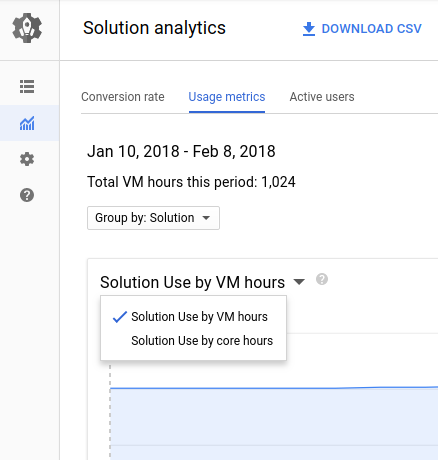
如果您在 Cloud Marketplace 提供虛擬機器 (VM) 產品,「使用指標」分頁會顯示產品在一段時間內的使用量。這項資訊有助於回答「我的產品使用量是否增加?」等問題,或估算固定費率或用量計費模式的每月收益。您可以依產品、部署區域和機器類型分組資料。
您可以依 VM 時數和核心時數查看產品用量。各會在 24 小時期間內進行累計。舉例來說,如果某日累計了 48 個 VM 小時,代表整個期間平均有 2 個 VM 執行產品。同樣地,如果某日累計了 144 個核心小時,則表示可能有 10 個客戶執行 g1-small VM (每個 VM 使用 0.6 個核心),或一個客戶執行 6 核心自訂 VM。
VM 的活躍使用者
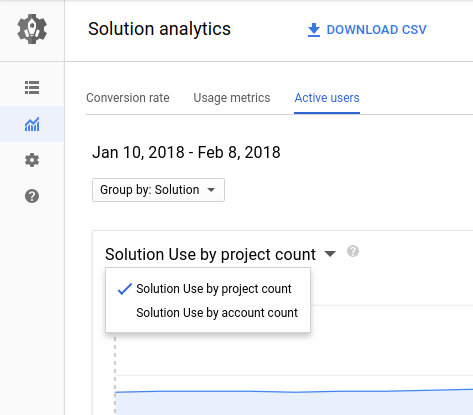
如果您提供以 VM 為基礎的產品,「活躍使用者」分頁會顯示一段時間內執行您產品的使用者人數。
當您想知道「目前部署我的軟體的活躍使用者有多少個?」以及「大部分使用者都執行哪個 VM 大小?」,就可以參考這項資訊
您可以依專案或帳單帳戶查看有效使用者。VM 會部署到 Google Cloud 專案,但部分客戶可能會將多個專案連結到單一帳單帳戶。