

啟用 Looker Studio Pro 訂閱方案時,可能會遇到 Project is a valid Google Cloud project and you have the permissions 錯誤訊息。造成這項錯誤的原因有很多,包括專案設定有誤或權限不足。
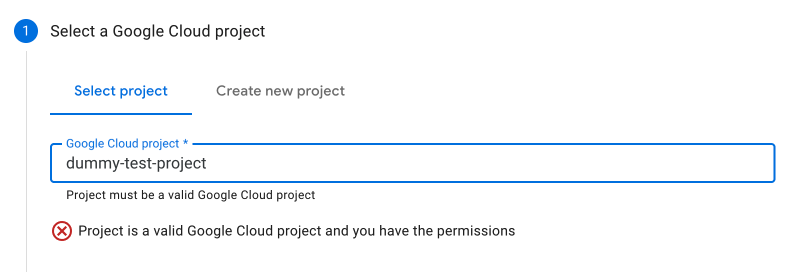
本文說明這項錯誤的幾種可能原因,並提供疑難排解步驟。
決策樹狀圖
請使用下列決策樹,排解這項錯誤的可能原因和解決方法:
疑難排解步驟
以下各節將詳細說明樹狀結構中的情境。
缺少 IAM 權限
如要為 Google Cloud 專案啟用 Looker Studio Pro 訂閱方案,您必須具備該專案的正確 IAM 權限。
如何排解問題:
請確認您在要與 Looker Studio Pro 建立關聯的專案中,具備下列任一角色:
- 擁有者 (
roles/owner) - Looker Studio Pro 管理員 (
roles/lookerstudio.proManager)
這些角色包含管理 Looker Studio Pro 訂閱方案所需的 lookerstudio.pro.manage 權限,以及取消訂閱後,讓 Looker Studio Pro 保護專案資產的 resourcemanager.projects.updateLiens 權限。
如要進一步瞭解如何新增權限,請參閱「授予或撤銷單一角色」。
覆寫 IAM 拒絕政策
即使您具備「擁有者」或「Looker Studio Pro 管理員」角色,組織、資料夾或專案層級的 IAM 拒絕政策也可能導致您無法啟用 Looker Studio Pro。拒絕政策會覆寫允許政策 (例如 IAM 角色授予的政策)。如果存在拒絕政策,封鎖 lookerstudio.pro.manage 權限,您就無法完成啟用程序。
如何排解問題:
如果您具備組織管理員權限,或擁有「拒絕審查員」 (roles/iam.denyReviewer) 或「拒絕管理員」 (roles/iam.denyAdmin) 角色,即可檢查可能影響專案的拒絕政策。
您可以使用政策疑難排解工具,檢查存取要求遭到拒絕的原因:
- 前往 Google Cloud 控制台的「政策疑難排解工具」頁面。
- 在「Principal」(主體) 部分,輸入您的電子郵件地址。
- 在「Resource」(資源) 中輸入專案 ID。
- 在「Permission」(權限) 部分,輸入
lookerstudio.pro.manage。 - 按一下「檢查存取權」。
如果政策疑難排解工具指出存取權遭拒,就會提供導致拒絕的政策資訊。如要進一步瞭解如何管理拒絕政策,請參閱「拒絕存取資源」。
專案未連結至有效的帳單帳戶
Looker Studio Pro 訂閱方案必須連結至具有有效 Cloud Billing 帳戶的 Google Cloud 專案。
如何排解問題:
確認您用於 Looker Studio Pro 的專案已連結至有效的帳單帳戶。詳情請參閱「啟用現有專案的計費功能」。
使用者和專案屬於不同機構
如果您嘗試使用 Google Cloud 專案啟用 Looker Studio Pro,但該專案所屬的組織與您的使用者帳戶不同,就可能會遇到這個錯誤。
如何排解問題:
確認使用者帳戶和 Google Cloud 專案位於同一個機構。
使用者帳戶類型不正確
Looker Studio Pro 訂閱方案必須與 Google Workspace 或 Cloud Identity 機構建立關聯。您無法使用個人 Google 帳戶 (例如 @gmail.com 帳戶) 註冊 Looker Studio Pro。
如何排解問題:
請務必先登入受管理的 Google Workspace 或 Cloud Identity 帳戶,再嘗試啟用 Looker Studio Pro。
專案已訂閱 Looker Studio Pro
每個 Google Cloud 專案只能與一個 Looker Studio Pro 訂閱方案建立關聯。
如何排解問題:
如果您選取的專案已連結至 Looker Studio Pro 訂閱方案,請選取其他專案。