

このページでは、設定要件、サポートされているデータソース、サポートされているデータソースへの接続方法など、Looker Studio で会話分析を設定する手順について説明します。
Gemini for Google Cloud がデータを使用する方法とタイミングに関する説明をご覧ください。
始める前に
Looker Studio ユーザーが会話分析を使用するには、次の要件を満たす必要があります。
- 管理者が Looker Studio で Gemini in Looker を有効にする必要があります。プレビュー期間中は、管理者が Trusted Tester の機能も有効にする必要があります。
- 必要に応じて、管理者がコード インタープリタを有効にして、高度な分析にアクセスする必要があります。
各ユーザーは Looker Studio Pro サブスクリプションに属している必要があります。Looker Studio Pro ライセンスは、Looker ユーザーに無料で提供されます。
追加のデータソースの要件
一部のデータソースには、次のような追加の要件があります。
- Looker Explore をデータソースとして会話分析を使用するには、Explore の基盤となるモデルに対して
gemini_in_looker権限とaccess_data権限が付与されている必要があります。 会話型分析で BigQuery データソースを使用するには、次の BigQuery の Identity and Access Management(IAM)ロールと権限が必要です。
- 請求プロジェクトに対する
bigquery.jobs.createIAM 権限 - クエリ対象のプロジェクト、データセット、テーブルに対する
roles/bigquery.dataViewerIAM ロール
- 請求プロジェクトに対する
サポートされるデータソース
会話分析は、次のデータソースに接続できます。
データソースの設定に関するベスト プラクティス
データソースを理想的な方法で設定すると、会話分析で最も有用な回答を得ることができます。データソースを作成する際は、次のベスト プラクティスを参考にしてください。
- 分析に使用すべきでないフィールドは、完全に除外するか、データソースで非表示にすることができます。
- フィールドの説明を追加または編集して、会話型分析のコンテキストを指定できます。
- 予期しない結果が表示された場合は、データソースを確認し、フィールドの型とデフォルトの集計設定が正しいことを確認します。
データに接続
会話分析を使用する場合、次のデータソースとの会話を開始できます。
Looker データに接続する
会話分析で Looker の Explore をデータソースとして使用する手順は次のとおりです。
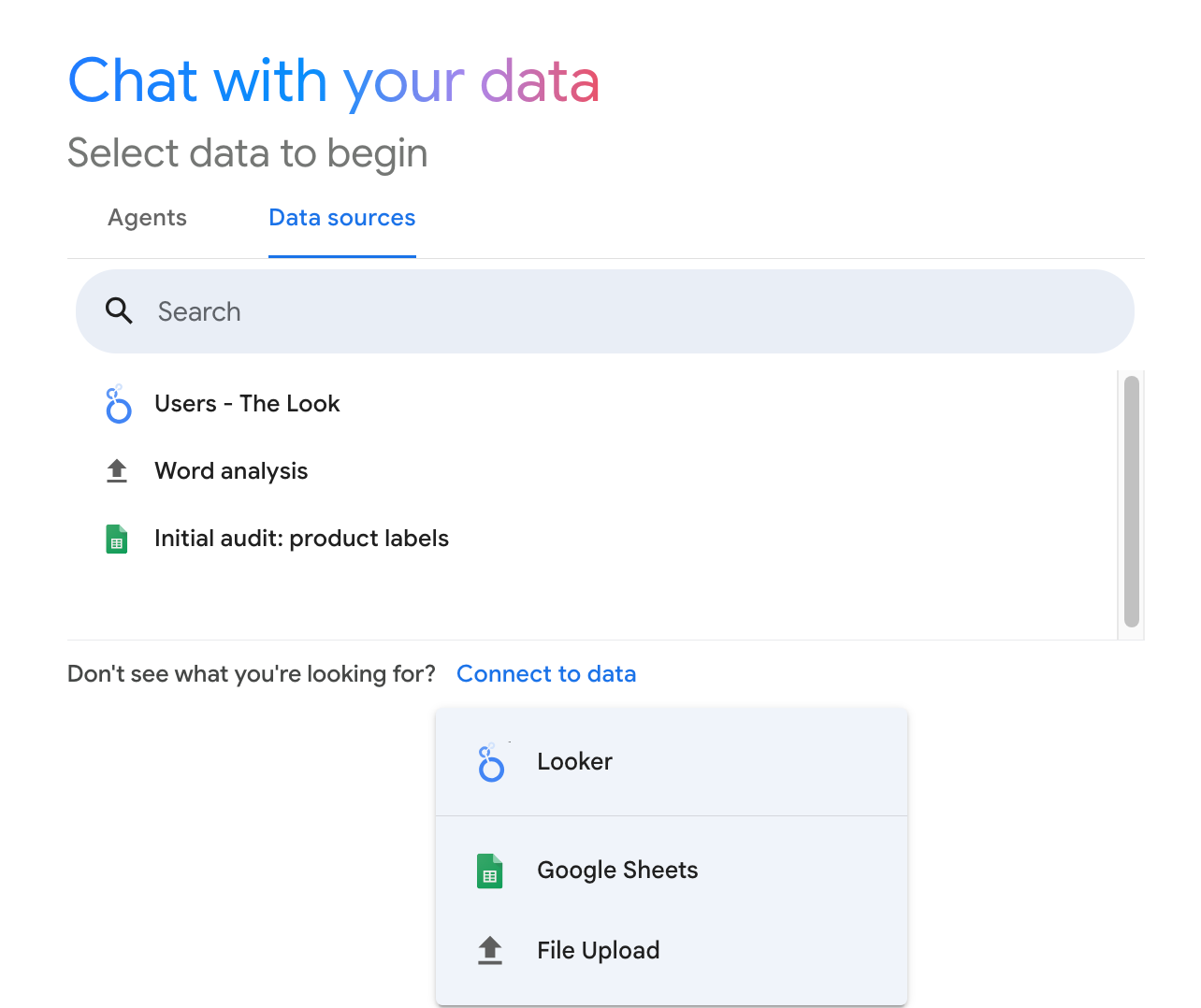
- 会話分析の [データとチャットする] ページで、[データソース] タブを選択します。
- [データに接続] を選択し、プルダウン メニューから [Looker] を選択します。
[Looker インスタンスに接続する] セクションの [Looker インスタンスの URL を入力] フィールドに、Looker インスタンスの URL を入力します。インスタンスの URL が無効であるか、Looker コネクタの要件を満たしていない場合、会話型アナリティクスにエラー メッセージが表示されます。
Looker インスタンスに初めて接続する場合は、[Looker アカウントを接続] をクリックします。
会話分析に [Link your Google Account and Looker] ウィンドウが表示された場合は、Looker Studio が Looker アカウントにアクセスする方法に関する情報を確認しますアカウントをリンクして続行するには、[同意して続行] を選択します。
Looker インスタンスにリンクしたら、リストから Explore を選択し、[接続] をクリックして会話を開始します。
Explore に接続すると、[データとチャット] ページの利用可能なデータソースのリストに表示されます。
データ エージェントに接続する
Looker Explore で構築されたデータ エージェントとチャットするには、Looker Studio のデータ エージェントのドキュメント ページの手順に沿ってデータ エージェントを作成します。
BigQuery データに接続する
BigQuery テーブルまたは BigQuery テーブルで構築されたデータ エージェントと直接会話を開始できます。
会話分析で BigQuery テーブルをデータソースとして使用する手順は次のとおりです。
- 会話分析の [データとチャットする] ページで、[データソース] タブを選択します。
- [データに接続] を選択し、プルダウン メニューから [BigQuery] を選択します。
[データを選択] ウィンドウで、次のいずれかのタブを選択して、BigQuery データセットに接続するか、一般公開データセットを閲覧します。
- 最近のプロジェクト: 最近アクセスした BigQuery プロジェクトが一覧表示されます。
- すべてのプロジェクト: アクセス権のあるすべての BigQuery プロジェクトが一覧表示されます。
- 一般公開データセット: BigQuery の一般公開データセットを一覧表示します。
- プロジェクト ID を入力: 特定のプロジェクトの一意のプロジェクト ID を指定できます。
[最近のプロジェクト] タブまたは [すべてのプロジェクト] タブで BigQuery プロジェクトを選択するか、[プロジェクト ID を入力] タブでプロジェクト ID を入力します。必要に応じて、[プロジェクトを検索] 検索バーを使用してリストをフィルタします。(一般公開データセットに接続する場合は、次のステップに進みます)。
[データを選択] ウィンドウに [データセット] タブが表示されます。一般公開データセットに接続している場合は、[一般公開データセット] が表示されます。BigQuery データセットを選択します。必要に応じて、[データセットを検索] 検索バーを使用してリストをフィルタします。
[データを選択] ウィンドウに [テーブル] タブが表示されます。[テーブル] タブで、接続するテーブルを選択します。必要に応じて、[テーブルを検索] 検索バーを使用してリストをフィルタします。
[接続] をクリックします。
BigQuery テーブルに接続すると、[データとチャット] ページの利用可能なデータソースのリストに表示されます。