


このページでは、データポータルで会話分析に移動し、データとの会話を開始する方法について説明します。データソースに接続する方法については、データポータルで Conversational Analytics を設定するのドキュメント ページをご覧ください。
Gemini for Google Cloud がデータを使用する方法とタイミングに関する説明をご覧ください。
会話分析に移動する
データポータルから会話分析にアクセスする方法は次のとおりです。
- 会話分析に直接移動します。
- データポータルのナビゲーション パネルから
 [会話分析] を選択します。
 - サンドボックス ワークスペースにいる場合は、データポータルの [作成] メニューから [会話] を選択します。
- インスタンスにデータ エージェントが作成されている場合は、[作成] メニューから [データソース] を選択し、[スタートガイド] ページで [データとチャットする] オプションを選択します。
会話について
データセットについて質問する一連の質問は、会話ごとに整理されます。作業を複数の会話に分割すると、問い合わせ内容を整理するのに役立ちます。
会話機能は、以前の会話型分析と新しい会話型分析で異なります。[以前のバージョン] タブまたは [新しいバージョン] タブを選択して、各エクスペリエンスでの会話の仕組みについてご確認ください。
新規
会話を開始する
すべての会話は、BigQuery で構築され、データポータルに公開されたデータ エージェントとの間で行われます。データ エージェントとの会話を開始する手順は次のとおりです。
- [データとチャットする] ページに移動します。
- 会話するデータ エージェントを選択します。必要に応じて、[検索エージェント] バーを使用して検索を絞り込むことができます。
- 会話を開始するには、質問を入力して、Return キー(Mac)または Enter キー(PC)を押します。
[データとチャットする] ページに戻って別のデータ エージェントとチャットするには、メイン ナビゲーションから [+ 新しい会話] を選択します。
エージェントとチャットする適切な権限がない場合、エージェントは [データとチャット] ページに表示されますが、[利用不可] と表示されます。エージェント カードを選択すると、データポータルに、エージェントの Google Cloud プロジェクトに付与する必要がある IAM ロールまたは権限を示すメッセージが表示されます。
レガシー
会話を開始する
新しい会話を作成する手順は次のとおりです。
- Conversational Analytics で [+ 会話を作成] をクリックします。
調査するデータソース、または会話に使用するデータ エージェントを選択します。
データソース: 既存のデータソースに基づいて会話を開始するには、[データソース] パネルを選択し、データソースを選択します。新しいデータソースを作成するには、[データに接続] を選択します。
データ エージェント: 既存のデータ エージェントとの会話を開始するには、[エージェント] を選択し、データ エージェントを選択します。新しいデータ エージェントを作成するには、[+ Create agent] を選択します。
会話を開始するには、質問を入力して Return キー(Mac)または Enter キー(PC)を押します。
会話には、 [最近] セクションから戻ることができます。
Looker データソースと会話する
データと会話すると、折りたたみ可能な [データ] パネルに、会話で使用されている Looker Explore の名前が表示されます。 [データ] パネルには、次のオプションもあります。
- フィールドを表示: フィールドを表示をクリックすると、Looker の Explore が新しいブラウザ ウィンドウで開きます。
- [新しい会話]: 現在の会話で使用されている Looker Explore との新しい会話を開始します。
Looker の Explore で開く
クエリ結果を接続された Looker インスタンス内の Explore として開くには、クエリ結果内の [Explore で開く] をクリックします。
BigQuery データと会話する
BigQuery データソースに接続したら、BigQuery データについて質問できます。
データと会話すると、折りたたみ可能な [データ] パネルに、会話で使用されている BigQuery テーブルの名前が表示されます。 [データ] パネルには、次のオプションもあります。
- フィールドを表示: 新しいブラウザタブで BigQuery のテーブルを表示します。
- 新しい会話: 現在の会話で使用している BigQuery データを使用して、新しい会話を開始します。
質問する
質問をすることで、データから分析情報を取得できます。提案された質問は、データ探索や会話分析の理解を深めるための出発点として使用できます。
会話を作成したら、会話内の [質問する] フィールドでデータに関する質問をすることができます。
新しい会話を開始すると、会話型分析によって質問の候補がいくつか表示されます。質問は特定の形式にする必要はなく、特定の構文を使用する必要もありません。ただし、データソースに関連している必要があります。
[質問する] フィールドに、自然言語で質問を入力します。質問モードを選択し、[送信] をクリックします。 クエリを送信した後、 [回答を停止] をクリックして回答をキャンセルできます。Conversational Analytics はクエリの実行を停止し、次のメッセージを表示します。The query was cancelled.
質問モードを選択する
質問するときに、[高速] と [思考] のオプションを含むプルダウン メニューから質問モードを選択できます。UI では、「高速モード」は迅速な回答を目的とし、「思考モード」は複雑な問題の解決を目的としていると説明されています。会話分析のデフォルトの質問モードは [思考] です。会話分析では、手動で変更しない限り、マルチターンの会話全体で同じ質問モードが維持されます。
高速モード
高速モードで質問すると、会話分析は、会話の Explore の基盤となる LookML モデルで定義されている LookML パラメータに自然言語クエリを直接マッピングしようとします。会話型分析は、LookML のガバナンス定義に依存しており、推論を使用したり、表示したりしないため、迅速に応答できます。
たとえば、「先月の総収益はいくらでしたか?」というクエリは、total_revenue 指標を選択して前月でフィルタするクエリにすばやく変換できます。
クエリでデータから特定の事実や事前定義された指標を求める場合は、[高速] モードを選択します。
思考モード
思考モードは、LookML の直接ルックアップを超える分析を必要とする、より複雑な分析リクエストを対象としています。このモードでは、エージェントはアプローチを「計画」し、使用するツールと結果を組み合わせる方法を決定します。このモードでは、単一の SQL ベースのクエリでは解決できない可能性のある、複数ステップの問題を解決し、高度なデータ サイエンス タスクを実行できます。
データについて「なぜ」を尋ねる場合、傾向を比較する場合、複数のステップが必要になる可能性のある複雑な分析リクエストを行う場合は、[思考] モードを選択します。このモードは、エージェントをテストして、データソースの基盤となる LookML の使用方法を理解する場合にも特に役立ちます。
会話分析で質問が処理される仕組み
クエリを送信すると、会話分析によって質問が言い換えられ、言い換えられた質問が元の質問の後に会話ウィンドウに表示されることがあります。たとえば、会話分析は、「ユーザーの年齢の平均値は?」という質問を「ユーザーの平均年齢は?」と言い換えることがあります。
Conversational Analytics がクエリを実行している間、その推論と思考プロセスを確認できます。会話分析では、元のクエリの曖昧さを解消するために、フォローアップの質問が行われることがあります。たとえば、名前が似たフィールドが複数ある場合、クエリの処理に最も適したフィールドを明確にするよう求められることがあります。
マルチターンの会話
会話分析では、会話を続けるにつれて、以前の質問と回答が考慮されます。以前の回答を基に、結果を絞り込んだり、ビジュアライゼーションのタイプを変更したりして、回答をさらに発展させることができます。
質問の作成に関するその他のガイダンスについては、質問の制限事項をご覧ください。
生成されたグラフをレポートで使用する
自然言語で質問して、グラフの可視化を生成できます。データポータル レポートにグラフを直接追加することはできませんが、レポートでビジュアリゼーションを手動で再作成することはできます。
グラフを手動で再作成する手順は次のとおりです。
- 会話内で、レポートに追加するグラフを見つけます。
- グラフの種類、ディメンション、指標、フィルタ、並べ替え、スタイルなど、グラフの詳細を特定します。
- 移行先のデータポータル レポートを開きます。
- レポートに新しいグラフ コンポーネントを追加します。
- 新しいグラフ コンポーネントを構成して、会話内のグラフのデータソースと設定に一致させます。
会話内のクエリを管理する
データとの会話では、実行中のアクティブなクエリのレスポンスを停止したり、最新の質問とそのレスポンスを削除したりして、会話を管理できます。
クエリ レスポンスを停止する
メッセージを送信した後にクエリの実行を停止するには、 [回答を停止] をクリックします。Conversational Analytics はクエリの実行を停止し、次のメッセージを表示します。The query was cancelled.
最新の質問を削除する
最新の質問とその回答を削除する手順は次のとおりです。
- 最新の質問にカーソルを合わせ、 [メッセージを削除] をクリックします。
- [メッセージを完全に削除しますか?] ダイアログで [削除] をクリックすると、質問とその回答が完全に削除されます。
クエリ結果と計算について
会話分析でデータに関する質問を行うと、特定のクエリと接続されたデータに応じて、レスポンスに可視化、データテーブル、その他の詳細が含まれることがあります。
このクエリ レスポンスに加えて、会話分析では、クエリ結果と計算を理解するための次のオプションが用意されています。
- クエリがどのように解釈されたかについての詳細
- 回答の計算方法に関する詳細
- 回答に関する追加の分析情報を表示するオプション(利用可能な場合)
クエリがどのように解釈されたかを確認する
会話分析がクエリをどのように推論したかを確認するには、[推論を表示] オプションを開きます。理由を非表示にするには、[理由を非表示] をクリックします。
会話分析は、各クエリを分析し、応答方法を検討します。クエリのキーワードを使用して、会話の関連データセットから関連するディメンション、指標、その他のパラメータを推測し、クエリから実行する必要がある集計を解釈します。[理由を表示] を展開すると、会話分析がクエリを解釈するために実行した手順が書式なしテキストで表示されます。説明には、会話分析がクエリについて考えた時間も含まれます。
会話分析は、その推論に基づいて回答を生成します。回答には、クエリに関する明確化のリクエストが含まれる場合があります。
回答の計算方法を確認する
Conversational Analytics が回答を導き出した方法や、可視化を作成した方法を確認するには、クエリ結果内の [算出方法] をクリックします。
[算出方法] をクリックすると、会話分析には次のタブが表示されます。
コード: 結果を生成するために実行された SQL クエリが表示されます。会話分析を BigQuery テーブルに接続すると、[コード] タブに生成された BigQuery SQL が表示されます。
テキスト: 会話分析が特定の回答にたどり着くまでに実行した手順を書式なしテキストで説明します。この説明には、使用された未加工のフィールド名、実行された計算、適用されたフィルタ、並べ替え順序などの詳細が含まれます。
その他の分析情報を確認する
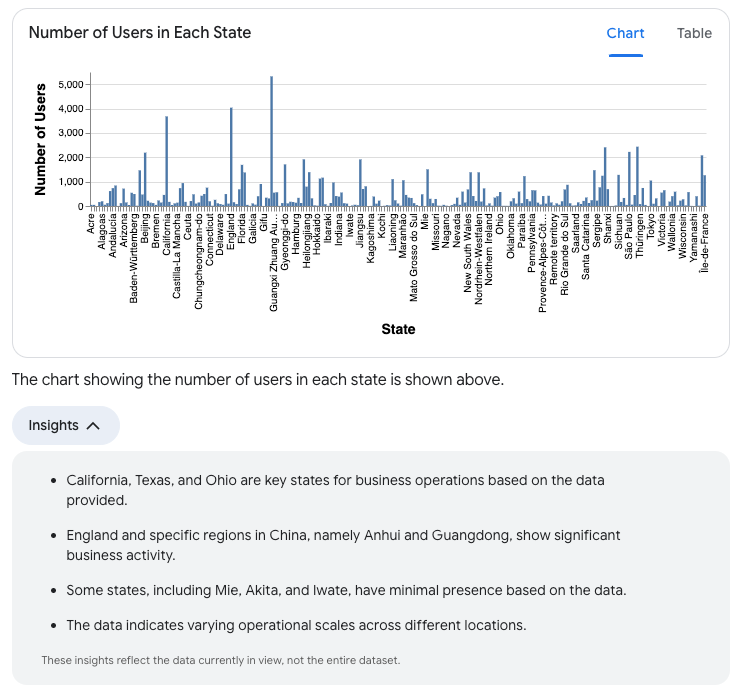
会話分析で回答に関する追加のデータ分析情報を提供できる場合は、[分析情報] keyboard_arrow_down ボタンが表示されます。[分析情報] keyboard_arrow_down をクリックして、クエリに関する追加情報を表示します。分析情報は、プロンプトから返されたデータのみを分析し、追加のデータを取得するための追加のクエリは実行しません。分析情報は、会話を続けるためのフォローアップの質問のアイデアを得るのに役立ちます。
「各州のユーザー数は?」というプロンプトで返される可能性がある分析情報の例を次に示します。
- データ量の多いエリアと少ないエリアの概要。例:
- 「提供されたデータによると、カリフォルニア州、テキサス州、オハイオ州はビジネス オペレーションの重要な州です。」
- 「イングランドと中国の特定の地域(安徽省と広東省)では、ビジネス活動が活発です。」
- 「三重県、秋田県、岩手県など、データに基づくと存在感が薄い県もあります。」
- データセットのばらつきの評価。たとえば、「データは、さまざまな場所で運用規模が異なることを示しています。」
会話を管理する
会話の名前を変更したり、会話を削除したり、ゴミ箱フォルダから会話を復元したりできます。
会話に名前を付ける
会話分析では、最初の質問と回答に基づいて会話のタイトルが自動的に生成されます。生成された名前を変更する手順は次のとおりです。
- スレッドページの上部にあるタイトルをクリックします。
- 新しい会話名を入力します。
- 変更を保存するには、ページ上の別の場所をクリックするか、Return キー(Mac)または Enter キー(PC)を押します。
会話を削除する
会話をゴミ箱に移動するには、会話を開いて [ゴミ箱に移動] をクリックします。
会話を復元する、または完全に削除する
ゴミ箱から会話を復元または完全に削除する手順は次のとおりです。
- 会話分析で、左側のナビゲーション パネルの [ゴミ箱] を選択すると、ゴミ箱に移動された会話の一覧が表示されます。
- [ゴミ箱] セクションで、復元または完全に削除する会話の名前をクリックします。
- [よろしいですか?] ダイアログで、次のいずれかのオプションを選択します。
- キャンセル: アクションをキャンセルします。
- 復元: 会話を復元します。会話には、会話分析の左側のナビゲーション メニューの [ 最近] セクションからアクセスできます。
- 完全に削除: 会話を完全に削除します。
会話を検索する
タイトルで特定の会話を検索する手順は次のとおりです。
- [会話型分析を検索] 検索バーに検索語句を入力します。入力すると、検索クエリに一致するタイトルを含む会話のリストが表示されます。
- 検索結果から会話を選択して開きます。
既知の制限事項
会話分析には次の既知の制限事項があります。
可視化の制限事項
会話型分析では、会話グラフの生成に Vega-lite が使用されます。次の Vega グラフタイプは完全にサポートされています。
- 折れ線グラフ(1 つ以上の系列)
- 面グラフ
- 棒グラフ(横、縦、積み上げ)
- 散布図(1 つ以上のグループ)
- 円グラフ
次の Vega グラフタイプはサポートされていますが、レンダリング時に予期しない動作が発生する可能性があります。
- マップ
- ヒートマップ
- ツールチップ付きのグラフ
Vega カタログに存在しないグラフタイプは対象外です。このセクションで指定されていないグラフは、サポートされていないと見なされます。
データソースの制限事項
- Looker データソースには、次の制限が適用されます。
- 会話型アナリティクスでは、LookML の
parameterパラメータを使用して定義されたフィルタ限定の値を設定できません。 - Conversational Analytics は、クエリごとに最大 5,000 行を返すことができます。
- 会話型アナリティクスでは、LookML の
- BigQuery データソースには、次の制限が適用されます。
- 一度に会話できる BigQuery テーブルは 1 つだけです。別の BigQuery テーブルまたは別の BigQuery テーブルを使用するデータ エージェントと会話するには、新しい会話を開始します。
- 会話型分析は、BigQuery の柔軟な列名機能をサポートしていません。
- この設定では、会話分析で計算フィールドを作成できないため、[レポートのフィールド編集] が無効になっているデータソースでは、会話分析は適切に機能しません。
質問の制限事項
会話分析は、1 つの可視化で回答できる質問をサポートしています。例:
- 指標の推移
- ディメンション別の指標の内訳または分布
- 1 つ以上のディメンションの一意の値
- 単一の指標値
- 指標別の上位のディメンション値
Conversational Analytics は、次のタイプの複雑な可視化でのみ回答できる質問をまだサポートしていません。
- 予測
- 相関分析や異常検出などの高度な統計分析
コード インタープリタが有効になっている場合は、予測などの高度な質問にも回答できます。
会話の例
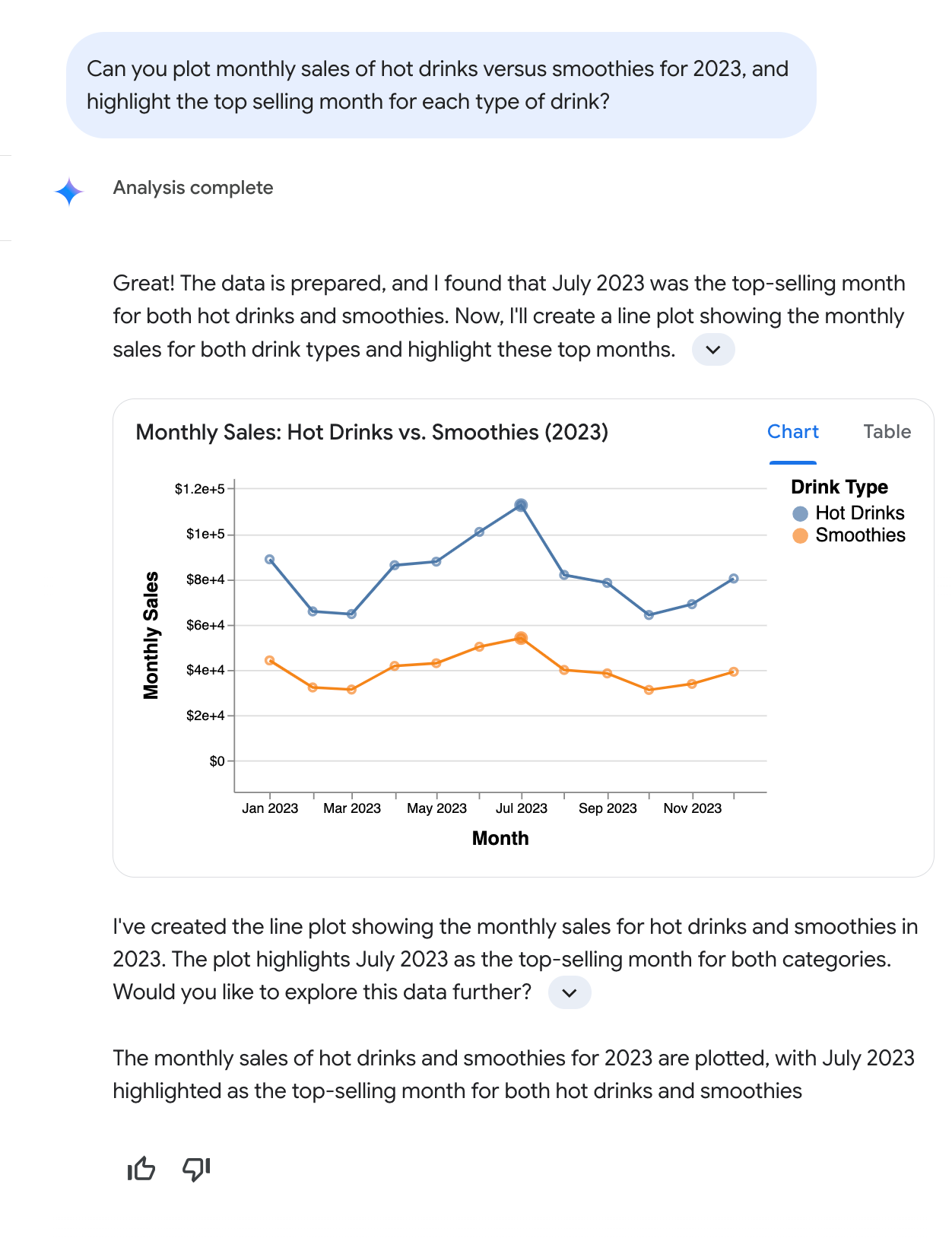
次の会話例は、ユーザーが Conversational Analytics と自然な方法でやり取りする方法を示しています。この例では、ユーザーが「2023 年の温かい飲み物とスムージーの月間売上高をプロットし、各種類の飲み物のベストセラー月をハイライト表示してください」という質問をしています。会話分析は、2023 年の温かい飲み物とスムージーの月間売上高を示す折れ線グラフを生成して応答します。このグラフでは、7 月が両方のカテゴリで売上高が最も高い月としてハイライト表示されています。
 s
s
この会話例に示すように、会話分析は、ユーザーが正確なデータベース フィールド名(Total monthly drink sales など)を指定したり、フィルタ条件(type of beverage = hot など)を定義したりする必要なく、「売上」や「温かい飲み物」などの一般的な用語を使用したマルチパートの質問を含む自然言語のリクエストを解釈します。会話分析は、主な検出結果を説明し、その推論を説明し、テキストと、必要に応じてグラフを含む回答を提供します。会話分析では、より深い分析を促すために、フォローアップの質問が提案されることもあります。
関連リソース
会話分析の概要: 会話分析のランディング ページには、設定要件、既知の制限事項、サポートされている質問の種類などが記載されています。
データ エージェントを作成して会話する: データ エージェントを使用すると、データに固有のコンテキストと指示を指定して、AI を活用したデータクエリ エージェントをカスタマイズできます。これにより、会話型分析でより正確でコンテキストに関連性の高い回答を生成できます。
コード インタープリタで高度な分析を有効にする: 会話分析のコード インタープリタは、自然言語の質問を Python コードに変換し、そのコードを実行します。標準の SQL ベースのクエリと比較して、コード インタープリタで Python を使用すると、より複雑な分析と可視化が可能になります。