

Cette page vous explique comment configurer Conversational Analytics dans Looker Studio, y compris les conditions de configuration, les sources de données compatibles et comment se connecter aux sources de données compatibles.
Découvrez comment et quand Gemini pour Google Cloud utilise vos données.
Avant de commencer
Avant que les utilisateurs de Looker Studio puissent utiliser Conversational Analytics, les conditions suivantes doivent être remplies :
- Un administrateur doit activer Gemini dans Looker pour Looker Studio. Pendant la période de preview, un administrateur doit également activer les fonctionnalités pour les testeurs de confiance.
- Si vous le souhaitez, un administrateur doit activer l'interpréteur de code pour accéder à l'analyse avancée.
Chaque utilisateur doit appartenir à un abonnement Looker Studio Pro. Les licences Looker Studio Pro sont disponibles sans frais pour les utilisateurs Looker.
Exigences supplémentaires concernant les sources de données
Certaines sources de données ont des exigences supplémentaires, par exemple :
- Pour utiliser Conversational Analytics avec une exploration Looker comme source de données, les utilisateurs doivent disposer des autorisations
gemini_in_lookeretaccess_datapour le modèle sous-jacent de l'exploration. Pour utiliser une source de données BigQuery avec l'analyse conversationnelle, vous devez disposer des autorisations et rôles IAM (Identity and Access Management) BigQuery suivants :
- Autorisation IAM
bigquery.jobs.createsur le projet de facturation - Rôle IAM
roles/bigquery.dataViewersur le projet, l'ensemble de données ou la table interrogés
- Autorisation IAM
Sources de données prises en charge
Conversational Analytics peut se connecter aux sources de données suivantes :
Bonnes pratiques pour configurer une source de données
La configuration idéale d'une source de données peut aider Conversational Analytics à fournir les réponses les plus utiles. Lorsque vous créez une source de données, tenez compte des bonnes pratiques suivantes :
- Vous pouvez exclure complètement les champs qui ne doivent pas être utilisés pour l'analyse ou les masquer dans la source de données.
- Vous pouvez ajouter ou modifier des descriptions de champs pour donner du contexte à l'analyse conversationnelle.
- Si vous obtenez des résultats inattendus, vérifiez votre source de données et assurez-vous que les types de champs et les paramètres d'agrégation par défaut sont corrects.
Connect to data
Lorsque vous utilisez Conversational Analytics, vous pouvez lancer une conversation avec les sources de données suivantes :
Se connecter aux données Looker
Pour utiliser une exploration Looker comme source de données dans Conversational Analytics, procédez comme suit :
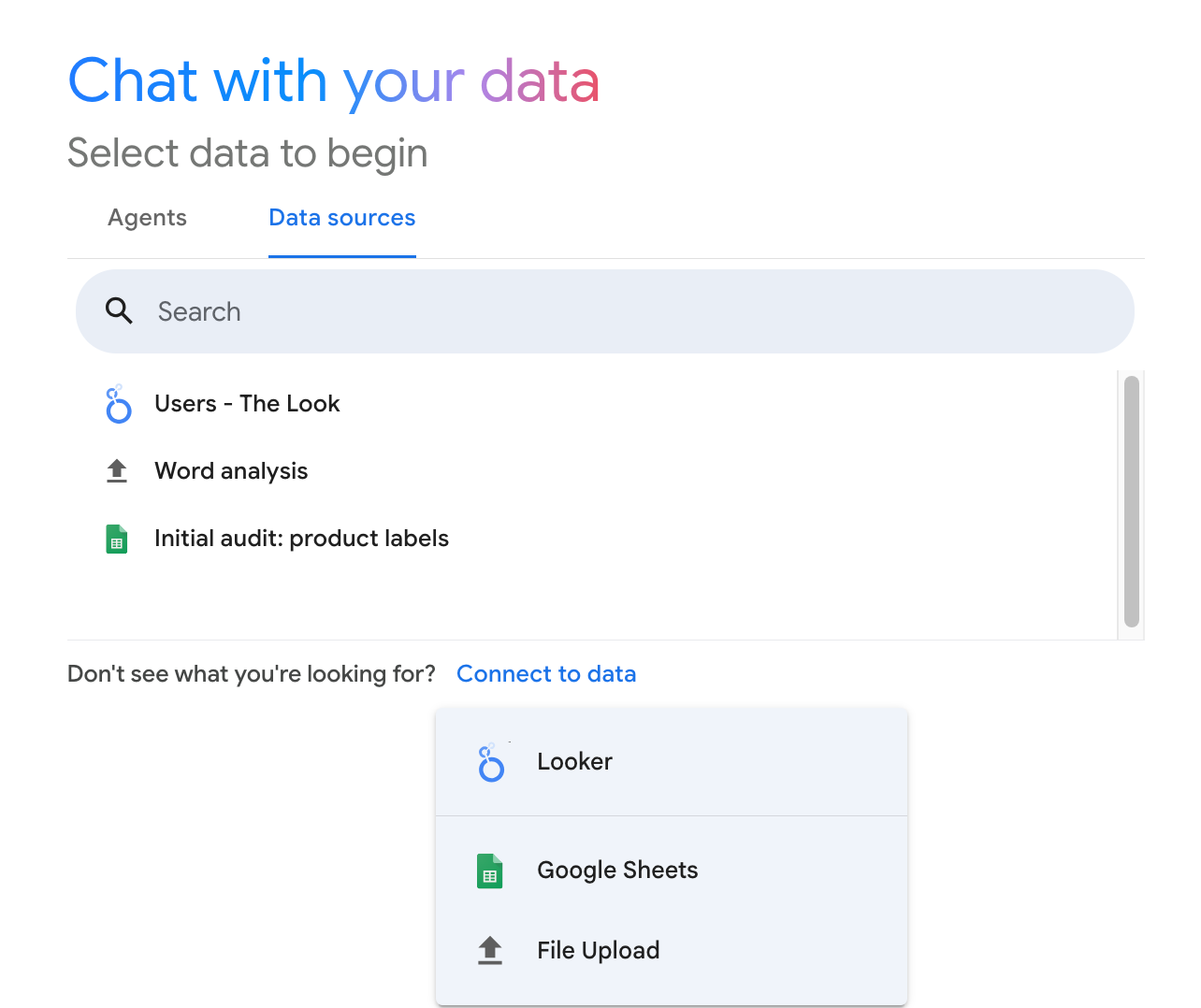
- Dans Conversational Analytics, sur la page Discuter avec vos données, sélectionnez l'onglet Sources de données.
- Sélectionnez Connecter aux données, puis Looker dans le menu déroulant.
Dans la section Se connecter à une instance Looker, saisissez l'URL de votre instance Looker dans le champ Saisissez l'URL de l'instance Looker. Si l'URL de l'instance n'est pas valide ou ne répond pas aux exigences du connecteur Looker, Conversational Analytics affiche un message d'erreur.
Si vous vous connectez à une instance Looker pour la première fois, cliquez sur Associer un compte Looker.
Si l'Association de votre compte Google et de la fenêtre Looker s'affiche dans Conversational Analytics, consultez les informations sur la façon dont Looker Studio accédera à votre compte Looker. Pour associer vos comptes et continuer, sélectionnez Accepter et continuer.
Une fois que vous avez associé une instance Looker, sélectionnez une exploration dans la liste, puis cliquez sur Connecter pour démarrer une conversation.
Une fois connecté à une exploration, elle apparaît dans la liste des sources de données disponibles sur la page Discuter avec vos données.
Se connecter à un agent de données
Pour discuter avec un agent de données créé avec une exploration Looker, suivez les instructions pour créer un agent de données sur la page de documentation Agents de données dans Looker Studio.
Se connecter aux données BigQuery
Vous pouvez démarrer une conversation directement avec une table BigQuery ou avec un agent de données créé à partir d'une table BigQuery.
Pour utiliser une table BigQuery comme source de données avec l'analyse conversationnelle, procédez comme suit :
- Dans Conversational Analytics, sur la page Discuter avec vos données, sélectionnez l'onglet Sources de données.
- Sélectionnez Se connecter aux données, puis BigQuery dans le menu déroulant.
Dans la fenêtre Sélectionner des données, sélectionnez l'un des onglets suivants pour vous connecter à un ensemble de données BigQuery ou parcourir les ensembles de données publics.
- Projets récents : liste les projets BigQuery auxquels vous avez accédé le plus récemment.
- Tous les projets : liste tous les projets BigQuery auxquels vous avez accès.
- Ensembles de données publics : liste les ensembles de données publics BigQuery.
- Saisir l'ID du projet : vous permet de spécifier l'ID unique du projet pour un projet spécifique.
Sélectionnez un projet BigQuery dans l'onglet Projets récents ou Tous les projets, ou saisissez un ID de projet dans l'onglet Saisir l'ID du projet. Si vous le souhaitez, vous pouvez filtrer la liste à l'aide de la barre de recherche Rechercher des projets. (Si vous vous connectez à un ensemble de données public, passez à l'étape suivante.)
La fenêtre Sélectionner des données affiche l'onglet Ensembles de données ou Ensembles de données publics si vous vous connectez à un ensemble de données public. Sélectionnez un ensemble de données BigQuery. Si vous le souhaitez, utilisez la barre de recherche Rechercher des ensembles de données pour filtrer la liste.
La fenêtre Sélectionner des données affiche l'onglet Tableau. Dans l'onglet Table, sélectionnez la table à laquelle vous souhaitez vous connecter. Si vous le souhaitez, utilisez la barre de recherche Rechercher des tables pour filtrer la liste.
Cliquez sur Se connecter.
Une fois que vous vous êtes connecté à une table BigQuery, elle apparaît dans la liste des sources de données disponibles sur la page Discuter avec vos données.