

Cette page vous explique comment accéder à Conversational Analytics dans Looker Studio, et comment démarrer des conversations avec vos données. Pour savoir comment vous connecter à une source de données, consultez la page de documentation Configurer Conversational Analytics dans Looker Studio.
Découvrez comment et quand Gemini pour Google Cloud utilise vos données.
Accéder à Conversational Analytics
Vous pouvez accéder à Conversational Analytics depuis Looker Studio de différentes manières :
- Accédez directement à Conversational Analytics.
- Sélectionnez
 Conversational Analytics dans le panneau de navigation de Looker Studio.
 - Si vous vous trouvez dans votre espace de travail Bac à sable, sélectionnez Conversation dans le menu Créer de Looker Studio.
Démarrer une conversation
Les ensembles de questions que vous posez sur un ensemble de données sont organisés par conversation. Il peut être utile de répartir le travail dans plusieurs conversations pour organiser les pistes de recherche. Pour créer une conversation :
- Cliquez sur + Créer une conversation dans Conversational Analytics.
Sélectionnez la source de données que vous souhaitez examiner ou l'agent de données que vous souhaitez utiliser pour votre conversation :
Source de données : pour démarrer une conversation basée sur une source de données existante, sélectionnez le panneau Source de données, puis une source de données. Pour créer une source de données, sélectionnez Se connecter aux données.
Agent de données : pour démarrer une conversation avec un agent de données existant, sélectionnez Agents, puis un agent de données. Pour créer un agent de données, sélectionnez + Créer un agent.
Pour démarrer la conversation, saisissez votre question et appuyez sur Retour (Mac) ou Entrée (PC).
Vous pouvez revenir à la conversation depuis la section Récentes.
Poser des questions
Vous pouvez poser des questions pour obtenir des insights à partir de vos données. Vous pouvez utiliser les questions suggérées comme point de départ pour explorer les données et vous familiariser avec Conversational Analytics.
Poser des questions sur une source de données
Une fois que vous avez créé une conversation, vous pouvez poser des questions sur les données dans le champ Poser une question de la conversation.
Les questions n'ont pas besoin d'être dans un format spécifique ni d'utiliser une syntaxe spécifique. Toutefois, elles doivent être liées à la source de données que vous avez sélectionnée. L'analyse conversationnelle peut reformuler votre question après que vous avez écrit une requête. La question reformulée s'affiche dans la fenêtre de conversation après votre question d'origine. Par exemple, l'analyse conversationnelle peut reformuler la question "Quelle est la moyenne de l'âge des utilisateurs ?" en "Quel est l'âge moyen des utilisateurs ?".
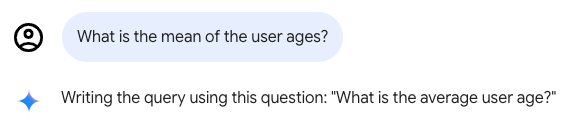
L'analyse conversationnelle tiendra compte des questions et réponses précédentes à mesure que vous poursuivrez la conversation. Vous pouvez vous appuyer sur les réponses précédentes pour affiner les résultats ou modifier le type de visualisation.
Pour obtenir d'autres conseils sur la création de questions, consultez Limites concernant les questions.
Discuter avec une source de données Looker
Une fois que vous avez créé une conversation associée à une exploration Looker, vous pouvez poser des questions sur vos données Looker.
Lorsque vous discutez avec vos données, le panneau Données réductible affiche le nom de l'exploration Looker utilisée par la conversation. Le panneau Données propose également les options suivantes :
- Afficher les champs : cliquez sur Afficher les champs pour afficher l'exploration dans Looker dans une nouvelle fenêtre de navigateur.
- Nouvelle conversation : démarrez une nouvelle conversation avec l'exploration Looker utilisée par la conversation en cours.
Ouvrir dans une exploration Looker
Pour ouvrir les résultats de la requête en tant qu'exploration dans l'instance Looker connectée, cliquez sur Ouvrir dans Explorer dans les résultats de la requête.
Discuter avec les données BigQuery
Une fois que vous vous êtes connecté à une source de données BigQuery, vous pouvez poser des questions sur vos données BigQuery.
Lorsque vous discutez avec vos données, le panneau Données affiche le nom de la table BigQuery utilisée pour la conversation. Le panneau Données propose également les options suivantes :
- Afficher les champs : affichez la table dans BigQuery dans un nouvel onglet de navigateur.
- Nouvelle conversation : démarrez une nouvelle conversation avec les données BigQuery utilisées dans la conversation en cours.
Gérer les requêtes dans une conversation
Lorsque vous conversez avec des données, vous pouvez gérer la conversation en arrêtant une réponse à une requête active pendant son exécution ou en supprimant la question la plus récente et sa réponse.
Arrêter une réponse à une requête
Pour arrêter l'exécution d'une requête après avoir envoyé un message, cliquez sur Arrêter la réponse. Conversational Analytics arrête d'exécuter la requête et affiche le message suivant : The query was cancelled.
Supprimer la dernière question
Pour supprimer la question la plus récente et sa réponse, procédez comme suit :
- Pointez sur la question la plus récente, puis cliquez sur Supprimer le message.
- Dans la boîte de dialogue Supprimer définitivement ce message ?, cliquez sur Supprimer pour supprimer définitivement la question et sa réponse.
Comprendre les résultats et les calculs des requêtes
Lorsque vous posez des questions sur vos données dans Conversational Analytics, la réponse peut inclure une visualisation, un tableau de données ou d'autres détails, en fonction de votre requête spécifique et des données connectées.
En plus de cette réponse à la requête, Conversational Analytics propose les options suivantes pour comprendre les résultats et les calculs des requêtes :
- Détails sur la façon dont la réponse a été calculée
- Si elle est disponible, l'option Afficher d'autres informations sur la réponse
Déterminer comment une réponse a été calculée
Pour savoir comment Conversational Analytics a trouvé une réponse ou créé une visualisation, cliquez sur Comment ce résultat a-t-il été calculé ? dans les résultats de la requête.
Lorsque vous cliquez sur Comment cela a-t-il été calculé ?, Conversational Analytics affiche les onglets suivants :
Code : affiche la requête SQL exécutée pour générer le résultat. Si vous connectez Conversational Analytics à une table BigQuery, l'onglet Code affiche le code SQL BigQuery généré.
Texte : fournit une explication en texte brut des étapes suivies par Conversational Analytics pour arriver à la réponse donnée. Cette explication inclut les noms de champs bruts utilisés, les calculs effectués, les filtres appliqués, l'ordre de tri et d'autres détails.
Obtenir des insights supplémentaires
Lorsque Conversational Analytics est en mesure de fournir des insights supplémentaires sur une réponse, un bouton Insights keyboard_arrow_down s'affiche. Cliquez sur Insights keyboard_arrow_down pour afficher des informations supplémentaires sur votre requête. La fonctionnalité Insights n'analyse que les données renvoyées par votre requête et n'exécute pas de requêtes supplémentaires pour récupérer d'autres données. Les insights peuvent être une source utile d'idées de questions de suivi pour poursuivre la conversation.
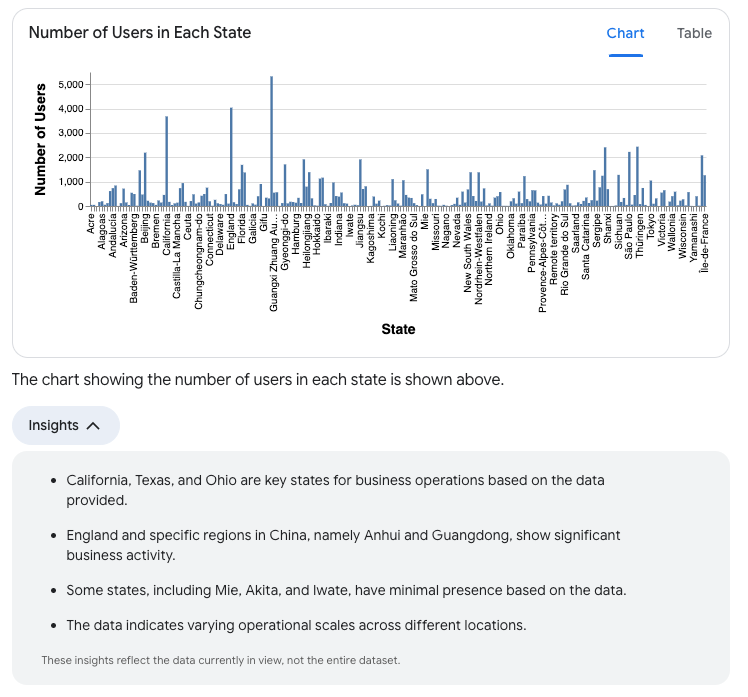
Voici un exemple d'insights qui peuvent être renvoyés par la requête "Combien d'utilisateurs se trouvent dans chaque état ?" :
- Un résumé général des zones à volume de données élevé et faible. Exemple :
- "D'après les données fournies, la Californie, le Texas et l'Ohio sont des États clés pour les opérations commerciales."
- "L'Angleterre et certaines régions de Chine, à savoir l'Anhui et le Guangdong, affichent une activité commerciale importante."
- "Certaines préfectures, dont Mie, Akita et Iwate, sont très peu représentées dans les données."
- Évaluation de la variabilité de l'ensemble de données. Par exemple : "Les données indiquent des échelles opérationnelles variables selon les établissements."
Gérer les conversations
Vous pouvez modifier le nom des conversations, les supprimer ou les restaurer depuis le dossier "Corbeille".
Nommer une conversation
Conversational Analytics génère automatiquement un titre de conversation en fonction de votre première question et de votre première réponse. Pour modifier le nom généré, procédez comme suit :
- Cliquez sur le titre en haut de la page de conversation.
- Saisissez un nouveau nom de conversation.
- Pour enregistrer vos modifications, cliquez ailleurs sur la page, ou appuyez sur Retour (Mac) ou Entrée (PC).
Supprimer une conversation
Pour déplacer une conversation vers la corbeille, ouvrez-la, puis cliquez sur Déplacer vers la corbeille.
Restaurer ou supprimer définitivement une conversation
Pour restaurer ou supprimer définitivement une conversation de la corbeille, procédez comme suit :
- Dans Conversational Analytics, sélectionnez Corbeille dans le panneau de navigation de gauche pour afficher la liste des conversations qui ont été placées dans la corbeille.
- Dans la section Corbeille, cliquez sur le nom de la conversation que vous souhaitez restaurer ou supprimer définitivement.
- Dans la boîte de dialogue Êtes-vous sûr ?, sélectionnez l'une des options suivantes :
- Annuler : annule l'action.
- Restaurer : restaure la conversation. Vous pouvez accéder à la conversation depuis la section Récentes du menu de navigation de gauche dans Conversational Analytics.
- Supprimer définitivement : supprime définitivement la conversation.
Rechercher des conversations
Pour rechercher une conversation spécifique par titre, procédez comme suit :
- Dans la barre de recherche Rechercher dans Conversational Analytics, saisissez votre requête. À mesure que vous saisissez du texte, une liste de conversations dont le titre correspond à votre requête de recherche s'affiche.
- Sélectionnez une conversation dans les résultats de recherche pour l'ouvrir.
Limitations connues
Conversational Analytics présente les limites connues suivantes :
- Limites des visualisations
- Limites concernant les sources de données
- Limites concernant les questions
Limites des visualisations
Conversational Analytics utilise Vega-lite pour générer des graphiques de conversation. Les types de graphiques Vega suivants sont entièrement compatibles :
- Graphique en courbes (une ou plusieurs séries)
- Graphique en aires
- Graphique à barres (horizontal, vertical, empilé)
- Graphique à nuage de points (un ou plusieurs groupes)
- Graphique à secteurs
Les types de graphiques Vega suivants sont acceptés, mais vous pouvez rencontrer un comportement inattendu lors de leur affichage :
- Maps
- Cartes de densité
- Graphiques avec info-bulles
Les types de graphiques qui n'appartiennent pas au catalogue Vega ne sont pas acceptés. Les graphiques qui ne sont pas spécifiés dans cette section ne sont pas compatibles.
Limites concernant les sources de données
- Pour les sources de données Looker, les limites suivantes s'appliquent :
- Conversational Analytics ne peut pas définir la valeur d'un filtre uniquement défini à l'aide du paramètre LookML
parameter. - Conversational Analytics peut renvoyer jusqu'à 5 000 lignes par requête.
- Conversational Analytics ne peut pas définir la valeur d'un filtre uniquement défini à l'aide du paramètre LookML
- Les limites suivantes s'appliquent aux sources de données BigQuery :
- Vous ne pouvez discuter qu'avec une seule table BigQuery à la fois. Pour discuter avec une autre table BigQuery ou avec un agent de données qui utilise une autre table BigQuery, lancez une nouvelle conversation.
- L'analyse conversationnelle n'est pas compatible avec la fonctionnalité Noms de colonnes flexibles de BigQuery.
- Conversational Analytics ne fonctionne pas bien avec les sources de données pour lesquelles l'option Modification des champs dans les rapports est désactivée, car ce paramètre empêche Conversational Analytics de créer des champs calculés.
Limites concernant les questions
Conversational Analytics accepte les questions auxquelles il est possible de répondre à l'aide d'une seule visualisation. Voici quelques exemples :
- Tendances des métriques au fil du temps
- Ventilation ou répartition d'une métrique par dimension
- Valeurs uniques pour une ou plusieurs dimensions
- Valeurs de métriques uniques
- Valeurs de dimension les plus élevées par métrique
Conversational Analytics n'accepte pas encore les questions auxquelles il n'est possible de répondre qu'avec les types de visualisations complexes suivants :
- Prédiction et prévision
- Analyse statistique avancée, y compris corrélation et détection des anomalies
Des questions plus complexes, comme celles concernant les prévisions, peuvent être traitées lorsque l'interpréteur de code est activé.
Exemple de conversation
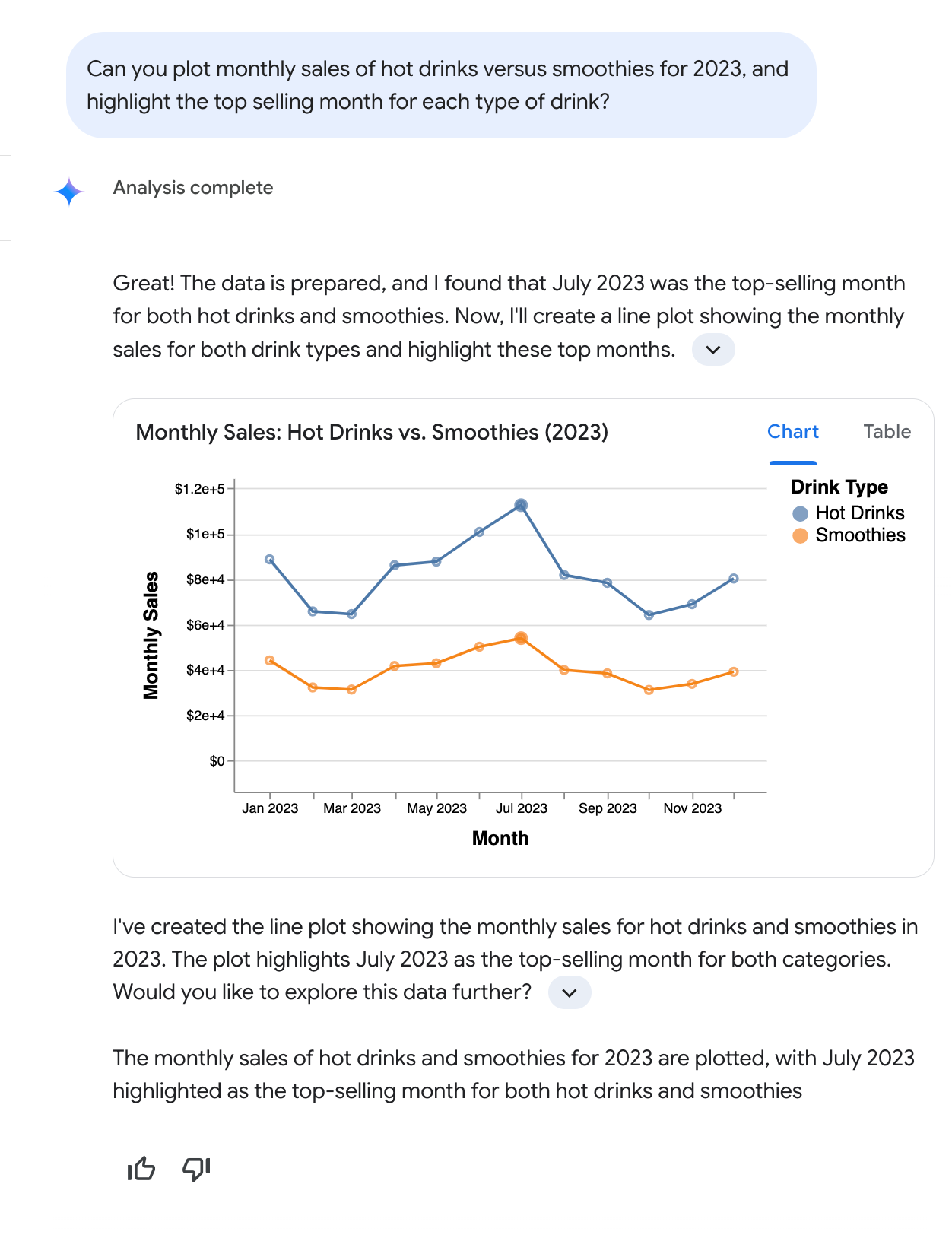
L'exemple de conversation suivant montre comment un utilisateur peut interagir avec Conversational Analytics de manière naturelle, en posant des questions et en obtenant des réponses. Dans cet exemple, l'utilisateur pose la question suivante : "Peux-tu représenter les ventes mensuelles de boissons chaudes par rapport aux smoothies pour 2023, et mettre en évidence le mois où chaque type de boisson s'est le mieux vendu ?" L'analyse conversationnelle répond en générant un graphique linéaire qui affiche les ventes mensuelles de boissons chaudes et de smoothies pour 2023, en mettant en évidence le mois de juillet comme celui ayant enregistré les ventes les plus élevées pour les deux catégories.
 s
s
Comme l'illustre cet exemple de conversation, l'analyse conversationnelle interprète les requêtes en langage naturel, y compris les questions en plusieurs parties qui utilisent des termes courants tels que "ventes" et "boissons chaudes", sans que les utilisateurs aient à spécifier des noms de champs de base de données exacts (comme Total monthly drink sales) ni à définir des conditions de filtre (comme type of beverage = hot). L'analyse conversationnelle décrit ses principales conclusions, explique son raisonnement et fournit une réponse qui inclut du texte et, le cas échéant, un graphique. Pour encourager une analyse plus approfondie, Conversational Analytics peut également suggérer des questions complémentaires.
Ressources associées
Présentation de Conversational Analytics : la page de destination de Conversational Analytics contient les exigences de configuration, les limites connues, les types de questions acceptés et plus encore.
Créer des agents de données et discuter avec eux : les agents de données vous permettent de personnaliser l'agent de requête de données optimisé par l'IA en fournissant un contexte et des instructions spécifiques à vos données. Cela aide Conversational Analytics à générer des réponses plus précises et contextuellement pertinentes.
Activer l'analyse avancée avec l'interpréteur de code : l'interpréteur de code de Conversational Analytics traduit vos questions en langage naturel en code Python et exécute ce code. Par rapport aux requêtes SQL standard, l'utilisation de Python par l'interpréteur de code permet des analyses et des visualisations plus complexes.