

Se l'accesso all'applicazione mobile è abilitato per la tua istanza e hai installato l'app sul tuo dispositivo Android o dispositivo iOS, puoi accedere al tuo account Looker e navigare ai contenuti nell'app.
L'app Looker Mobile (legacy) ti consente di:
- Navigare ai Look e alle dashboard visualizzati di recente
- Visualizzare i contenuti nelle lavagne che segui
- Sfogliare i contenuti nelle cartelle
- Cercare Look o dashboard specifici in Visualizzati di recente e Preferiti
- Ordinare gli elenchi di contenuti
- Aggiungere o rimuovere Look e dashboard dai preferiti
- Condividere i contenuti
- Copiare i link ai contenuti
- Visualizzare informazioni su Look e dashboard
Utilizzare il menu di navigazione
Quando accedi all'app Looker Mobile (legacy), viene visualizzata la schermata Visualizzati di recente. Puoi utilizzare le seguenti opzioni nel menu di navigazione in basso dell'app per navigare ai contenuti che vuoi visualizzare:
- Recenti: elenca fino a 20 dashboard visualizzate di recente e fino a 20 Look visualizzati di recente. La schermata Visualizzati di recente include i contenuti che hai visualizzato di recente nell'app Looker Mobile (legacy) o nell'app web Looker.
- Preferiti: elenca i Look e le dashboard che hai contrassegnato come preferiti nell'app Looker Mobile (legacy) o nell'app web Looker.
- Lavagne: elenca le lavagne che hai seguito aggiungendole all'elenco nell'app web Looker.
- Altro: mostra le opzioni per visualizzare tutte le cartelle, visualizzare informazioni sul tuo account Looker, visualizzare informazioni sulla privacy e legali, segnalare un problema e uscire dall'app. Le cartelle che vedi nell'app Looker Mobile (legacy) sono le stesse a cui puoi accedere nell'app web Looker.
Puoi aprire un Look o una dashboard nell'app selezionando il titolo o la scheda dei contenuti del Look o della dashboard nelle schermate Visualizzati di recente o Preferiti, in una lavagna o in una cartella. Per ulteriori informazioni sulla visualizzazione di Look e dashboard nell'app, consulta le pagine della documentazione su visualizzazione di Look e visualizzazione di dashboard.
Visualizzare i contenuti visualizzati di recente o preferiti
Puoi accedere alle schermate Visualizzati di recente e Preferiti selezionando Recenti o Preferiti dal menu di navigazione dell'app. Le schermate Visualizzati di recente e Preferiti includono i seguenti elementi:
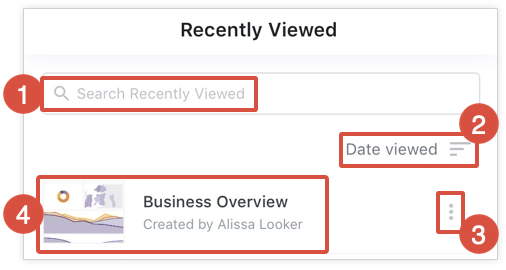
- **Barra di ricerca**: consente di cercare Look e dashboard specifici in base al titolo.
- Menu Ordina: imposta la modalità di ordinamento di Look e dashboard.
- Menu con tre puntini: fornisce le op4zioni per aggiungere o rimuovere il Look o la dashboard dai preferiti, condividere il Look o la dashboard, copiare il link al Look o alla dashboard o visualizzare informazioni sul Look o sulla dashboard.
- Schede dei contenuti: mostra una scheda con il titolo e l'autore dei contenuti e una miniatura con un'anteprima dei colori e dei tipi di visualizzazioni utilizzati per ogni Look o dashboard. Puoi selezionare la scheda dei contenuti di un Look o di una dashboard per visualizzare il Look o la dashboard nell'app.
Navigare ai contenuti dalle lavagne
Nell'app Looker Mobile (legacy), puoi accedere alle lavagne che tu o altri utenti avete creato e che hai aggiunto all'elenco delle lavagne.
Per visualizzare l'elenco delle lavagne che segui, seleziona la scheda Lavagne nel menu di navigazione dell'app. Si apre la schermata Lavagne, che include i seguenti elementi:
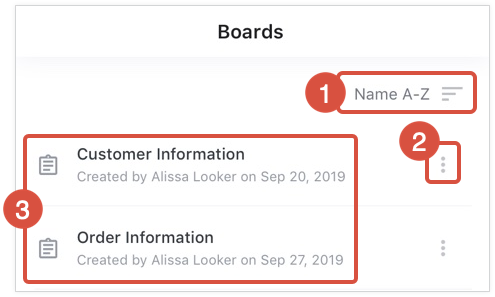
- Menu Ordina: imposta l'ordinamento delle lavagne in ordine alfabetico o alfabetico inverso.
- Menu con tre puntini: apre un menu che include le opzioni per condividere la lavagna, copiare il link alla lavagna o visualizzare informazioni sulla lavagna.
- Schede dei contenuti: per ogni lavagna che segui, la schermata mostra una scheda con il titolo della lavagna, il nome dell'utente che l'ha creata e la data di creazione. Puoi selezionare la scheda dei contenuti di una lavagna per aprirla nell'app.
Per ulteriori informazioni sulla visualizzazione, la creazione, la modifica, il follow e la condivisione delle lavagne utilizzando l'app web Looker, consulta la pagina della documentazione Presentare i contenuti con le lavagne.
Visualizzare una bacheca
Per aprire una lavagna nell'app, seleziona la scheda dei contenuti della lavagna nella schermata Lavagne. Le lavagne mostrano i seguenti elementi nell'app:
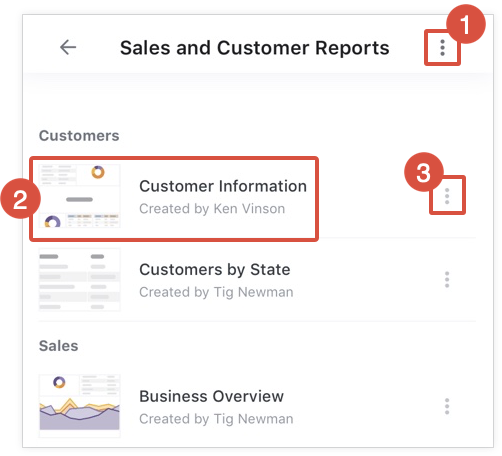
- Menu con tre puntini della bacheca: consente di visualizzare informazioni sulla bacheca.
- Schede dei contenuti: mostra il titolo, l'autore e una miniatura con un'anteprima dei colori e dei tipi di visualizzazioni utilizzati in ogni Look o dashboard aggiunti alla bacheca e a cui hai accesso per la visualizzazione. Puoi selezionare la scheda dei contenuti di un Look o di una dashboard per visualizzare il Look o la dashboard nell'app.
- Menu con tre puntini del Look o della dashboard: apre un menu che include le opzioni per aggiungere o rimuovere il Look o la dashboard dai preferiti, condividere il Look o la dashboard, copiare il link al Look o alla dashboard o visualizzare informazioni sul Look o sulla dashboard.
Visualizzare informazioni su una bacheca
Per visualizzare informazioni su una lavagna che stai visualizzando, seleziona il menu con tre puntini nella parte superiore dello schermo e seleziona Informazioni. Puoi anche selezionare Informazioni dal menu con tre puntini di una lavagna elencata nella schermata Lavagne per visualizzare informazioni sulla lavagna. Si apre il popup Informazioni sulla lavagna, che mostra le seguenti informazioni sulla lavagna:
- Titolo: mostra il titolo della bacheca.
- Descrizione: mostra la descrizione che è stata aggiunta alla bacheca. Questo campo viene visualizzato solo se la bacheca contiene una descrizione.
- Creato: mostra il nome dell'utente che ha creato la bacheca e la data di creazione.
Sfogliare i contenuti nelle cartelle
Puoi utilizzare l'app Looker Mobile (legacy) per sfogliare i contenuti nelle cartelle.
Navigare a una cartella
Per visualizzare tutte le cartelle a cui hai accesso:
- Seleziona Altro dal menu di navigazione dell'app.
Seleziona Tutte le cartelle, che contiene:
- La tua cartella personale: contiene Look e dashboard definiti dall'utente che hai creato, copiato o spostato nella tua cartella personale.
- Cartelle condivise: contiene cartelle, Look e dashboard definiti dall'utente, in genere utilizzati a livello aziendale o all'interno dei reparti.
- Dashboard LookML: contiene le dashboard create dagli sviluppatori utilizzando LookML. Per ulteriori informazioni, consulta la pagina della documentazione Creare dashboard LookML.
- Persone: contiene tutte le cartelle personali degli altri utenti a cui hai accesso.
Seleziona il nome della cartella da sfogliare.
Visualizzare i contenuti di una cartella
Quando apri una cartella nell'app Looker Mobile (legacy), vengono elencati i Look, le dashboard o le sottocartelle memorizzati al suo interno. Hai le seguenti opzioni:
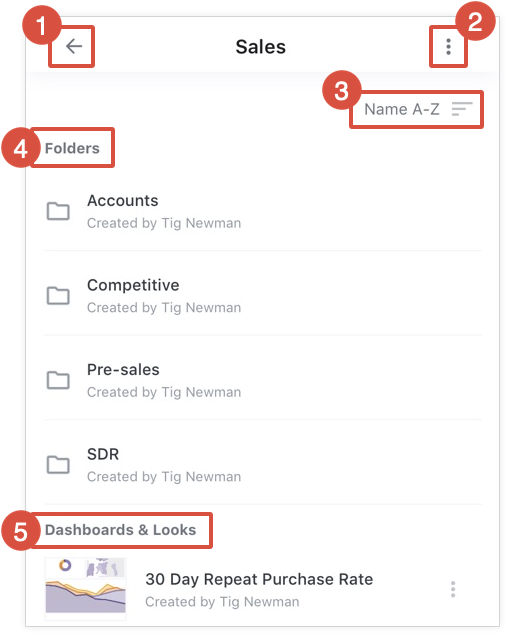
- Pulsante Indietro: torna alla schermata precedente.
- Menu con tre puntini della cartella: fornisce dettagli sulla cartella che stai visualizzando.
- Menu Ordina: ordina Look, dashboard e cartelle in base al titolo in ordine alfabetico o alfabetico inverso.
- Cartelle: elenca le sottocartelle memorizzate nella cartella che stai visualizzando. Seleziona la scheda dei contenuti di una sottocartella per visualizzarne i contenuti.
- Dashboard e Look: elenca i Look o le dashboard memorizzati nella cartella. Per aprire un Look o una dashboard, seleziona la scheda dei contenuti del Look o della dashboard.
Cercare i contenuti visualizzati di recente o preferiti
Puoi cercare Look e dashboard in base al titolo nelle schermate Visualizzati di recente e Preferiti.
- Seleziona Recenti o Preferiti dal menu di navigazione dell'app.
- Inserisci il testo da cercare nella casella di ricerca.
Durante la digitazione, l'app restringe l'elenco di Look e dashboard per visualizzare solo i contenuti con titoli che includono il testo inserito.
Ordinare gli elenchi di contenuti
Per ordinare Look e dashboard:
- Seleziona il menu Ordina.
- Nelle schermate Visualizzati di recente e Preferiti, il menu Ordina si trova sotto la barra di ricerca.
- Nella schermata Lavagne e nelle cartelle, il menu Ordina si trova sotto il titolo nella parte superiore dello schermo.
- Seleziona un'opzione dal menu Ordina.
- Scegli Nome A-Z o Nome Z-A per ordinare i contenuti in base al titolo in ordine alfabetico o alfabetico inverso.
- Nella schermata Visualizzati di recente, puoi anche selezionare Data di visualizzazione o Data di creazione per ordinare i contenuti in base alla data dell'ultima visualizzazione o alla data di creazione.
Utilizzare il menu con tre puntini per un Look o una dashboard
L'app Looker Mobile (legacy) mostra un menu con tre puntini accanto alla scheda dei contenuti di ogni Look e dashboard elencati nelle schermate Visualizzati di recente e Preferiti, nelle lavagne e nelle cartelle. Seleziona il menu con tre puntini per un Look o una dashboard definita dall'utente per utilizzare le seguenti opzioni:
- Aggiungi ai preferiti o Rimuovi dai preferiti: aggiungi un Look o una dashboard ai preferiti oppure rimuovi un Look o una dashboard dai preferiti.
- Condividi: condividi un link ai contenuti dal tuo dispositivo mobile.
- Copia link: copia il link ai contenuti negli appunti.
- Informazioni: visualizza informazioni sul Look o sulla dashboard, inclusi il titolo, informazioni su visualizzazioni e preferiti e il nome dell'utente che ha creato i contenuti.
Il menu con tre puntini per una dashboard LookML include le opzioni per condividere la dashboard o copiare il link alla dashboard.
Puoi anche accedere al menu con tre puntini per un Look o una dashboard mentre visualizzi i contenuti nell'app. Per ulteriori informazioni, consulta le pagine della documentazione sulla visualizzazione di Look e sulla visualizzazione di dashboard.
Per informazioni sul menu con tre puntini nella parte superiore di una bacheca o di alcune cartelle, consulta le sezioni precedenti sulla visualizzazione di informazioni sulle bacheche e sulle cartelle.
Aggiungere o rimuovere contenuti dai preferiti
La schermata Preferiti mostra i Look e le dashboard che hai aggiunto ai preferiti. Puoi anche aggiungere o rimuovere Look e dashboard dai preferiti nell'app Looker Mobile (legacy).
Per aggiungere un Look o una dashboard ai preferiti:
- Seleziona il menu con tre puntini per il Look o la dashboard nella schermata Visualizzati di recente , in una lavagna o in una cartella.
- Scegli Aggiungi ai preferiti.
Per rimuovere contenuti dai preferiti mentre visualizzi la schermata Visualizzati di recente , la schermata Preferiti , una lavagna o una cartella:
- Seleziona il menu con tre puntini per un Look o una dashboard che hai aggiunto ai preferiti.
- Scegli Rimuovi dai preferiti.
Condividere un Look, una dashboard o una bacheca
Puoi condividere Look, dashboard e lavagne con altri utenti utilizzando le opzioni di condivisione disponibili sul tuo dispositivo mobile o utilizzando un servizio di terze parti integrato con la tua istanza di Looker, ad esempio Slack.
Copiare il link a un Look, una dashboard o una bacheca
Puoi copiare il link a un Look, una dashboard o una bacheca negli appunti del tuo dispositivo mobile.
- Seleziona il menu con tre puntini per un Look, una dashboard o una bacheca.
- Seleziona Copia link.
Dopo aver copiato un link, l'app visualizza il messaggio Link copiato negli appunti.
Visualizzare informazioni su un Look o una dashboard
Seleziona Informazioni dal menu con tre puntini per un Look o una dashboard per visualizzare le seguenti informazioni:
- Titolo: mostra il titolo del Look o della dashboard, il numero di visualizzazioni e il numero di preferiti
- Descrizione: mostra la descrizione di un Look o di una dashboard, se è stata aggiunta una descrizione
- Creato: mostra la data di creazione dei contenuti e il nome dell'utente che li ha creati