

אם הגישה לאפליקציה לנייד מופעלת במופע שלכם והתקנתם את האפליקציה במכשיר Android או מכשיר iOS, תוכלו להיכנס לחשבון Looker ולעבור לתוכן באפליקציה.
אפליקציית Looker לנייד (דור קודם) מאפשרת לכם:
- איך מגיעים לטבלאות Look ולמרכזי בקרה שנצפו לאחרונה
- הצגת תוכן בלוחות שבמעקב
- עיון בתוכן בתיקיות
- חיפוש של לוחות בקרה או של תצוגות Look ספציפיות בפריטים שנצפו לאחרונה ובמועדפים
- מיון רשימות של תוכן
- הוספה או הסרה של תצוגות ולוחות בקרה מהמועדפים
- שיתוף תוכן
- העתקת קישורים לתוכן
- צפייה במידע על טבלאות Look ולוחות בקרה
שימוש בתפריט הניווט
כשנכנסים לאפליקציית Looker לנייד (דור קודם), מוצג המסך Recently Viewed (פריטים שנצפו לאחרונה). בתפריט הניווט התחתון של האפליקציה, אפשר להשתמש באפשרויות הבאות כדי לנווט לתוכן שרוצים לצפות בו:
- לאחרונה: רשימה של עד 20 לוחות בקרה שנצפו לאחרונה ועד 20 טבלאות Look שנצפו לאחרונה. במסך Recently Viewed מוצג תוכן שצפיתם בו לאחרונה באפליקציית Looker לנייד (דור קודם) או באפליקציית האינטרנט של Looker.
- מועדפים: רשימה של ה-Looks ולוחות הבקרה שסימנתם כמועדפים באפליקציית Looker לנייד (דור קודם) או באפליקציית האינטרנט של Looker.
- לוחות: רשימה של לוחות שעוקבים אחריהם על ידי הוספת הלוחות האלה לרשימה באפליקציית האינטרנט של Looker.
- עוד: מציג את האפשרויות לצפייה בכל התיקיות, לצפייה במידע על חשבון Looker, לצפייה במידע משפטי ובמידע על פרטיות, לדיווח על בעיה וליציאה מהאפליקציה. התיקיות שמוצגות באפליקציית Looker Mobile (גרסה קודמת) הן אותן תיקיות שאפשר לגשת אליהן באפליקציית האינטרנט של Looker.
כדי לפתוח לוח או דוח Look באפליקציה, בוחרים בכותרת או בכרטיס התוכן של לוח או דוח Look במסכים פריטים שנצפו לאחרונה או מועדפים, בלוח או בתיקייה. מידע נוסף על הצגת לוחות בקרה ו-Looks באפליקציה זמין במאמרי העזרה בנושא הצגת Looks והצגת לוחות בקרה.
צפייה בתוכן שצפיתם בו לאחרונה או בתוכן שסימנתם כמועדף
כדי לגשת למסכים פריטים שנצפו לאחרונה ומועדפים, בוחרים באפשרות אחרונים או מועדפים מתפריט הניווט של האפליקציה. המסכים פריטים שנצפו לאחרונה ומועדפים כוללים את הרכיבים הבאים:
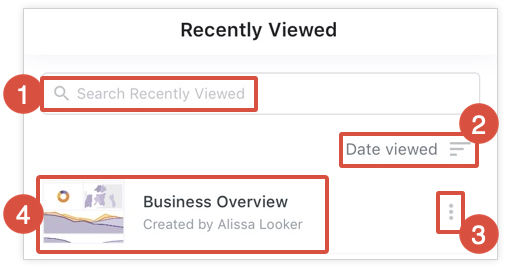
- סרגל החיפוש: מאפשר לחפש לוחות בקרה ו-Looks ספציפיים לפי שם.
- תפריט המיון: מגדיר את אופן המיון של ה-Looks ומרכזי הבקרה.
- תפריט האפשרויות הנוספות (3 נקודות): כאן אפשר להוסיף את ה-Look או את לוח הבקרה למועדפים או להסיר אותם מהמועדפים, לשתף את ה-Look או את לוח הבקרה, להעתיק את הקישור ל-Look או ללוח הבקרה, או לצפות במידע על ה-Look או על לוח הבקרה.
- כרטיסי תוכן: מוצג כרטיס עם שם התוכן והמחבר שלו, ותמונה ממוזערת עם תצוגה מקדימה של הצבעים וסוגי הוויזואליזציות שמשמשים לכל Look או לוח בקרה. אתם יכולים לבחור את כרטיס התוכן של Look או של לוח בקרה כדי לראות את ה-Look או את לוח הבקרה באפליקציה.
ניווט לתוכן מלוחות
באפליקציית Looker לנייד (דור קודם), אתם יכולים לגשת ללוחות שיצרתם או שמשתמשים אחרים יצרו והוספתם לרשימת הלוחות.
כדי לראות את רשימת הלוחות שאתם עוקבים אחריהם, בוחרים בכרטיסייה לוחות בתפריט הניווט של האפליקציה. ייפתח המסך לוחות, שכולל את הרכיבים הבאים:
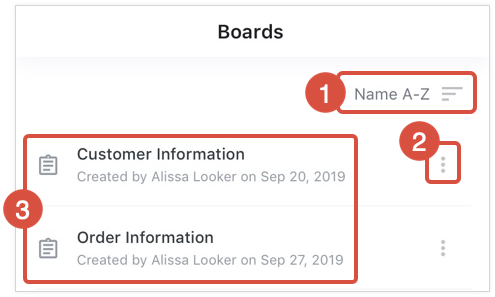
- תפריט המיון: מאפשר למיין את הלוחות בסדר אלפביתי או בסדר אלפביתי הפוך.
- סמל האפשרויות הנוספות: פותח תפריט שכולל את האפשרויות שיתוף הלוח, העתקת הקישור ללוח או הצגת מידע על הלוח.
- כרטיסי תוכן: לכל לוח שאתם עוקבים אחריו, מוצג בכרטיס שם הלוח, שם המשתמש שיצר את הלוח והתאריך שבו הלוח נוצר. כדי לפתוח את הכרטיס באפליקציה, לוחצים על כרטיס התוכן בלוח.
מידע נוסף על צפייה בלוחות, יצירה, עריכה, מעקב ושיתוף שלהם באמצעות אפליקציית האינטרנט של Looker מופיע בדף העזרה בנושא הצגת תוכן באמצעות לוחות.
צפייה בלוח
כדי לפתוח לוח באפליקציה, בוחרים את כרטיס התוכן של הלוח במסך לוחות. הלוחות מציגים את הרכיבים הבאים באפליקציה:
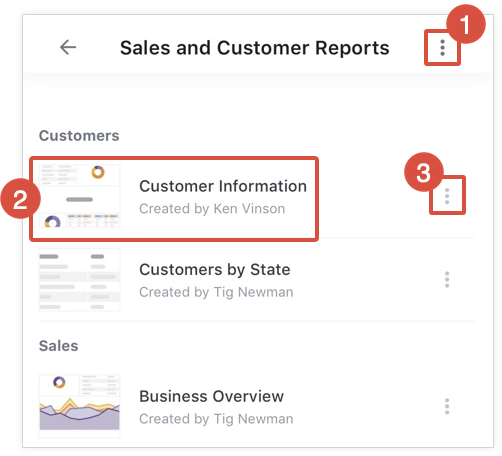
- סמל האפשרויות הנוספות (3 נקודות) בלוח: מאפשר לכם לראות מידע על הלוח.
- כרטיסי תוכן: מוצגים בהם הכותרת, המחבר ותמונה ממוזערת עם תצוגה מקדימה של הצבעים וסוגי הוויזואליזציות שמשמשים בכל Look או מרכז בקרה שהוצמדו ללוח ושיש לכם גישה לצפייה בהם. אתם יכולים לבחור את כרטיס התוכן של Look או של לוח בקרה כדי לראות את ה-Look או את לוח הבקרה באפליקציה.
- תפריט האפשרויות הנוספות (3 נקודות) של Look או מרכז בקרה: פתיחת תפריט שכולל את האפשרויות להוסיף את ה-Look או מרכז הבקרה למועדפים או להסיר אותם מהמועדפים, לשתף את ה-Look או מרכז הבקרה, להעתיק את הקישור ל-Look או למרכז הבקרה או להציג מידע על ה-Look או מרכז הבקרה.
הצגת מידע על לוח
כדי לראות מידע על לוח שמוצג, לוחצים על סמל האפשרויות הנוספות (3 נקודות) בחלק העליון של המסך ואז על קבלת מידע. אפשר גם ללחוץ על סמל האפשרויות הנוספות (3 נקודות) של לוח שמופיע במסך לוחות ואז על קבלת מידע כדי לראות מידע על הלוח הזה. ייפתח חלון קופץ עם פרטי הלוח, שבו מוצג המידע הבא על הלוח:
- שם: השם של הלוח.
- תיאור: מוצג התיאור שנוסף ללוח. השדה הזה מופיע רק אם הלוח מכיל תיאור.
- נוצר על ידי: מציג את שם המשתמש שיצר את הלוח ואת התאריך שבו הלוח נוצר.
עיון בתוכן בתיקיות
אתם יכולים להשתמש באפליקציית Looker לנייד (דור קודם) כדי לעיין בתוכן בתיקיות.
מעבר לתיקייה
כדי לראות את כל התיקיות שיש לכם גישת צפייה אליהן:
- בתפריט הניווט של האפליקציה, לוחצים על עוד.
בוחרים באפשרות כל התיקיות, שכוללת:
- התיקייה האישית: מכילה את ה-Looks ולוחות הבקרה שהוגדרו על ידי המשתמשים שיצרתם, העתקתם או העברתם לתיקייה האישית.
- תיקיות משותפות: מכילות תיקיות, תצוגות ולוחות בקרה שהוגדרו על ידי המשתמש, ובדרך כלל משמשות את כל החברה או מחלקות מסוימות.
- מרכזי בקרה של LookML: מכילים מרכזי בקרה שמפתחים יצרו באמצעות LookML. מידע נוסף זמין במאמר בנושא יצירת מרכזי בקרה של LookML.
- אנשים: מכילה את כל התיקיות האישיות של משתמשים אחרים שיש לכם גישה אליהן.
בוחרים את שם התיקייה שרוצים לעיין בה.
צפייה בתוכן של תיקייה
כשפותחים תיקייה באפליקציית Looker לנייד (דור קודם), האפליקציה מציגה את טבלאות Look, לוחות הבקרה או תיקיות המשנה שמאוחסנים בתיקייה. אלה האפשרויות שעומדות לרשותכם:
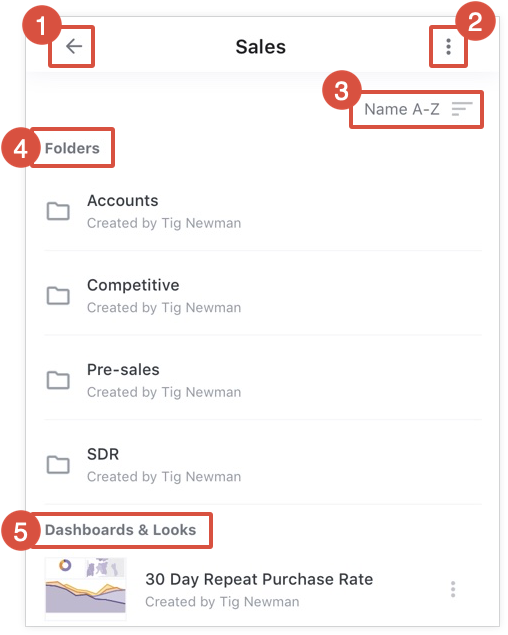
- לחצן 'הקודם': חזרה למסך הקודם.
- תפריט האפשרויות הנוספות (3 נקודות) של התיקייה: כאן מוצגים פרטים על התיקייה שמוצגת כרגע.
- תפריט המיון: מיון של תצוגות, לוחות בקרה ותיקיות לפי שם בסדר אלפביתי או בסדר אלפביתי הפוך.
- תיקיות: רשימה של תיקיות המשנה שמאוחסנות בתיקייה שמוצגת. כדי לראות את התוכן של תיקיית משנה, לוחצים על כרטיס התוכן שלה.
- לוחות בקרה ותצוגות: רשימה של התצוגות או לוחות הבקרה שמאוחסנים בתיקייה. כדי לפתוח Look או לוח בקרה, בוחרים את כרטיס התוכן של ה-Look או לוח הבקרה.
חיפוש התוכן שצפיתם בו לאחרונה או התוכן המועדף עליכם
אפשר לחפש תצוגות ומרכזי בקרה לפי שם במסכים Recently Viewed ו-Favorites.
- בתפריט הניווט של האפליקציה, בוחרים באפשרות אחרונים או מועדפים.
- מזינים את הטקסט שרוצים לחפש בתיבת החיפוש.
במהלך ההקלדה, האפליקציה מצמצמת את רשימת הלוקים ומרכזי הבקרה כך שיוצג רק תוכן עם כותרות שכוללות את הטקסט שהזנתם.
מיון רשימות של תוכן
כדי למיין טבלאות Look ומרכזי בקרה:
- בוחרים בתפריט המיון.
- במסכים פריטים שנצפו לאחרונה ומועדפים, תפריט המיון נמצא מתחת לסרגל החיפוש.
- במסך לוחות ובתיקיות, תפריט המיון נמצא מתחת לכותרת בחלק העליון של המסך.
- בוחרים אפשרות מהתפריט של המיון.
- בוחרים באפשרות שם א'-ת' או שם ת'-א' כדי למיין את התוכן לפי שם בסדר אלפביתי או בסדר אלפביתי הפוך.
- במסך הפריטים שנצפו לאחרונה, אפשר גם לבחור באפשרות תאריך הצפייה או תאריך היצירה כדי למיין את התוכן לפי התאריך שבו צפיתם בו לאחרונה או לפי תאריך היצירה.
שימוש בתפריט האפשרויות הנוספות (3 נקודות) בדוח Look או במרכז בקרה
באפליקציית Looker לנייד (דור קודם) מוצג סמל האפשרויות הנוספות (3 נקודות) לצד כרטיס התוכן של כל טבלת Look ולוח בקרה שמופיעים במסכים Recently Viewed ו-Favorites, בלוחות ובתיקיות. לוחצים על סמל האפשרויות הנוספות (3 נקודות) של טבלת Look או של לוח בקרה בהגדרת המשתמש כדי להשתמש באפשרויות הבאות:
- הוספה למועדפים או הסרה מהמועדפים: הוספה של Look או לוח בקרה למועדפים, או הסרה של Look או לוח בקרה מהמועדפים.
- שיתוף: שיתוף קישור לתוכן מהנייד.
- העתקת הקישור: העתקת הקישור לתוכן ללוח.
- קבלת מידע: הצגת מידע על ה-Look או על לוח הבקרה, כולל הכותרת, מידע על תצוגות ומועדפים ושם המשתמש שיצר את התוכן.
תפריט שלוש הנקודות של מרכז שליטה של LookML כולל את האפשרויות לשיתוף מרכז השליטה או להעתקת הקישור למרכז השליטה.
אפשר גם לגשת לתפריט סמל האפשרויות הנוספות (3 נקודות) של טבלת Look או לוח בקרה בזמן הצגת התוכן הזה באפליקציה. מידע נוסף זמין בדפי התיעוד בנושא צפייה בטבלאות Look וצפייה בלוחות בקרה.
מידע על תפריט שלוש הנקודות בחלק העליון של לוח או של תיקייה מסוימת מופיע בקטעים הקודמים בנושא צפייה במידע על לוחות ועל תיקיות.
הוספה או הסרה של תוכן מהמועדפים
במסך מועדפים מוצגים ה-Looks ומרכזי הבקרה שהוספתם למועדפים. אפשר גם להוסיף או להסיר טבלאות Look ולוחות בקרה מהמועדפים באפליקציית Looker לנייד (דור קודם).
כדי להוסיף טבלת Look או לוח בקרה למועדפים:
- בוחרים בסמל האפשרויות הנוספות (3 נקודות) של ה-Look או של לוח הבקרה במסך נצפו לאחרונה, בלוח או בתיקייה.
- בוחרים באפשרות הוספה למועדפים.
כדי להסיר תוכן מהמועדפים בזמן הצפייה במסך פריטים שנצפו לאחרונה, במסך מועדפים, בלוח או בתיקייה:
- לוחצים על תפריט שלוש הנקודות של Look או מרכז בקרה שהוספתם למועדפים.
- בוחרים באפשרות הסרה מהמועדפים.
שיתוף של Look, מרכז בקרה או לוח
אתם יכולים לשתף תצוגות, מרכזי בקרה ולוחות עם משתמשים אחרים באמצעות אפשרויות השיתוף שזמינות בנייד, או באמצעות שירות של צד שלישי שמשולב עם מופע Looker, כמו Slack.
העתקת הקישור ל-Look, למרכז בקרה או ללוח
אתם יכולים להעתיק את הקישור ל-Look, ללוח בקרה או ללוח ללוח הזיכרון של המכשיר הנייד.
- לוחצים על סמל האפשרויות הנוספות (3 נקודות) של Look, לוח בקרה או לוח.
- לוחצים על העתקת הקישור.
אחרי שמעתיקים קישור, באפליקציה מוצגת ההודעה הקישור הועתק ללוח.
צפייה במידע על Look או על מרכז בקרה
בתפריט שלוש הנקודות של Look או לוח בקרה, בוחרים באפשרות קבלת מידע כדי לראות את הפרטים הבאים:
- שם: השם של ה-Look או של מרכז הבקרה, מספר הצפיות ומספר המועדפים
- תיאור: מוצג התיאור של Look או לוח בקרה, אם נוסף תיאור
- נוצר: בעמודה הזו מוצג התאריך שבו התוכן נוצר ושם המשתמש שיצר אותו