

אם הגישה לאפליקציה לנייד מופעלת במופע Looker שלכם והתקנתם את אפליקציית Looker במכשיר הנייד, אתם יכולים להיכנס לאפליקציה באמצעות כתובת אימייל או קוד QR.
בפעם הראשונה שנכנסים לאפליקציה, מוצג מסך הצטרפות. לוחצים על הבא או מחליקים ימינה בכל מסך של תהליך ההצטרפות, ואז לוחצים על קדימה, נתחיל במסך האחרון. אפשר גם לבחור באפשרות דילוג כדי לעבור ישירות אל המסך 'פריטים שנצפו לאחרונה'.
כניסה לחשבון באמצעות כתובת אימייל
כדי להיכנס לאפליקציית Looker לנייד (דור קודם), צריך להזין את כתובת ה-URL של המכונה, את כתובת האימייל ואת הסיסמה של חשבון Looker.
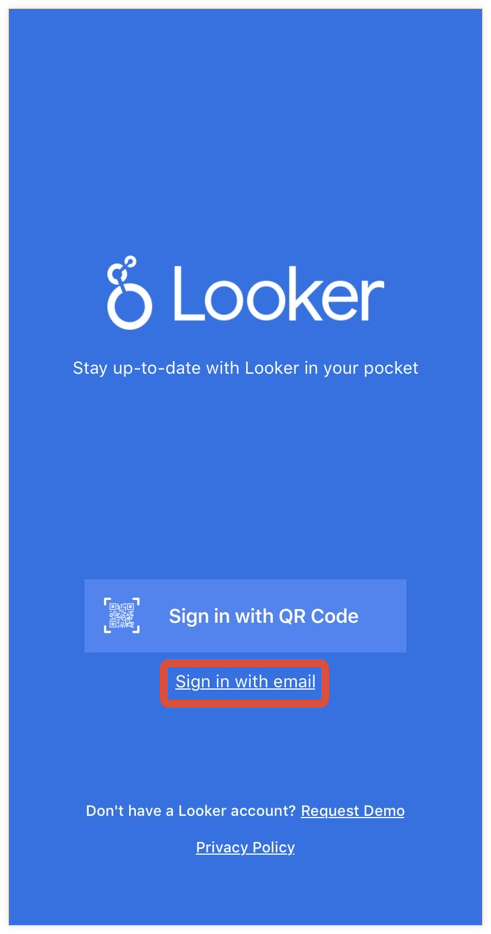
במסך הכניסה של האפליקציה, בוחרים באפשרות כניסה באמצעות כתובת אימייל.
מזינים את כתובת ה-URL של המופע ב-Looker בפורמט
instance_name.looker.com(לא משתמשים ב-http://www.או ב-https://www.), ואז לוחצים על המשך.בדף כניסה שמוטמע באפליקציה, מזינים את כתובת האימייל והסיסמה שמשויכות לחשבון ולוחצים על כניסה.
כשנכנסים לאפליקציית Looker לנייד (דור קודם) עם כתובת האימייל והסיסמה בפעם הראשונה, מופיע המסך בקשת הרשאה. כדי לאשר שאתם רוצים להעניק לאפליקציה הרשאה לגשת לנתונים דרך חשבון Looker שלכם, בוחרים באפשרות אישור.
אחרי שנכנסים לחשבון, אפשר לעבור אל הלוחות והדאשבורדים המועדפים והאחרונים שצפיתם בהם, לצפות בלוחות, לעיין בתוכן בתיקיות ולשתף תוכן.
כניסה באמצעות קוד QR
כדי להיכנס למכונה באפליקציית Looker לנייד (דור קודם) באמצעות סריקת קוד QR, פועלים לפי השלבים הבאים:
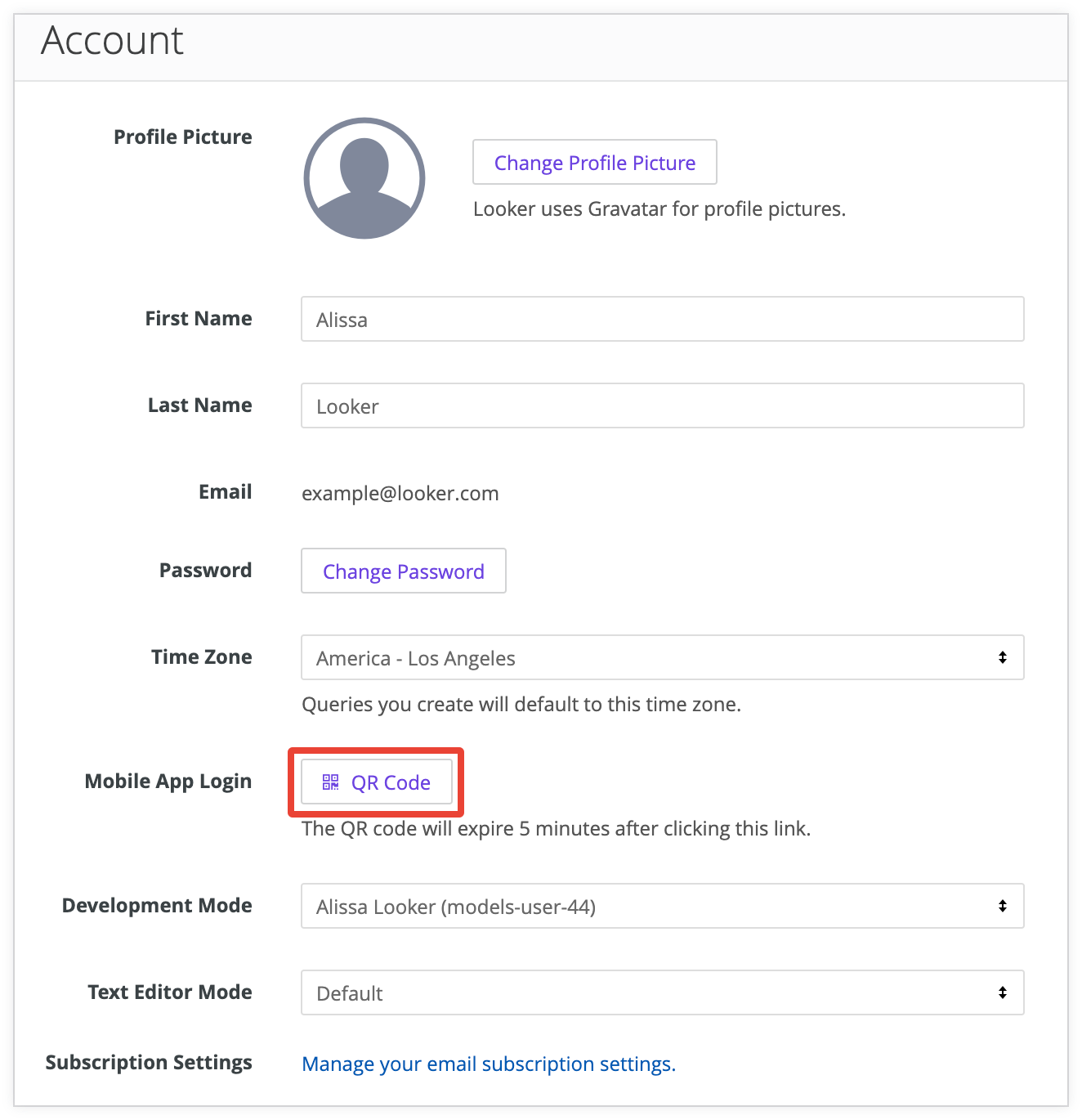
- באפליקציית האינטרנט של Looker, לוחצים על סמל תפריט המשתמש ובוחרים באפשרות חשבון בתפריט המשתמש.
בדף חשבון, בקטע התחברות לאפליקציה לנייד, בוחרים בלחצן קוד QR.
בדף הנחיתה של אפליקציית Looker לנייד (דור קודם), בוחרים באפשרות כניסה באמצעות קוד QR.
בתחתית מסך הכניסה לאפליקציה, בוחרים באפשרות סריקת קוד QR.
מכוונים את המצלמה של המכשיר הנייד אל קוד ה-QR שמוצג בקטע Mobile App Login (כניסה לאפליקציה לנייד) באפליקציית האינטרנט של Looker.
התוקף של קודי ה-QR הוא חמש דקות אחרי שהם נוצרים. אם אי אפשר להיכנס לאפליקציה באמצעות קוד QR כי פג התוקף של קוד ה-QR, צריך לחזור על השלבים הבאים:
- מרעננים את הדף כניסה לאפליקציה לנייד באפליקציית האינטרנט של Looker.
- באפליקציה לנייד, לוחצים על ניסיון חוזר.
- מכוונים את המצלמה אל קוד ה-QR במחשב כדי לסרוק את קוד ה-QR שנוצר.
כניסה לחשבון באמצעות מידע ביומטרי
אם האדמין שלכם ב-Looker דרש מהמשתמשים להיכנס ל-Looker בכל פעם שהם פותחים את האפליקציה לנייד, אתם יכולים להגדיר כניסה ביומטרית לחשבון Looker שלכם באפליקציית Looker לנייד (דור קודם).
- במסך הכניסה של האפליקציה, בוחרים באפשרות כניסה באמצעות כתובת אימייל.
- מזינים את כתובת ה-URL של המופע ב-Looker, ואז מזינים את כתובת האימייל והסיסמה במסך Log In (התחברות).
- בחלון הקופץ הגדרת טביעות אצבע, לוחצים על הפעלה.
אחרי שמגדירים את האפליקציה כך שתאפשר כניסה באמצעות נתונים ביומטריים, אפשר להיכנס לאפליקציה על ידי בחירה באפשרות כניסה באמצעות טביעת אצבע במסך הכניסה.
יציאה מהאפליקציה
כדי להתנתק מאפליקציית Looker לנייד (דור קודם), בצעו את השלבים הבאים:
- בתפריט הניווט של האפליקציה, לוחצים על עוד.
- לוחצים על יציאה.
פתרון בעיות
אם אתם לא מצליחים להיכנס, ודאו שאפליקציית Looker לנייד (דור קודם) מופעלת עבור המופע שלכם.