Sie können ein Looker-Dashboard im PDF- oder CSV-Format herunterladen. Sie können ein Looker-Dashboard im PDF-, PNG- oder CSV-Format senden oder planen.
PDF- und PNG-Formate gelten als gerenderte Formate. Auf dieser Seite finden Sie Beispiele für die Arten von Ausgaben, die mit diesen gerenderten Formaten bei verschiedenen Einstellungen in Looker erzeugt werden.
Bei von Kunden gehosteten Looker-Instanzen ist die Installation von Chromium erforderlich, um gerenderte Formate auszugeben.
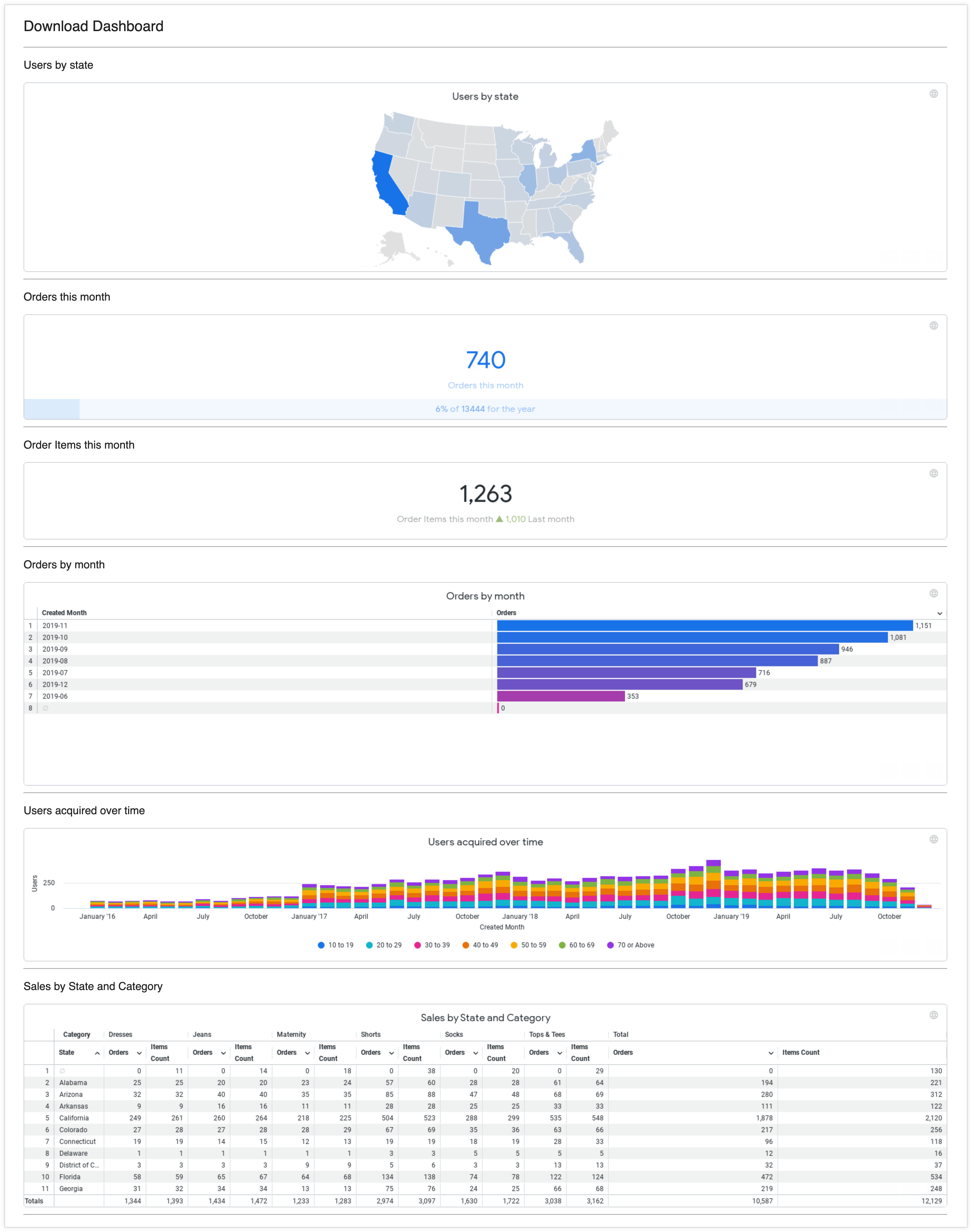
In allen Beispielen auf dieser Seite wird das Dashboard Download Dashboard verwendet, das Kacheln mit verschiedenen Diagrammtypen enthält:
- Eine Kachel Nutzer nach Bundesstaat mit einem Kartendiagramm
- Zwei Kacheln mit Diagrammen mit Einzelwerten: Bestellungen in diesem Monat und Bestellartikel in diesem Monat
- Eine Kachel Orders by month (Bestellungen nach Monat) mit einem Tabellendiagramm, das zwei Spalten mit Werten enthält, die als Text und als Balkendiagramm dargestellt werden.
- Die Kachel Im Zeitverlauf gewonnene Nutzer mit einem Säulendiagramm
- Eine Kachel Umsatz nach Bundesstaat und Kategorie mit einem Tabellendiagramm, in dem Werte als Text dargestellt werden.
PDF-Dateien
Wenn Sie PDFs ausgeben möchten, folgen Sie der Anleitung zum Herunterladen eines Dashboards als PDF oder wählen Sie das PDF-Format aus, wenn Sie ein Dashboard senden oder planen.
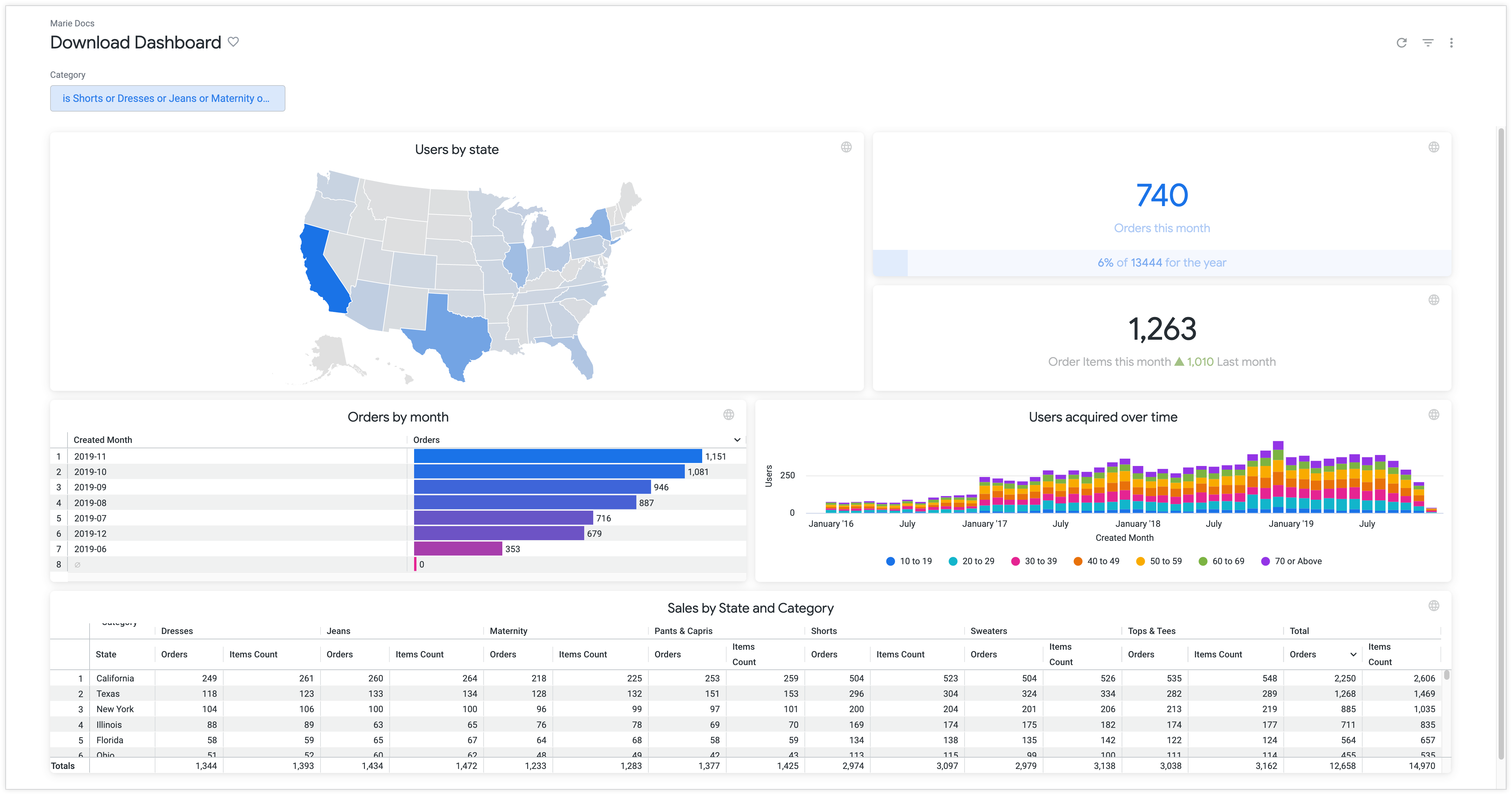
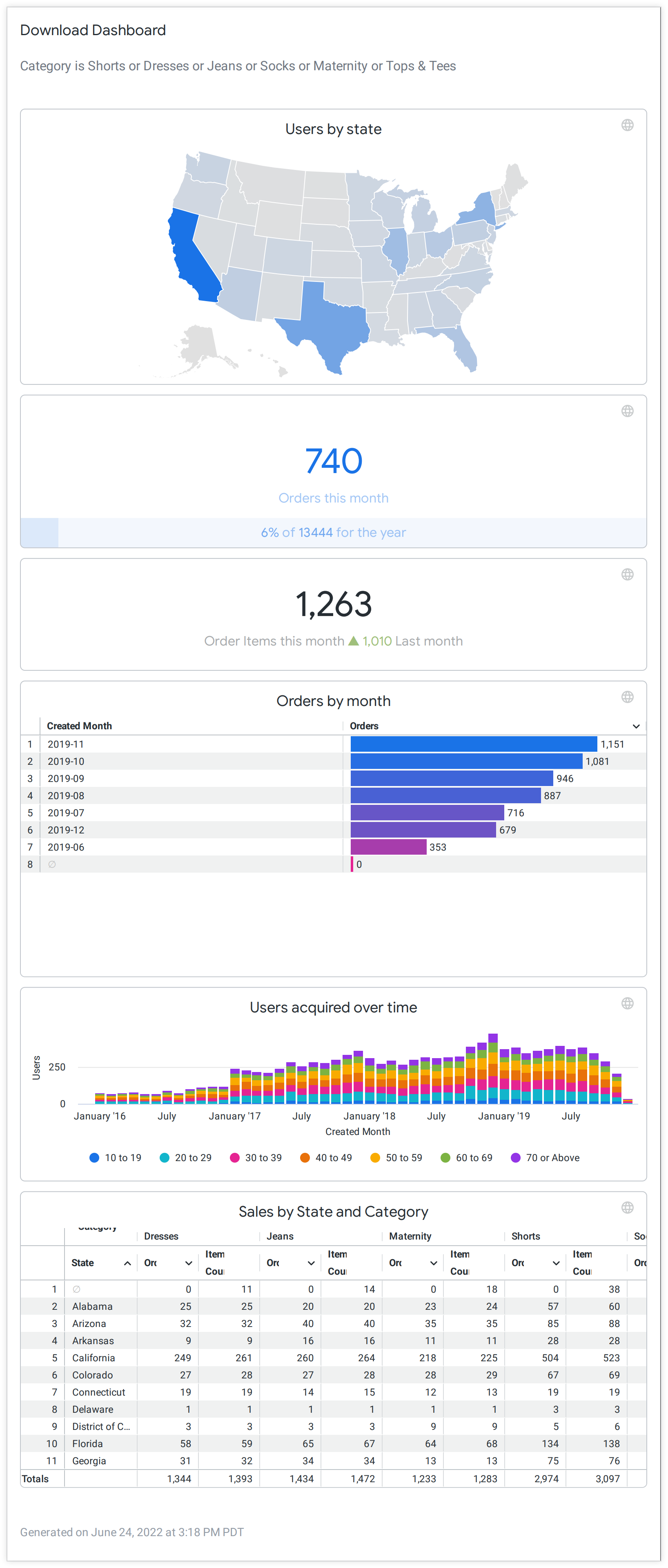
Standardmäßig entspricht eine PDF-Datei dem, was Sie sehen, wenn Sie das Dashboard in Ihrem Browser mit einer Breite von 1.680 Pixeln aufrufen. Hier sehen Sie ein Beispiel für einen PDF-Download mit den Standardeinstellungen von Looker:
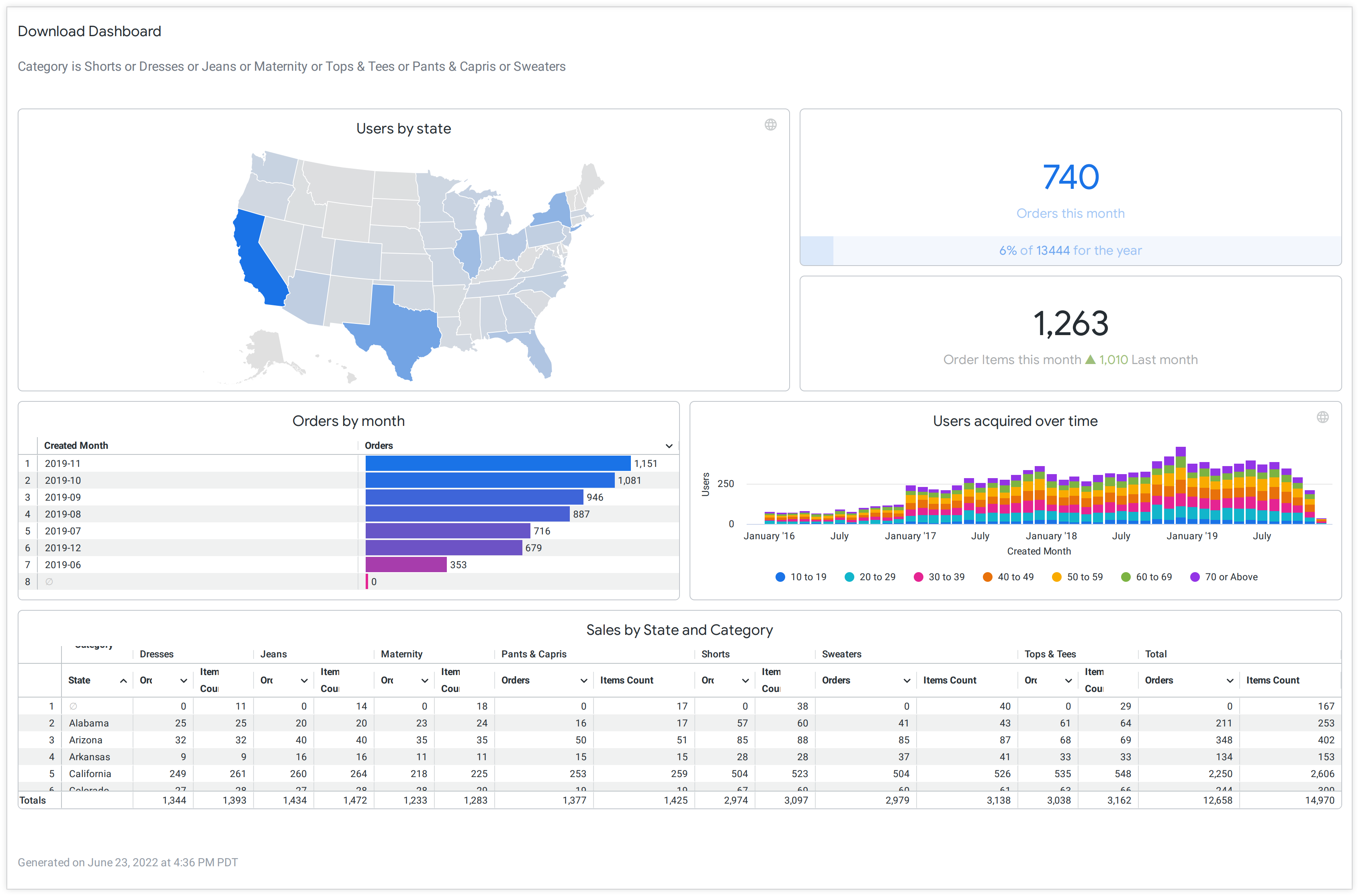
Sie können die Darstellung des Dashboards in der PDF-Datei ändern, indem Sie verschiedene Looker-Einstellungen anpassen. Beim Planen und Senden finden Sie diese Einstellungen auf dem Tab Erweiterte Optionen in den Fenstern Planen oder Senden. Beim Herunterladen finden Sie diese Einstellungen im Downloadfenster.
- Papierformat: Mit dieser Einstellung können Sie die optimale Größe und Ausrichtung von PDF-Dateien eines Dashboards festlegen.
- Tabellen für die Anzeige aller Zeilen maximieren: Mit dieser Einstellung können Sie festlegen, ob alle Zeilen von Tabellendarstellungen im Dashboard angezeigt werden sollen und nicht nur die Zeilen, die in den Miniaturansichten der Dashboardkacheln zu sehen sind.
- Dashboardkacheln in einer einzigen Spalte anordnen: Mit dieser Einstellung können Sie festlegen, ob das Dashboard in einem einspaltigen Layout angezeigt werden soll.
PDFs und die Einstellung Papierformat
Die Standardeinstellung für Papierformat ist die Option Seite an Dashboard anpassen. Sie passt die PDF-Datei an das Layout des Dashboards auf dem Bildschirm an.
Andere Papierformatoptionen passen die Größe der PDF an ein Standard-Papierformat an und passen das Dashboard darin ein. Möglicherweise werden Sie aufgefordert, eine Ausrichtung auszuwählen, z. B. „Hochformat“ oder „Querformat“. Abhängig vom Layout des Dashboards muss die Größe von umfangreichen Visualisierungen oder Gruppen mit überlappenden Kacheln möglicherweise so angepasst werden, dass alle Elemente in ein bestimmtes Papierformat passen.
Mit der Option Papierformat können auch Seitenumbrüche eingefügt werden, um den Inhalt entsprechend dem ausgewählten Papierformat und der Ausrichtung zu formatieren. Wenn eine Papiergröße angegeben ist, bestimmt Looker „Zeilen“ von Elementen, um die herum Seitenumbrüche gebildet werden. So wird verhindert, dass Seitenumbrüche mitten in Visualisierungen eingefügt werden.
Berücksichtigen Sie bei der Angabe des Papierformats und der Ausrichtung die Elementgröße und das Dashboard-Layout. Dashboard-Kacheln müssen möglicherweise neu angeordnet werden, damit sie auf die ausgewählte Seitengröße und die von Looker festgelegten Zeilenumbrüche passen. Seitenumbrüche können beispielsweise bei sehr hohen Dashboard-Elementen oder bei überlappenden Gruppen von Kacheln auftreten, was zu einer unleserlichen PDF-Datei führt.
Im folgenden Abschnitt finden Sie ein Beispiel dafür, wie ein PDF mit einer nicht standardmäßigen Einstellung für Papierformat aussieht.
PDFs und die Einstellung Tabellen für die Anzeige aller Zeilen maximieren
Die Einstellung Tabellen für die Anzeige aller Zeilen maximieren ist standardmäßig deaktiviert.
Wenn diese Einstellung aktiviert ist, werden alle Zeilen einer Tabellendarstellung angezeigt und nicht nur die Zeilen, die in der Miniaturansicht der Kachel zu sehen sind. Looker bestimmt Gruppen von Dashboardkacheln, die in Zeilen aufgeteilt werden sollen (ähnlich wie bei Seitenumbrüchen). Looker verwendet dann ein CSS-Grid-Layout, um die Gruppen von Kacheln so zu positionieren, dass die Erweiterung berücksichtigt wird. Wenn Sie die Tabelle maximieren, werden die Rasterzeilen vergrößert. Die Elemente um die maximierte Tabelle herum werden dann entsprechend verschoben.
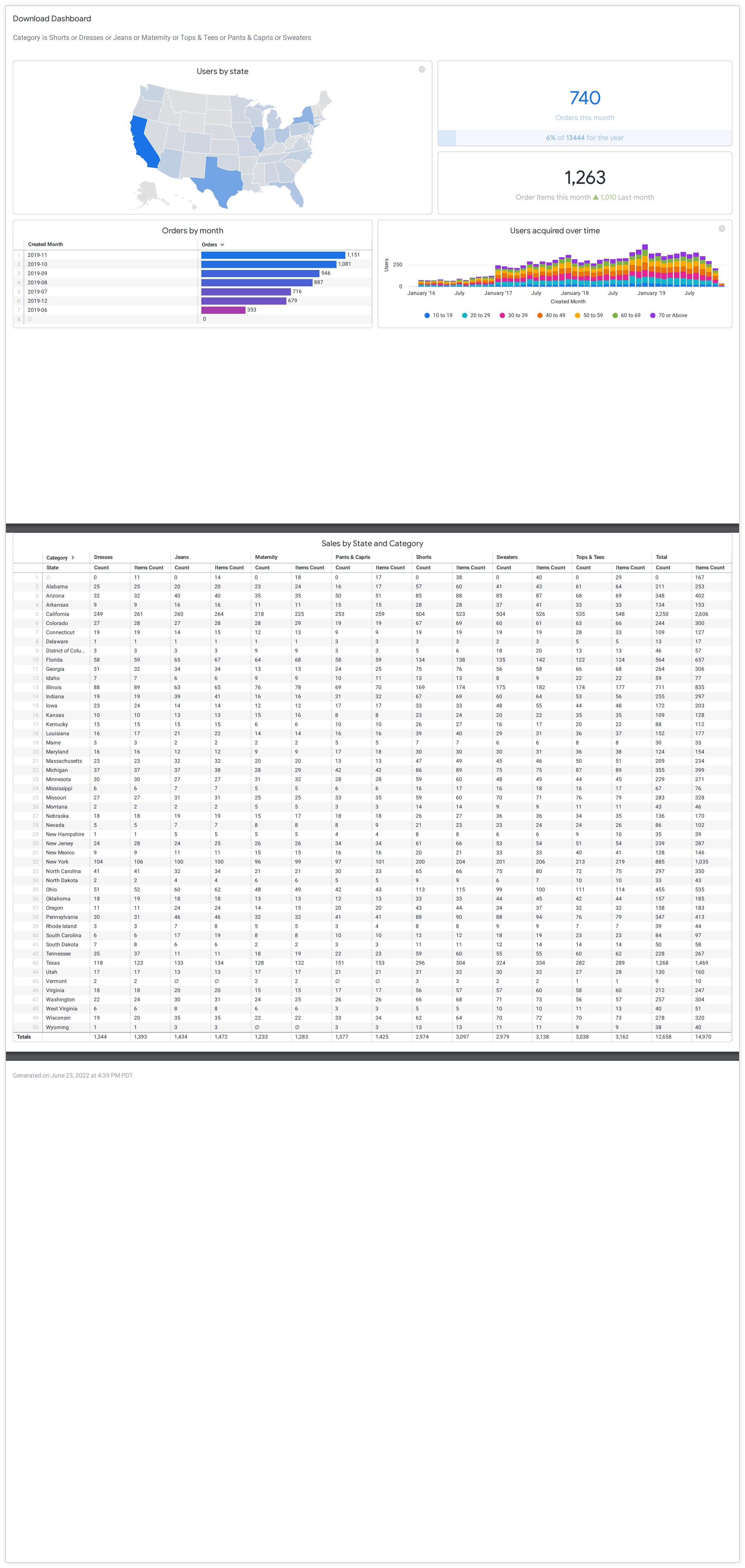
Das folgende Bild zeigt, wie ein PDF des Beispiel-Dashboards mit der Papierformat-Einstellung „A5“ (14,8 × 21,0 cm), der Ausrichtung „Hochformat“ und der aktivierten Einstellung Tabellen maximieren, um alle Zeilen anzuzeigen aussehen würde. Die Kacheln wurden an die A5-Breite angepasst, in der Tabellenkachel unten werden alle Zeilen der Tabelle angezeigt und zwischen den Kacheln sowie vor dem Zeitstempel unten im PDF wurden Seitenumbrüche eingefügt.
PDFs und die Einstellung Dashboardkacheln in einer einzigen Spalte anordnen
Die Einstellung Dashboardkacheln in einer einzigen Spalte anordnen ist standardmäßig deaktiviert.
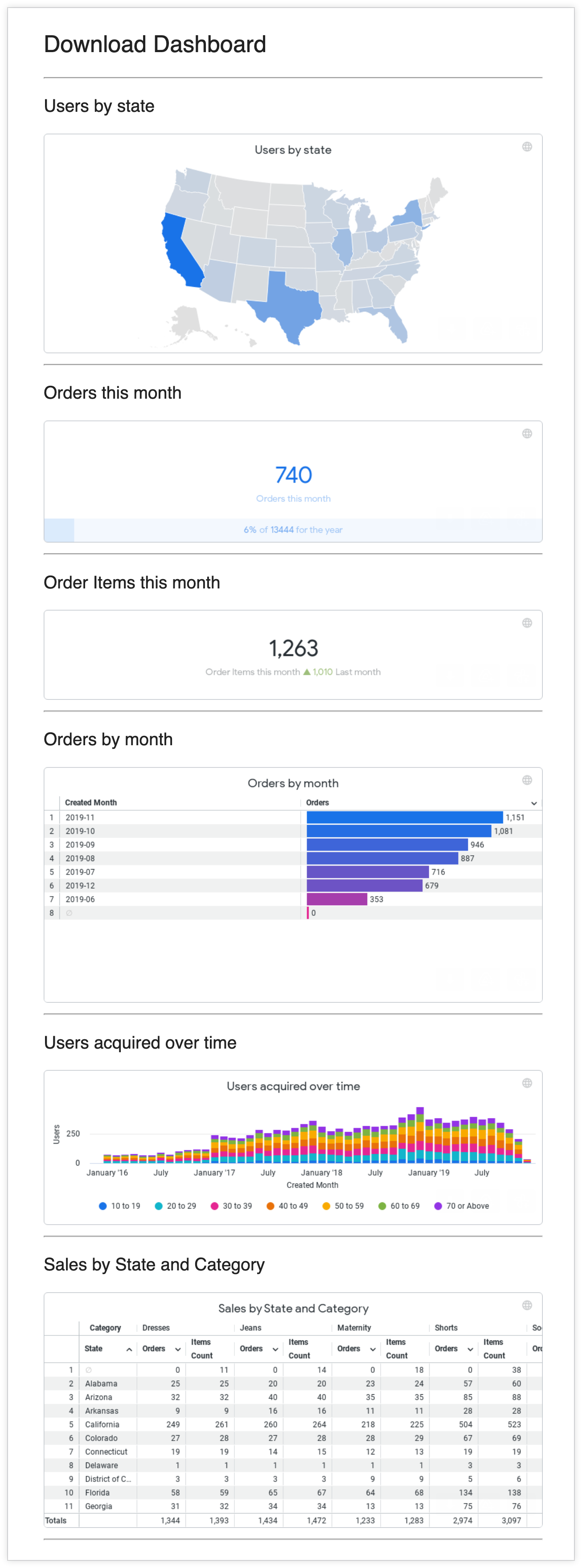
Bei einem einspaltigen PDF wird jede Dashboard-Kachel in einer einzelnen Spalte gestapelt. Die Breite der PDF- und Dashboard-Kacheln beträgt 800 Pixel. Breite Tabellen werden so skaliert, dass sie in die 800 Pixel breite Einzelspaltendarstellung passen.
Hier sehen Sie das Beispiel-Dashboard als einspaltiges PDF:
Bei einspaltigen PDFs, auf die die Option Tabellen für die Anzeige aller Zeilen maximieren angewendet wird, werden häufig Seitenumbrüche in der Mitte maximierter Tabellen eingefügt. Es dürfen jedoch keine Daten abgeschnitten werden.
PNGs
Das PNG-Format ist nur verfügbar, wenn Sie Dashboards senden oder planen. Sie ist nicht verfügbar, wenn Sie Dashboards herunterladen.
PNG-Dateien werden größtenteils wie PDF-Dateien gerendert, es gibt jedoch einige Unterschiede:
- Wenn die Einstellung Dashboardkacheln in einer einzigen Spalte anordnen ausgewählt ist, wird jede Kachel als einzelne PNG-Datei gerendert, anstatt alle Kacheln zusammen als eine einzelne Datei.
- Die Einstellungen Papierformat und Tabellen für die Anzeige aller Zeilen maximieren sind für PNG nicht verfügbar.
- Die einzigen Optionen zum Anpassen des Erscheinungsbilds von PNG-Bereitstellungen sind die Einstellung Dashboardkacheln in einer einzigen Spalte anordnen und die Einstellung Tabellenauflösung.
So sieht die Darstellung aus, wenn die Einstellung Tabellenauflösung auf Normal festgelegt ist. Die breite Tabelle Orders by State and Category (Bestellungen nach Bundesstaat und Kategorie) ist abgeschnitten. Es werden nicht alle Spalten gerendert:
So sieht die Darstellung aus, wenn die Einstellung Tabellenauflösung auf Breit festgelegt ist. Empfänger müssen möglicherweise horizontal scrollen, um alle Kacheln zu sehen: