


Abgeleitete Tabellen eröffnen eine Welt voller erweiterter Analysemöglichkeiten, aber sie können auch eine Herausforderung sein, wenn es um die Herangehensweise, Implementierung und Fehlerbehebung geht. Dieses Cookbook enthält die gängigsten Anwendungsfälle für abgeleitete Tabellen in Looker.
Diese Seite enthält die folgenden Beispiele:
- Tabelle täglich um 3:00 Uhr erstellen
- Neue Daten an eine große Tabelle anhängen
- SQL-Fensterfunktionen verwenden
- Abgeleitete Spalten für berechnete Werte erstellen
- Optimierungsstrategien
- Optimierungen mit PATs testen
UNIONzwei Tabellen- Summe einer Summe bilden (Messwert dimensionalisieren)
- Rollup-Tabellen mit Aggregat-Awareness
Ressourcen für abgeleitete Tabellen
In diesen Cookbooks wird davon ausgegangen, dass Sie über grundlegende Kenntnisse von LookML und abgeleiteten Tabellen verfügen. Sie sollten mit dem Erstellen von Ansichten und dem Bearbeiten der Modelldatei vertraut sein. Wenn Sie Ihr Wissen zu einem dieser Themen auffrischen möchten, sehen Sie sich die folgenden Ressourcen an:
- Abgeleitete Tabellen
- LookML – Begriffe und Konzepte
- Native abgeleitete Tabellen erstellen
derived_table-Parameterreferenz- Abfragen im Cache speichern und PDTs mit Datengruppen neu erstellen
Tabelle täglich um 3:00 Uhr erstellen
In diesem Beispiel werden die Daten täglich um 2:00 Uhr morgens erfasst. Die Ergebnisse einer Abfrage dieser Daten sind gleich, unabhängig davon, ob sie um 3:00 Uhr oder um 21:00 Uhr ausgeführt wird. Daher ist es sinnvoll, die Tabelle einmal am Tag zu erstellen und Nutzer Ergebnisse aus einem Cache abrufen zu lassen.
Wenn Sie die Datengruppe in die Modelldatei aufnehmen, können Sie sie für mehrere Tabellen und Explores wiederverwenden. Diese Datengruppe enthält einen sql_trigger_value-Parameter, der der Datengruppe mitteilt, wann die abgeleitete Tabelle ausgelöst und neu erstellt werden soll.
Weitere Beispiele für Triggerausdrücke finden Sie in der Dokumentation zu sql_trigger_value.
## in the model file

datagroup: standard_data_load {
  sql_trigger_value: SELECT FLOOR(((TIMESTAMP_DIFF(CURRENT_TIMESTAMP(),'1970-01-01 00:00:00',SECOND)) - 60*60*3)/(60*60*24)) ;;
  max_cache_age: "24 hours"
}

explore: orders {
…
Fügen Sie den Parameter datagroup_trigger zur Definition von derived_table in der Ansichtsdatei hinzu und geben Sie den Namen der Datengruppe an, die Sie verwenden möchten. In diesem Beispiel ist die Datengruppe standard_data_load.
view: orders {
 derived_table: {
  indexes: ["id"]
  datagroup_trigger: standard_data_load
    sql:
      SELECT
        user_id,
        id,
        created_at,
        status
      FROM
        demo_db.orders
      GROUP BY
        user_id ;;
    }

…
}
Neue Daten an eine große Tabelle anhängen
Eine inkrementelle PDT ist eine persistente abgeleitete Tabelle, die von Looker aufgebaut wird. Dabei werden neue Daten an die Tabelle angehängt, anstatt dass die ganze Tabelle neu erstellt wird.
Das nächste Beispiel baut auf dem Beispiel für die Tabelle orders auf und zeigt, wie die Tabelle inkrementell erstellt wird. Jeden Tag gehen neue Bestelldaten ein, die an die vorhandene Tabelle angehängt werden können, wenn Sie einen increment_key-Parameter und einen increment_offset-Parameter hinzufügen.
view: orders {
 derived_table: {
    indexes: ["id"]
    increment_key: "created_at"
    increment_offset: 3
    datagroup_trigger: standard_data_load
    distribution_style: all
    sql:
      SELECT
        user_id,
        id,
        created_at,
        status
      FROM
        demo_db.orders
      GROUP BY
        user_id ;;
    }

  dimension: id {
    primary_key: yes
    type: number
    sql: ${TABLE}.id ;;  }

…
}
Der Wert increment_key ist auf created_at festgelegt. Das ist das Zeitinkrement, in dem in diesem Beispiel neue Daten abgefragt und an die PDT angehängt werden sollen.
Der Wert increment_offset wird auf 3 gesetzt, um die Anzahl der vorherigen Zeiträume (in der Granularität des Inkrementschlüssels) anzugeben, die neu erstellt werden, um spät eintreffende Daten zu berücksichtigen.
SQL-Fensterfunktionen verwenden
Einige Datenbankdialekte unterstützen Fensterfunktionen, insbesondere zum Erstellen von Sequenznummern, Primärschlüsseln, laufenden und kumulativen Summen und anderen nützlichen Berechnungen über mehrere Zeilen hinweg. Nach Ausführung der Primärabfrage werden alle derived_column-Deklarationen gesondert ausgeführt.
Sofern Ihr Datenbankdialekt Fensterfunktionen unterstützt, können Sie diese in Ihrer nativen abgeleiteten Tabelle nutzen. Erstellen Sie einen derived_column-Parameter mit einem sql-Parameter, der Ihre Fensterfunktion enthält. Beim Verweisen auf Werte sollten Sie den Spaltennamen verwenden, der in Ihrer nativen abgeleiteten Tabelle definiert wurde.
Im folgenden Beispiel wird gezeigt, wie Sie eine native abgeleitete Tabelle mit den Spalten user_id, order_id und created_time erstellen. Anschließend würden Sie anhand einer abgeleiteten Spalte mit einer SQL ROW_NUMBER()-Fensterfunktion eine Spalte berechnen, die die Sequenznummer eines Kundenauftrags enthält.
view: user_order_sequences {
  derived_table: {
    explore_source: order_items {
      column: user_id {
        field: order_items.user_id
      }
      column: order_id {
        field: order_items.order_id
      }
      column: created_time {
        field: order_items.created_time
      }
      derived_column: user_sequence {
        sql: ROW_NUMBER() OVER (PARTITION BY user_id ORDER BY created_time) ;;
      }
    }
  }
  dimension: order_id {
    hidden: yes
  }
  dimension: user_sequence {
    type: number
  }
}
Abgeleitete Spalten für berechnete Werte erstellen
Sie können derived_column-Parameter hinzufügen, um Spalten anzugeben, die im Explore des Parameters explore_source nicht vorhanden sind. Jeder derived_column-Parameter hat einen sql-Parameter, der angibt, wie der Wert erstellt wird.
Für die sql-Berechnung können alle Spalten verwendet werden, die Sie mit column-Parametern angegeben haben. Abgeleitete Spalten können zwar keine Summenfunktionen enthalten, aber Berechnungen, die an einer einzelnen Tabellenzeile durchgeführt werden können.
In diesem Beispiel wird eine Spalte average_customer_order erstellt, die aus den Spalten lifetime_customer_value und lifetime_number_of_orders in der nativen abgeleiteten Tabelle berechnet wird.
view: user_order_facts {
  derived_table: {
    explore_source: order_items {
      column: user_id {
        field: users.id
      }
      column: lifetime_number_of_orders {
        field: order_items.count
      }
      column: lifetime_customer_value {
        field: order_items.total_profit
      }
      derived_column: average_customer_order {
        sql:  lifetime_customer_value / lifetime_number_of_orders ;;
      }
    }
  }

  dimension: user_id {
    hidden: yes
  }
  dimension: lifetime_number_of_orders {
    type: number
  }
  dimension: lifetime_customer_value {
    type: number
  }
  dimension: average_customer_order {
    type: number
  }
}
Optimierungsstrategien
Da PDTs in Ihrer Datenbank gespeichert werden, sollten Sie die PDTs mit den folgenden Strategien optimieren, je nach Unterstützung durch Ihren Dialekt:
Wenn Sie beispielsweise Persistenz hinzufügen möchten, können Sie die PDT so einrichten, dass sie neu erstellt wird, wenn die Datengruppe orders_datagroup ausgelöst wird. Anschließend können Sie Indexe für customer_id und first_order hinzufügen, wie im Folgenden gezeigt:
view: customer_order_summary {
  derived_table: {
    explore_source: orders {
      ...
    }
    datagroup_trigger: orders_datagroup
    indexes: ["customer_id", "first_order"]
  }
}
Wenn Sie keinen Index (oder eine Entsprechung für Ihren Dialekt) hinzufügen, werden Sie von Looker gewarnt, dass Sie dies zur Steigerung der Abfrageleistung nachholen sollten.
PDTs zum Testen von Optimierungen verwenden
Mit PDTs können Sie verschiedene Indexierungs-, Verteilungs- und andere Optimierungsoptionen testen, ohne dass Sie dafür viel Unterstützung von Ihren Datenbankadministratoren oder ETL-Entwicklern benötigen.
Angenommen, Sie haben eine Tabelle, möchten aber verschiedene Indexe testen. Der ursprüngliche LookML-Code für die Ansicht könnte so aussehen:
view: customer {
  sql_table_name: warehouse.customer ;;
}
Wenn Sie Optimierungsstrategien testen möchten, können Sie den Parameter indexes verwenden, um der LookML-Datei Indexe hinzuzufügen, wie im Folgenden gezeigt:
view: customer {
  # sql_table_name: warehouse.customer
  derived_table: {
    sql: SELECT * FROM warehouse.customer ;;
    persist_for: "8 hours"
    indexes: [customer_id, customer_name, salesperson_id]
  }
}
Fragen Sie die Ansicht einmal ab, um die PDT zu generieren. Führen Sie dann Ihre Testabfragen aus und vergleichen Sie die Ergebnisse. Wenn die Ergebnisse positiv sind, können Sie Ihr DBA- oder ETL-Team bitten, die Indexe der ursprünglichen Tabelle hinzuzufügen.
UNION zwei Tabellen
Sie können in beiden abgeleiteten Tabellen einen SQL-Operator UNION oder UNION ALL ausführen, wenn Ihr SQL-Dialekt dies unterstützt. Die Operatoren UNION und UNION ALL kombinieren die Ergebnismengen von zwei Abfragen.
In diesem Beispiel sehen Sie, wie eine SQL-basierte abgeleitete Tabelle mit einem UNION aussieht:
view: first_and_second_quarter_sales {
  derived_table: {
    sql:
       SELECT * AS sales_records
       FROM sales_records_first_quarter
       UNION
       SELECT * AS sales_records
       FROM sales_records_second_quarter ;;
   }
}
Die UNION-Anweisung im Parameter sql erzeugt eine abgeleitete Tabelle, in der die Ergebnisse beider Abfragen kombiniert werden.
Der Unterschied zwischen UNION und UNION ALL besteht darin, dass UNION ALL keine doppelten Zeilen entfernt. Bei der Verwendung von UNION im Vergleich zu UNION ALL sind Leistungsaspekte zu berücksichtigen, da der Datenbankserver zusätzliche Arbeit leisten muss, um die doppelten Zeilen zu entfernen.
Summe einer Summe bilden (Messwert dimensionalisieren)
In SQL und damit auch in Looker gilt die allgemeine Regel, dass eine Abfrage nicht nach den Ergebnissen einer Aggregatfunktion (in Looker als Messwerte dargestellt) gruppiert werden kann. Sie können nur nach nicht aggregierten Feldern gruppieren (in Looker als Dimensionen dargestellt).
Wenn Sie nach einem Aggregat gruppieren möchten (z. B. um die Summe einer Summe zu ermitteln), müssen Sie einen Messwert „dimensionalisieren“. Eine Möglichkeit hierfür ist die Verwendung einer abgeleiteten Tabelle, die effektiv eine Unterabfrage des Aggregats erstellt.
Ausgehend von einem Explore kann Looker LookML für die gesamte abgeleitete Tabelle oder einen großen Teil davon generieren. Erstellen Sie einfach ein Explore und wählen Sie alle Felder aus, die in der abgeleiteten Tabelle enthalten sein sollen. So generieren Sie den LookML-Code für die native (oder SQL-basierte) abgeleitete Tabelle:
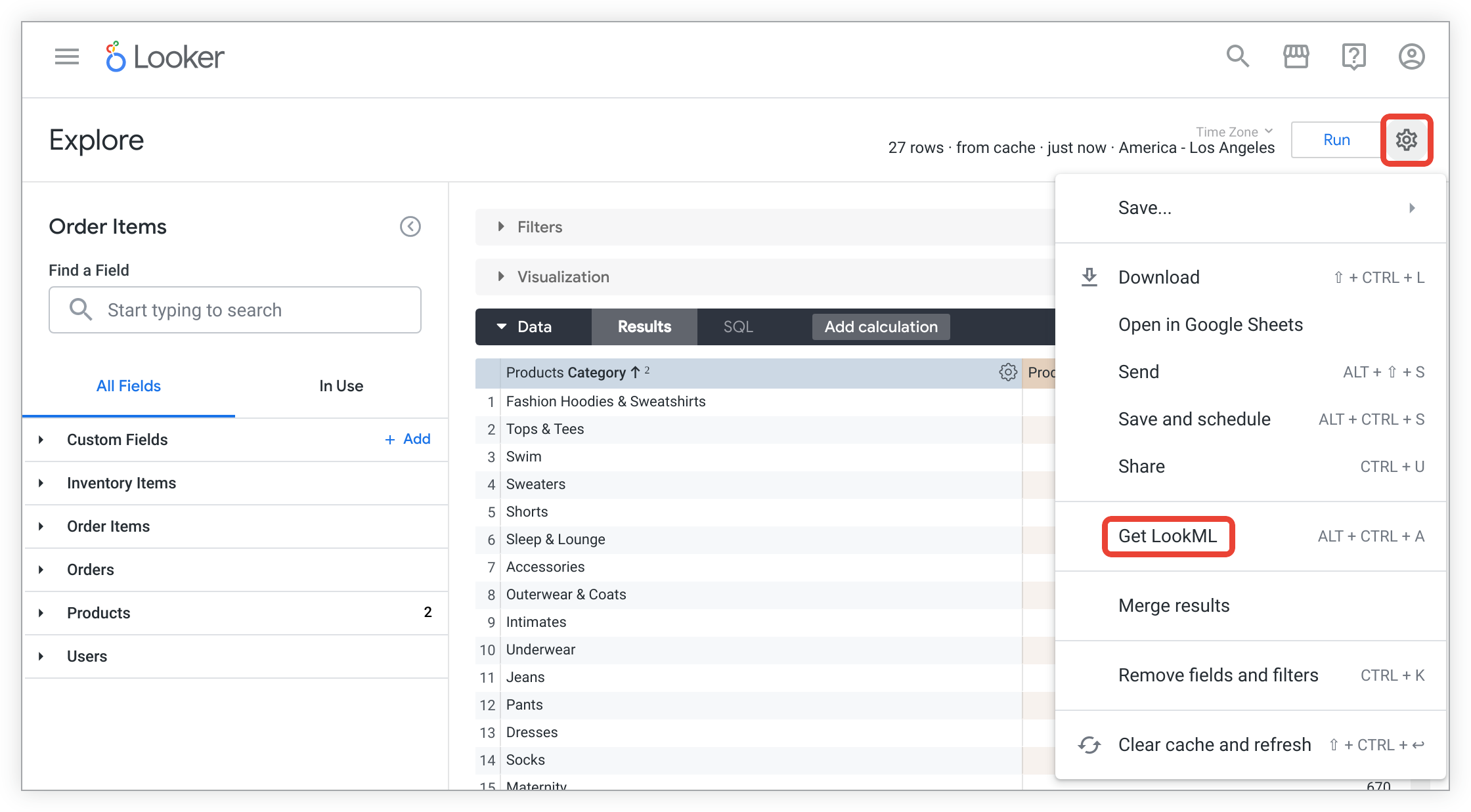
Klicken Sie auf das Zahnradmenü des Explores und wählen Sie LookML abrufen aus.
Klicken Sie auf den Tab Abgeleitete Tabelle, um den LookML-Code zum Erstellen einer nativen abgeleiteten Tabelle für das Explore anzuzeigen.
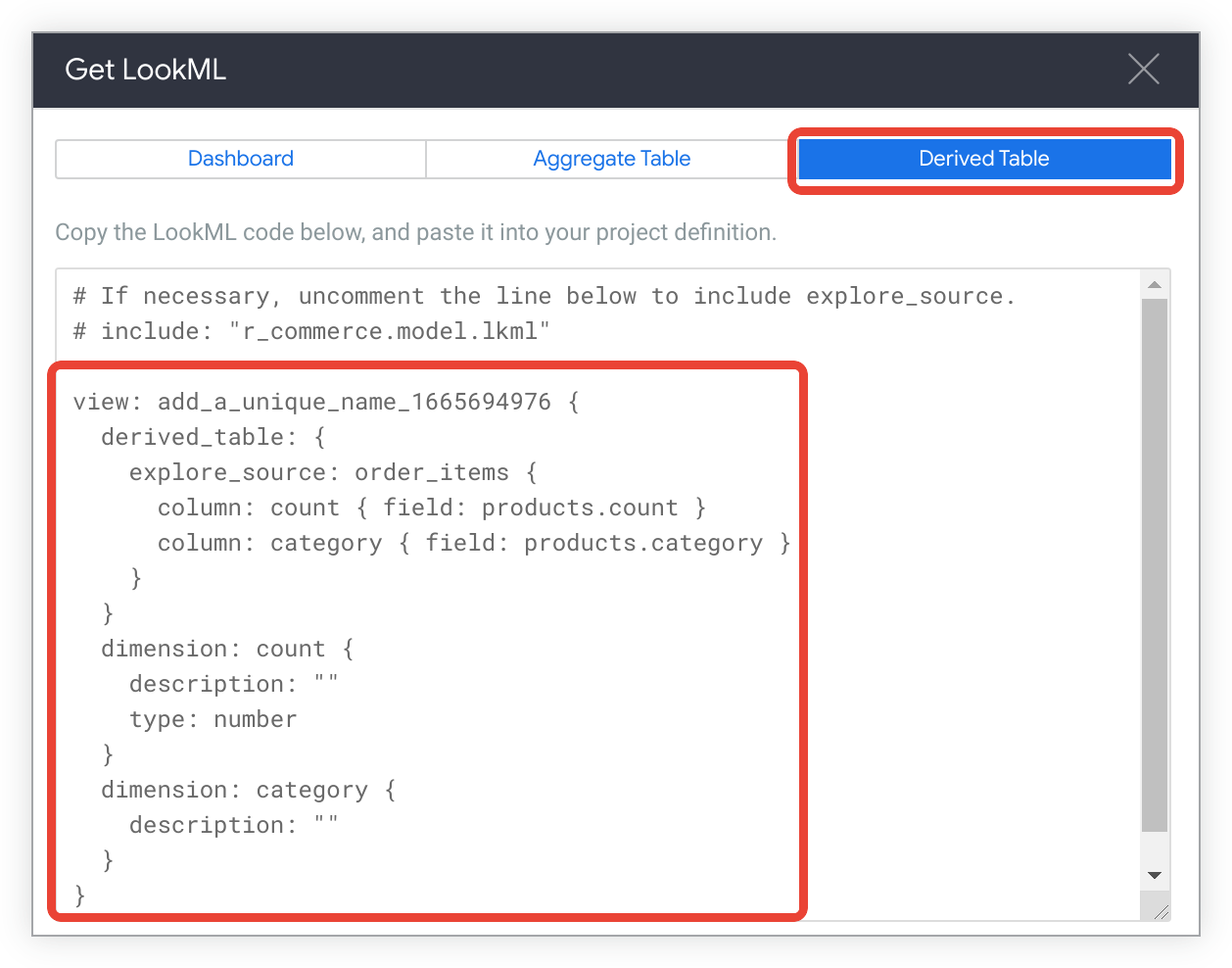
Kopieren Sie den LookML-Code.
Fügen Sie den kopierten LookML-Code in eine Ansichtsdatei ein:
Rufen Sie im Entwicklungsmodus Ihre Projektdateien auf.
Klicken Sie oben in der Projektdateiliste in der Looker-IDE auf das Pluszeichen (+) und wählen Sie dann Ansicht erstellen aus. Alternativ können Sie die Datei im Ordner erstellen, indem Sie auf das Menü eines Ordners klicken und Ansicht erstellen auswählen.
Geben Sie der Ansicht einen aussagekräftigen Namen.
Optional können Sie Spaltennamen ändern, abgeleitete Spalten festlegen und Filter hinzufügen.
Rollup-Tabellen mit Aggregate Awareness
In Looker arbeiten Sie häufig mit sehr großen Datasets oder Tabellen, die für eine gute Leistung zusammengefasste Tabellen oder Roll-ups erfordern.
Mit der Funktion „Aggregate Awareness“ von Looker können Sie zusammengefasste Tabellen mit verschiedenen Granularitäts-, Dimensionalitäts- und Aggregationsebenen vorab erstellen und Looker mitteilen, wie sie in vorhandenen Explores verwendet werden sollen. Abfragen verwenden dann diese Roll-up-Tabellen, wenn Looker dies für angemessen hält, ohne dass eine Nutzereingabe erforderlich ist. Dadurch wird die Abfragegröße reduziert, die Wartezeiten werden verkürzt und die Nutzerfreundlichkeit wird verbessert.
Im Folgenden wird eine sehr einfache Implementierung in einem Looker-Modell gezeigt, um zu demonstrieren, wie einfach die Aggregat-Awareness sein kann. Angenommen, Sie haben eine hypothetische Flugtabelle in der Datenbank mit einer Zeile für jeden Flug, der von der FAA aufgezeichnet wird. Sie können diese Tabelle in Looker mit einer eigenen Ansicht und einem eigenen Explore modellieren. Im Folgenden finden Sie die LookML für eine zusammengefasste Tabelle, die Sie für das Explore definieren können:
  explore: flights {
    aggregate_table: flights_by_week_and_carrier {
      query: {
        dimensions: [carrier, depart_week]
        measures: [cancelled_count, count]
      }

      materialization: {
        sql_trigger_value: SELECT CURRENT-DATE;;
      }
    }
  }
Mit dieser zusammengefassten Tabelle kann ein Nutzer das Explore flights abfragen. Looker verwendet dann automatisch die zusammengefasste Tabelle, um Abfragen zu beantworten. Eine ausführlichere Anleitung zu Aggregate Awareness finden Sie im Tutorial zu Aggregate Awareness.