

Una función única de Looker es que se conecta directamente a tu base de datos. Esto significa que siempre puedes acceder a los datos más recientes y explorar en detalle hasta el nivel más detallado disponible. Por lo tanto, si bien puedes ver resúmenes anuales o mensuales, Looker también te brinda la opción de explorar en detalle el día, la hora o el segundo de forma instantánea.
En esta página, se proporcionan ejemplos de cómo personalizar y aprovechar la exploración de datos para crear experiencias analíticas más potentes para tus usuarios, incluidos los siguientes:
- Personaliza la forma en que se presentan los valores en las tablas de datos de desglose básicas
- Personaliza la visualización de desglose para crear una experiencia de desglose visual
Personaliza la forma en que se presentan los valores en las tablas de datos de desglose básicas
La arquitectura moderna nativa de la Web de Looker te permite hacer mucho más que solo explorar en detalle desde un nivel hasta el siguiente más detallado. Puedes crear cualquier ruta de desglose personalizada con solo unos pocos parámetros.
En los siguientes ejemplos, se muestra cómo puedes personalizar la forma en que se presentan los datos en las tablas de desglose, lo que incluye lo siguiente:
- Agregar límites de filas personalizados (hasta 5,000 filas) a una tabla de desglose
- Cómo agregar ordenamientos a una tabla de desglose
- Cómo agregar segmentaciones a una tabla de desglose
Cómo agregar límites de filas (hasta 5,000 filas) a una tabla de desglose
Agregar límites de filas a una tabla de desglose te permite controlar cómo se presentan los datos a los usuarios cuando desglosan los valores de las métricas. Por ejemplo, ¿qué sucede si deseas mostrar solo los primeros 20 resultados en una tabla de desglose cuando un usuario desglosa un valor de la métrica Returned Count? Puedes usar el parámetro link y establecer el subparámetro url en "{{ link }}&limit=20", como en el siguiente código de LookML:
measure: returned_count {
  type: count_distinct
  sql: ${id} ;;
  filters: [is_returned: "yes"]
  drill_fields: [detail*]
  link: {
    label: "Explore Top 20 Results"
    url: "{{ link }}&limit=20"
  }
}

set: detail {
  fields: [id, order_id, status, created_date, sale_price, products.brand, products.item_name, users.email]
}
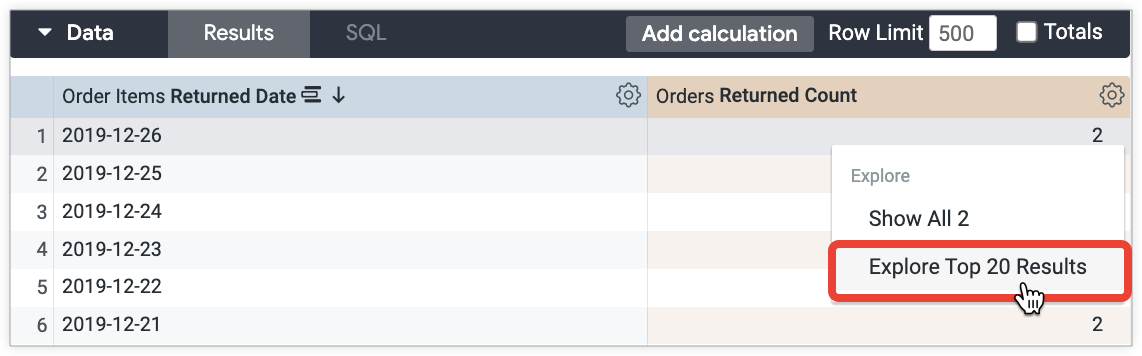
Esto permite a los usuarios explorar los 20 resultados principales seleccionando Explorar los 20 resultados principales en el menú de exploración de la métrica Recuento de devoluciones:
Cómo agregar ordenamientos a una tabla de desglose
Además de limitar los datos, también puedes controlar cómo se ordenan en una tabla de desglose. Por ejemplo, ¿qué sucede si deseas mostrar los 20 resultados por Precio de venta cuando un usuario explora en detalle un valor de la métrica Cantidad de devoluciones? Puedes usar el parámetro link y establecer el subparámetro url en "{{ link }}&sorts=order_items.sale_price". El siguiente código LookML combina la ordenación personalizada con un límite de filas personalizado:
measure: returned_count {
  type: count_distinct
  sql: ${id} ;;
  filters: [is_returned: "yes"]
  drill_fields: [detail*]
  link: {
    label: "Explore Top 20 Results by Sale Price"
    url: "{{ link }}&sorts=order_items.sale_price+desc&limit=20"
  }
}

set: detail {
  fields: [id, order_id, status, created_date, sale_price, products.brand, products.item_name, users.email]
}
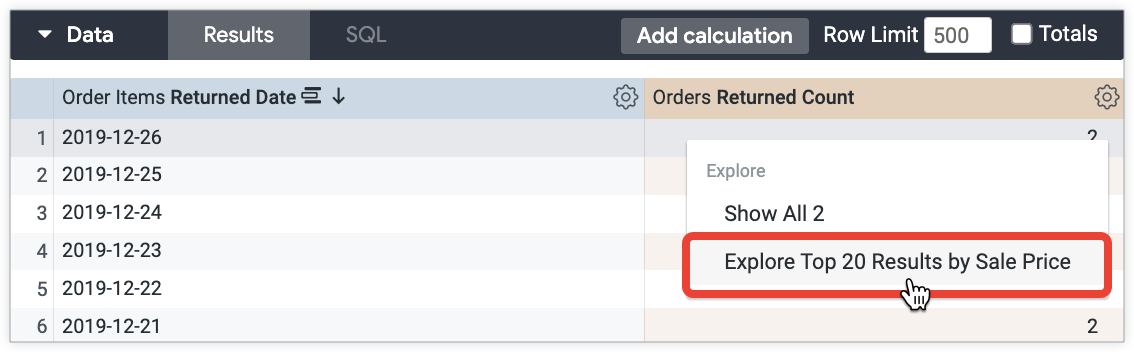
Esto permite a los usuarios explorar los 20 resultados principales por precio de oferta seleccionando Explorar los 20 resultados principales por precio de oferta en el menú de exploración de la métrica Precio de oferta:
Cómo agregar segmentaciones a una tabla de desglose
Además de limitar y ordenar los datos, también puedes crear tablas dinámicas con las dimensiones en una tabla de desglose. Por ejemplo, ¿qué sucede si deseas agregar una tabla dinámica a un campo Rango de edad para mostrar el año y el porcentaje de margen bruto para cada grupo etario cuando un usuario explora en detalle un valor de la métrica Cantidad de pedidos? Puedes usar el parámetro link y establecer el parámetro secundario url en "&pivots=users.age_tier":
measure: order_count {
  type: count_distinct
  drill_fields: [created_year, item_gross_margin_percentage_tier, users.age_tier, total_sale_price]
  link: {
    label: "Total Sale Price by Month for Each Age Tier"
    url: "{{link}}&pivots=users.age_tier"
  }
  sql: ${order_id} ;;
}
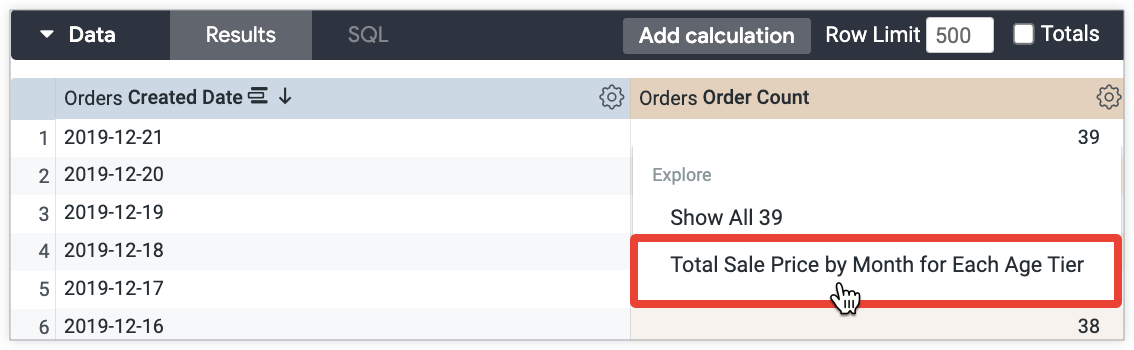
Esto permite a los usuarios explorar en detalle el año y el porcentaje de margen bruto de cada grupo etario cuando seleccionan Precio de venta total por mes para cada nivel de edad en el menú de exploración de la métrica Recuento de pedidos:
Cómo crear una experiencia de exploración visual
Las tablas de datos transmiten la información de manera eficaz, pero ¿qué sucede si deseas visualizar los datos que ve un usuario cuando los desglosa? Existen varias formas de mostrar los datos de desglose en las visualizaciones, además de las tablas de datos. En esta sección, se incluyen los siguientes ejemplos:
- Desglose con la función Desglose visual
- Detalle de un diagrama de dispersión con un límite y un promedio móvil
- Exploración detallada de un gráfico de líneas apiladas con datos de segmentación
- Cómo desglosar una visualización personalizada
- Explorar en detalle un cálculo de tabla que tiene formato condicional
Desglose con la función Desglose visual
La función Profundización visual permite a los usuarios profundizar en una Exploración o una Vista. Sin personalización y con un conjunto de desglose limitado, puedes mostrar los datos de desglose en diferentes tipos de visualización que Looker preselecciona según los datos.
La función Visual Drilling no es compatible con los paneles. En el caso de los paneles, puedes crear una experiencia visual de exploración detallada con el parámetrolinksin necesidad de habilitar la función. En las siguientes secciones, se proporcionan ejemplos de cómo crear una experiencia de exploración visual con el parámetrolink.
Por ejemplo, para mostrar cuántos artículos se vendieron por día, puedes crear una medida que profundice en los campos Fecha de creación y Precio de oferta total:
measure: count {
  type: count_distinct
  sql: ${id} ;;
  drill_fields: [created_date, total_sale_price]
}
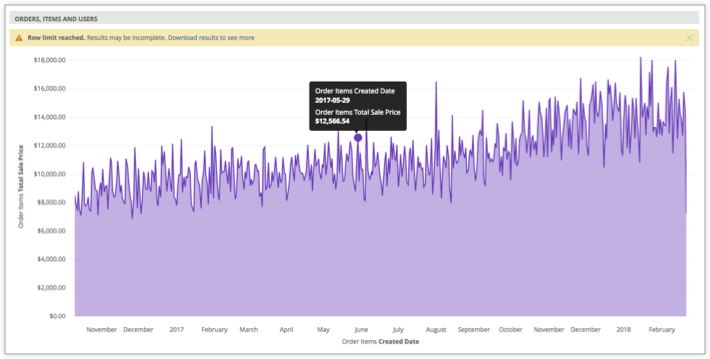
La exploración visual es la opción más sencilla. Sin embargo, ¿qué sucede si deseas controlar qué tipo de visualización se muestra a los usuarios cuando exploran? En las siguientes secciones, se proporcionan ejemplos de cómo personalizar aún más una visualización de desglose.
Detalle de un diagrama de dispersión con un límite y un promedio móvil
Puedes permitir que los usuarios exploren un gráfico de dispersión que incluya una línea de tendencia de promedio móvil. Por ejemplo, supongamos que deseas mostrar cuántos artículos se vendieron por día como un gráfico de dispersión con un promedio móvil de 30 días:
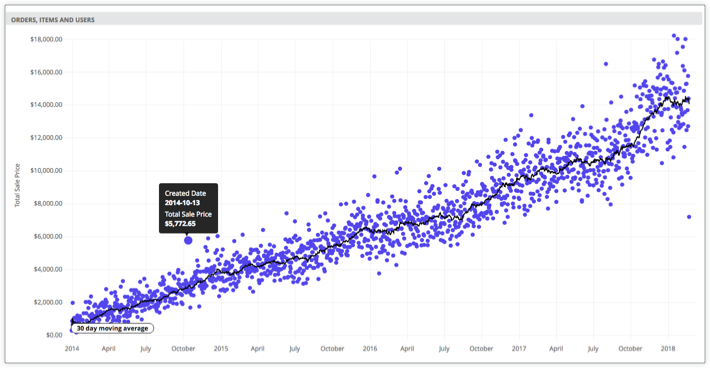
Para ello, puedes especificar la configuración de visualización en una URL con variables de Liquid. Estos parámetros de configuración controlan la visualización que aparece en la exploración:
measure: count {
  type: count_distinct
  sql: ${id} ;;
  drill_fields: [created_date, total_sale_price]
  link: {
    label: "Show as scatter plot"
    url: "
    {% assign vis_config = '{
     \"stacking\" : \"\",
     \"show_value_labels\" : false,
     \"label_density\" : 25,
     \"legend_position\" : \"center\",
     \"x_axis_gridlines\" : true,
     \"y_axis_gridlines\" : true,
     \"show_view_names\" : false,
     \"limit_displayed_rows\" : false,
     \"y_axis_combined\" : true,
     \"show_y_axis_labels\" : true,
     \"show_y_axis_ticks\" : true,
     \"y_axis_tick_density\" : \"default\",
     \"y_axis_tick_density_custom\": 5,
     \"show_x_axis_label\" : false,
     \"show_x_axis_ticks\" : true,
     \"x_axis_scale\" : \"auto\",
     \"y_axis_scale_mode\" : \"linear\",
     \"show_null_points\" : true,
     \"point_style\" : \"circle\",
     \"ordering\" : \"none\",
     \"show_null_labels\" : false,
     \"show_totals_labels\" : false,
     \"show_silhouette\" : false,
     \"totals_color\" : \"#808080\",
     \"type\" : \"looker_scatter\",
     \"interpolation\" : \"linear\",
     \"series_types\" : {},
     \"colors\": [
     \"palette: Santa Cruz\"
     ],
     \"series_colors\" : {},
     \"x_axis_datetime_tick_count\": null,
     \"trend_lines\": [
      {
      \"color\" : \"#000000\",
      \"label_position\" : \"left\",
      \"period\" : 30,
      \"regression_type\" : \"average\",
      \"series_index\" : 1,
      \"show_label\" : true,
      \"label_type\" : \"string\",
      \"label\" : \"30 day moving average\"
      }
     ]
    }' %}
     {{ link }}&vis_config={{ vis_config | encode_uri }}&toggle=dat,pik,vis&limit=5000"
  }
}
Exploración detallada de un gráfico de líneas apiladas con datos de segmentación
También puedes permitir que los usuarios exploren un gráfico de líneas apilado, por ejemplo, un gráfico de líneas apilado que muestre el precio de venta total para cada número de mes, con una tabla dinámica según el año de creación:
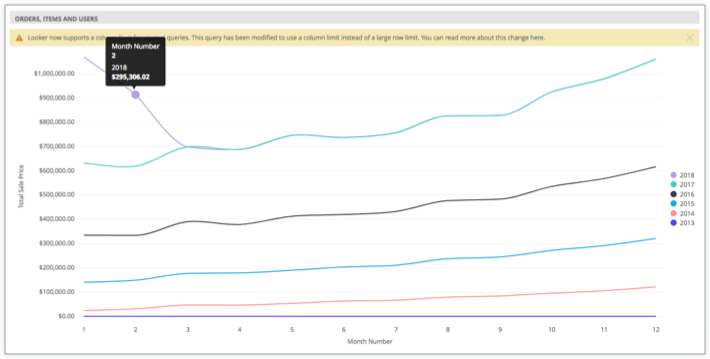
El siguiente LookML especifica la configuración de la visualización anterior:
measure: total_sale_price {
  type: sum
  value_format_name: usd
  sql: ${sale_price} ;;
  drill_fields: [total_sale_price, created_month_name, created_year]
  link: {
    label: "Show as stacked line"
    url: "
    {% assign vis_config = '{
     \"stacking\" : \"normal\",
     \"legend_position\" : \"right\",
     \"x_axis_gridlines\" : false,
     \"y_axis_gridlines\" : true,
     \"show_view_names\" : false,
     \"y_axis_combined\" : true,
     \"show_y_axis_labels\" : true,
     \"show_y_axis_ticks\" : true,
     \"y_axis_tick_density\" : \"default\",
     \"show_x_axis_label\" : true,
     \"show_x_axis_ticks\" : true,
     \"show_null_points\" : false,
     \"interpolation\" : \"monotone\",
     \"type\" : \"looker_line\",
     \"colors\": [
     \"#5245ed\",
     \"#ff8f95\",
     \"#1ea8df\",
     \"#353b49\",
     \"#49cec1\",
     \"#b3a0dd\"
     ],
     \"x_axis_label\" : \"Month Number\"
    }' %}
     {{ link }}&vis_config={{ vis_config | encode_uri }}&sorts=order_items.created_year+asc,order_items.created_month_name+asc&pivots=order_items.created_year&toggle=dat,pik,vis&limit=500&column_limit=15"
  } # NOTE the &pivots=
}
Cómo desglosar una visualización personalizada
También puedes permitir que los usuarios profundicen en una visualización personalizada:
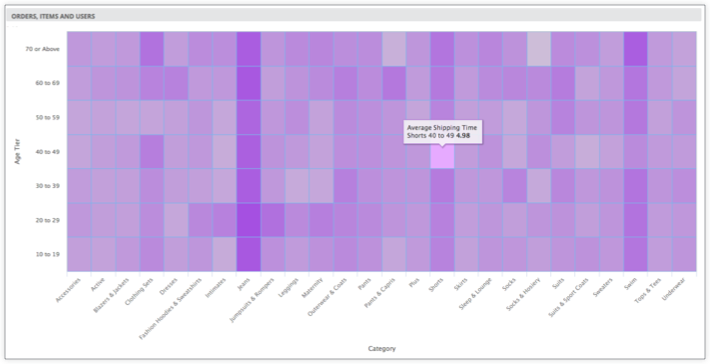
Para ello, puedes incluir la visualización personalizada en la configuración de visualización que especifiques para el parámetro link:
measure: average_shipping_time {
  type: average
  value_format_name: decimal_2
  sql: ${shipping_time} ;;
  drill_fields: [products.category, users.age_tier, average_shipping_time]
  link: {
    label: "See as custom viz (heatmap)"
    url: "
    {% assign vis_config = '{
     \"minColor\" : \"#d6d6d6\",
     \"maxColor\" : \"#9a33e3\",
     \"dataLabels\" : false,
     \"custom_color_enabled\" : false,
     \"custom_color\" : \"forestgreen\",
     \"show_single_value_title\": true,
     \"show_comparison\" : false,
     \"comparison_type\" : \"value\",
     \"comparison_reverse_colors\": false,
     \"show_comparison_label\" : true,
     \"show_view_names\" : true,
     \"show_row_numbers\" : true,
     \"truncate_column_names\" : false,
     \"hide_totals\" : false,
     \"hide_row_totals\" : false,
     \"table_theme\" : \"editable\",
     \"limit_displayed_rows\" : false,
     \"enable_conditional_formatting\": false,
     \"conditional_formatting_include_totals\": false,
     \"conditional_formatting_include_nulls\": false,
     \"type\" : \"highcharts_heatmap\",
     \"stacking\" : \"\",
     \"show_value_labels\" : false,
     \"label_density\" : 25,
     \"legend_position\" : \"center\",
     \"x_axis_gridlines\" : false,
     \"y_axis_gridlines\" : true,
     \"y_axis_combined\" : true,
     \"show_y_axis_labels\" : true,
     \"show_y_axis_ticks\" : true,
     \"y_axis_tick_density\" : \"default\",
     \"y_axis_tick_density_custom\": 5,
     \"show_x_axis_label\" : true,
     \"show_x_axis_ticks\" : true,
     \"x_axis_scale\" : \"auto\",
     \"y_axis_scale_mode\" : \"linear\",
     \"ordering\" : \"none\",
     \"show_null_labels\" : false,
     \"show_totals_labels\" : false,
     \"show_silhouette\" : false,
     \"totals_color\" : \"#808080\",
     \"series_types\" : {},
     \"hidden_fields\" : [
     \"order_items.count\",
     \"order_items.total_sale_price\"
     ]
    }' %}
     {{ link }}&vis_config={{ vis_config | encode_uri }}&sorts=products.category+asc,users.age_tier+asc&toggle=dat,pik,vis&limit=5000"
  }
}
Explorar en detalle un cálculo de tabla que tiene formato condicional
También puedes permitir que los usuarios exploren en detalle un cálculo de tabla que muestre un formato condicional:

Esto se puede definir en LookML de la siguiente manera:
measure: total_sale_price {
  type: sum
  value_format_name: usd
  sql: ${sale_price} ;;
  drill_fields: [created_month, users.gender, total_sale_price]
  link: {
    label: "Table Calc & Total"
    url: "
    {% assign table_calc = '[
     { \"table_calculation\": \"percent_of_total\",
     \"label\": \"Percent of Total\",
     \"expression\": \"${order_items.total_sale_price:row_total} / sum(${order_items.total_sale_price:row_total})\",
     \"value_format\": null,
     \"value_format_name\": \"percent_2\",
     \"_kind_hint\": \"supermeasure\",
     \"_type_hint\": \"number\"
     },
     { \"table_calculation\": \"growth_rate\",
     \"label\": \"Growth Rate\",
     \"expression\": \"${order_items.total_sale_price} / offset(${order_items.total_sale_price},1) - 1\",
     \"value_format\": null,
     \"value_format_name\": \"percent_2\",
     \"_kind_hint\": \"measure\",
     \"_type_hint\": \"number\"
    }]' %}
    {% assign vis_config = '{
     \"type\": \"table\",
     \"show_view_names\": false,
     \"show_row_numbers\": false,
     \"truncate_column_names\": false,
     \"table_theme\": \"gray\",
     \"enable_conditional_formatting\": true,
     \"conditional_formatting\": [
     {
     \"type\": \"low to high\",
     \"value\": null,
     \"background_color\": null,
     \"font_color\": null,
     \"palette\": {
     \"name\": \"Custom\",
     \"colors\": [
     \"#FFFFFF\",
     \"#6e00ff\"
     ]},
     \"bold\": false,
     \"italic\": false,
     \"strikethrough\": false,
     \"fields\": [
     \"growth_rate\"
     ]},{
     \"type\": \"low to high\",
     \"value\": null,
     \"background_color\": null,
     \"font_color\": null,
     \"palette\": {
     \"name\": \"Custom\",
     \"colors\": [
     \"#FFFFFF\",
     \"#88ff78\"
     ]},
     \"bold\": false,
     \"italic\": false,
     \"strikethrough\": false,
     \"fields\": [
     \"percent_of_total\"
    ]}]}' %}
     {{link}}&total=on&row_total=right&dynamic_fields={{ table_calc |replace(') ', '' | encode_uri }}&pivots=users.gender&vis_config={{ vis_config |replace(') ', '' | encode_uri }}"
  }
}