


Esta página destaca maneiras úteis de usar o campo parameter do Looker com alguns dos subparâmetros label que aceitam variáveis Liquid.
Os exemplos nesta página exigem o entendimento do Liquid. Para saber como usar o Liquid no Looker, acesse a página de documentação Referência de variáveis do Liquid.
Como usar view_label para nomes de visualização dinâmica
O parâmetro view_label do Looker é usado para agrupar dimensões com um nome mais contextual e fácil de usar no seletor de campo da Análise. Para saber mais sobre os identificadores de visualização, acesse a página de documentação view_label (para campos).
Atribuir o mesmo view_label às dimensões simplifica as análises para os usuários. Grupos de campos claros e descritivos garantem que os usuários encontrem os dados de que precisam.
Exemplo: escrever código DRY (não se repita) com um view_label do Liquid
Por exemplo, digamos que você tenha campos organizados em view_label Finanças e contabilidade
em uma análise detalhada chamada Itens de inventário:
dimension: cost {
  view_label: "Finance & Accounting"
  type: number
  sql: ${TABLE}.COST ;;
}

dimension: cost_ex_vat {
  view_label: "Finance & Accounting"
  type: number
  sql: ${TABLE}.COST_EX_VAT ;;
}

dimension: cost_eur {
  view_label: "Finance & Accounting"
  type: number
  sql: ${TABLE}.COST_EUR ;;
}
E se você quisesse mudar o view_label Finanças e contabilidade
para The Money Zone
para os usuários? Usar o Liquid pode evitar a reescrita repetitiva de código.
É possível criar um tipo de pseudovariável do nome da visualização desejada usando o campo parameter do Looker. Depois que você mudar o nome da visualização no parameter, todos os campos serão atualizados.
parameter: view_label {
  type: string
  default_value: "The Money Zone"
}dimension: cost {
  view_label: "{% parameter view_label %}"
  type: number
  sql: ${TABLE}.COST ;;
}

dimension: cost_ex_vat {
  view_label: "{% parameter view_label %}"
  type: number
  sql: ${TABLE}.COST_EX_VAT ;;
  }

dimension: cost_eur {
  view_label: "{% parameter view_label %}"
  type: number
  sql: ${TABLE}.COST_EUR ;;
}
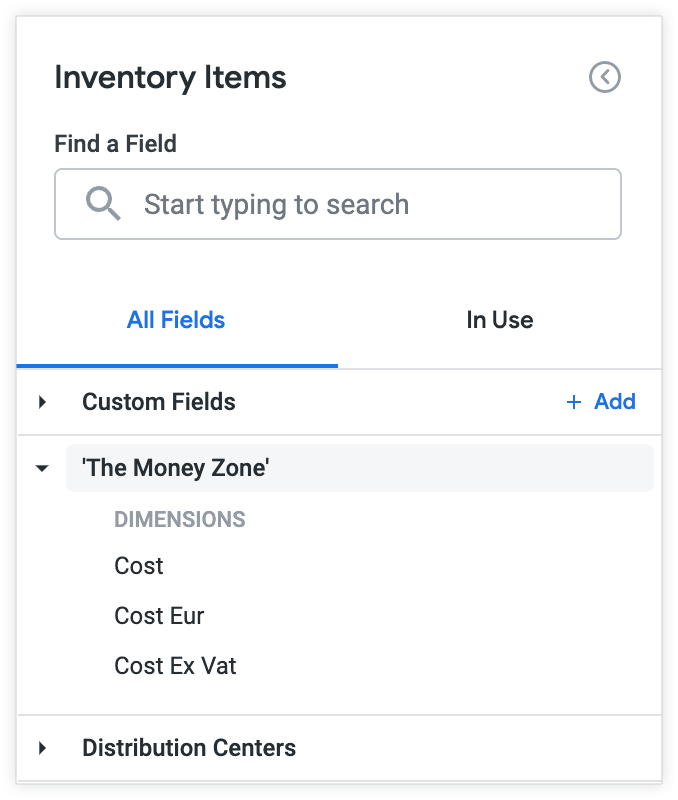
Observação:se você não quiser que as aspas apareçam no menu, parameter precisa ser definido como type:unquoted, e o default_value precisa ser uma string sem espaços, por exemplo, The_Money_Zone. Se o parâmetro for type:string, as aspas vão aparecer.
Rótulos de campo dinâmicos
Você pode ter vários grupos de usuários que interpretam o nome de um campo de maneira diferente. Por exemplo, alguns usuários podem se referir a uma margem bruta como uma margem operacional, e outros podem se referir a ela como uma margem padrão, dependendo do caso de uso.
O nome de um campo pode ter uma aparência diferente para usuários diferentes, dependendo de como você combina atributos do usuário e variáveis do Liquid.
Exemplo: rótulos diferentes para atributos de usuário diferentes
Extrapolando o exemplo anterior, você pode acomodar diferenças na lógica de negócios fazendo com que o campo Margem bruta apareça como Margem padrão para alguns usuários e Margem operacional para outros. O LookML a seguir usa atributos de usuário e variáveis Liquid.
dimension: gross_margin {
  label: "{% if _user_attributes['customer'] == 'A' %} Standard Margin
    {% elsif _user_attributes['customer'] == 'B' %} Operating Margin
    {% else %} Gross Margin
    {% endif %}"
  type: number
  value_format_name: usd
  sql: ${sale_price} - ${inventory_items.cost} ;;
}
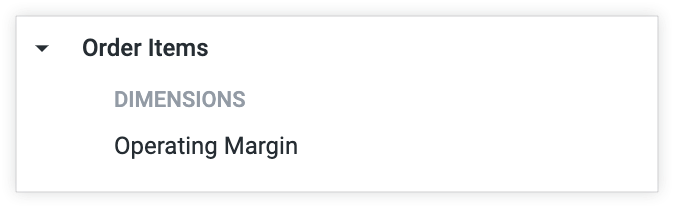
Com base na LookML, o campo Margem bruta aparece como Margem operacional em um seletor de campos da análise detalhada para Usuário A.
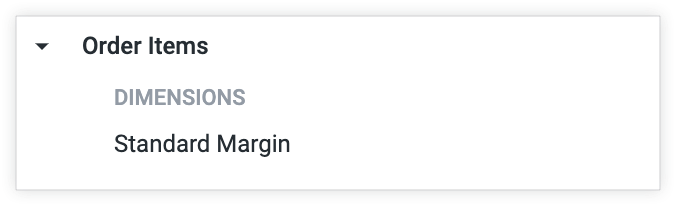
Com base no LookML, o campo Margem bruta aparece como Margem padrão em um seletor de campos da análise detalhada para o Usuário B.
Esse padrão também pode ser usado para criar localização de baixo nível para cada usuário, conforme demonstrado no próximo exemplo.
Exemplo: nomes de campos personalizados para várias análises detalhadas
Este exemplo combina as técnicas dos exemplos anteriores para criar uma análise detalhada com rótulos de campo que variam de acordo com a região do usuário.
Neste exemplo, há duas equipes regionais, Finanças Leste e Finanças Oeste, que usam uma análise detalhada chamada Vendas da empresa. As duas equipes precisam usar as medidas Lucro total e Receita total nas consultas:
measure: total_profit {
  label: "{{ _explore._name}}: Profit"
  type: sum
  sql: ${profit} ;;
}

measure: total_revenue {
  label: "{{ _explore._name}}: Revenue"
  type: sum
  sql: ${sale_price} ;;
  value_format_name: usd
}
No entanto, cada equipe quer que o nome do campo reflita a região dela.
Os desenvolvedores podem fazer com que os nomes dos campos apareçam de uma forma para os usuários da Finance East e de outra para os usuários da Finance West. Eles podem fazer isso com a LookML DRY usando os seguintes parâmetros do Liquid:
from especifica a visualização subjacente das análises detalhadas.
explore_label é usado para mostrar o mesmo nome para as duas análises detalhadas com alias ("Vendas da empresa") e criar uma experiência de análise idêntica para as duas equipes.
{{ _explore._name}}, que captura e mostra o nome da análise detalhada.
As análises detalhadas:
explore: Finance_East{
  from: order_items
  label: "Company Sales"
  view_label: "The Money Zone"
}

explore: Finance_West{
  from: order_items
  label: "Company Sales"
  view_label: "The Money Zone"
}
Ao fazer análises detalhadas, a equipe da Finance East vai encontrar o campo Lucro total como Finance_East: Profit e o campo Receita total como Finance_East: Revenue.

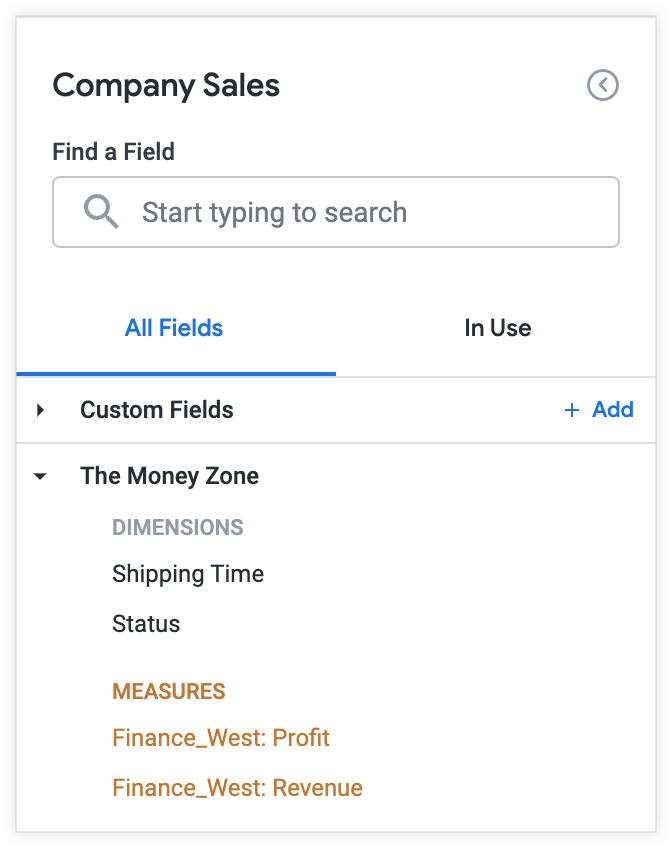
Ao fazer análises detalhadas, a equipe da Finance West vai encontrar o campo Lucro total como Finance_West: Profit e o campo Receita total como Finance_West: Revenue.
Para outras maneiras de personalizar a aparência dos campos para os usuários, acesse a página de documentação Mudar o menu "Explorar" e o seletor de campos.