

En esta página, se destacan formas útiles de usar el campo parameter de Looker con algunos de los subparámetros de label que aceptan variables de Liquid.
Los ejemplos de esta página requieren que comprendas Liquid. Para obtener información sobre el uso de Liquid en Looker, visita nuestra página de documentación de la referencia de variables de Liquid.
Usa view_label para los nombres de vistas dinámicas
El parámetro view_label de Looker se usa para agrupar dimensiones con un nombre más contextual y fácil de usar en el selector de campos de Explorar. Para obtener más información sobre las etiquetas de vista, consulta la página de documentación de view_label (para campos).
Asignar el mismo view_label a las dimensiones simplifica las Exploraciones para los usuarios. Los grupos de campos claros y descriptivos garantizan que los usuarios puedan encontrar los datos que necesitan.
Ejemplo: Escribir código DRY (no te repitas) con un view_label de Liquid
Por ejemplo, supongamos que tienes campos organizados en view_label Finanzas y contabilidad
en un Explorar llamado Artículos de inventario:
dimension: cost {
  view_label: "Finance & Accounting"
  type: number
  sql: ${TABLE}.COST ;;
}

dimension: cost_ex_vat {
  view_label: "Finance & Accounting"
  type: number
  sql: ${TABLE}.COST_EX_VAT ;;
}

dimension: cost_eur {
  view_label: "Finance & Accounting"
  type: number
  sql: ${TABLE}.COST_EUR ;;
}
¿Qué sucedería si quisieras cambiar view_label Finanzas y Contabilidad
a La zona del dinero
para los usuarios? Usar Liquid puede evitar la reescritura repetitiva de código.
Puedes crear un tipo de seudovariable del nombre de la vista deseada con el campo parameter de Looker. Una vez que cambies el nombre de la vista en parameter, se actualizarán todos los campos.
parameter: view_label {
  type: string
  default_value: "The Money Zone"
}dimension: cost {
  view_label: "{% parameter view_label %}"
  type: number
  sql: ${TABLE}.COST ;;
}

dimension: cost_ex_vat {
  view_label: "{% parameter view_label %}"
  type: number
  sql: ${TABLE}.COST_EX_VAT ;;
  }

dimension: cost_eur {
  view_label: "{% parameter view_label %}"
  type: number
  sql: ${TABLE}.COST_EUR ;;
}
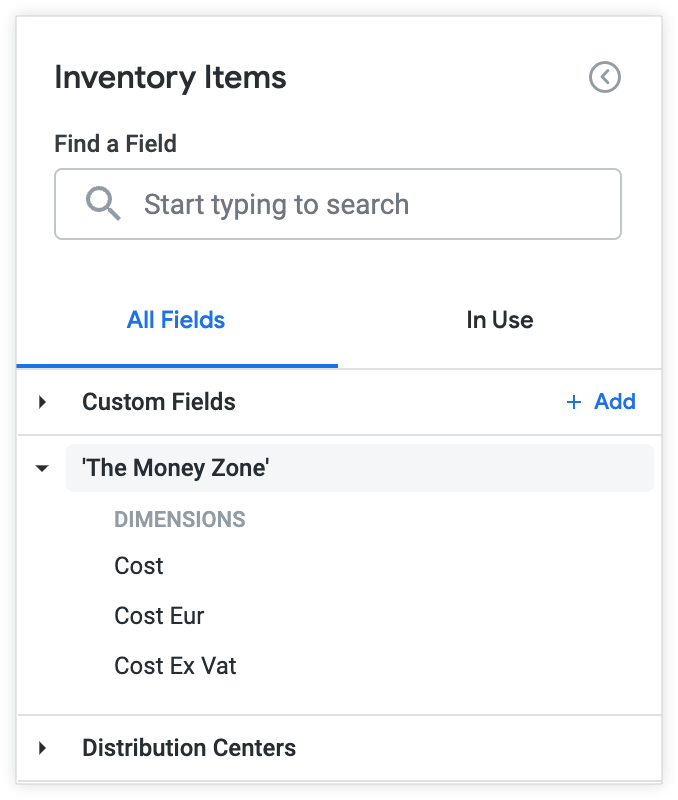
Nota: Si no quieres que aparezcan las comillas en el menú, parameter debe establecerse como type:unquoted y default_value debe ser una cadena sin espacios, por ejemplo, The_Money_Zone. Si el parámetro es type:string, aparecerán las comillas.
Etiquetas de campos dinámicos
Es posible que tengas varios grupos de usuarios que interpreten el nombre de un campo de manera diferente. Por ejemplo, algunos usuarios podrían referirse a un margen bruto como un margen operativo, y otros podrían referirse a un margen bruto como un margen estándar, según su caso de uso.
El nombre de un campo puede verse diferente para cada usuario según cómo combines los atributos del usuario y las variables de Liquid.
Ejemplo: Diferentes etiquetas para diferentes atributos del usuario
Si extrapolamos el ejemplo anterior, puedes tener en cuenta las diferencias en la lógica de negocios haciendo que el campo Margen bruto aparezca como Margen estándar para algunos usuarios y como Margen operativo para otros. El siguiente código LookML aprovecha los atributos del usuario y las variables de Liquid.
dimension: gross_margin {
  label: "{% if _user_attributes['customer'] == 'A' %} Standard Margin
    {% elsif _user_attributes['customer'] == 'B' %} Operating Margin
    {% else %} Gross Margin
    {% endif %}"
  type: number
  value_format_name: usd
  sql: ${sale_price} - ${inventory_items.cost} ;;
}
Según el LookML, el campo Gross Margin aparece como Operating Margin en un selector de campos de Explorar para User A.
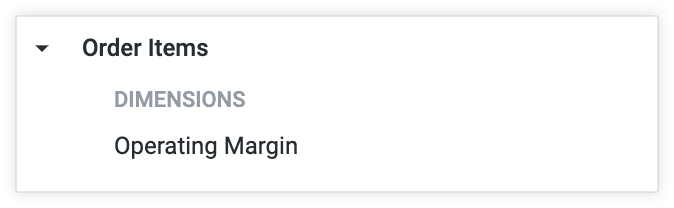
Según el LookML, el campo Margen bruto aparece como Margen estándar en un selector de campos de Explorar para el Usuario B.

Este patrón también se puede usar para crear una localización de bajo nivel para cada usuario, como se demuestra en el siguiente ejemplo.
Ejemplo: Nombres de campos personalizados para varias exploraciones
En este ejemplo, se combinan las técnicas de los ejemplos anteriores para crear una función Explorar con etiquetas de campo que varían según la región del usuario.
En este ejemplo, hay dos equipos regionales, Finanzas Este y Finanzas Oeste, que usan un Explore llamado Ventas de la empresa. Ambos equipos deben usar las medidas Total Profit y Total Revenue en sus consultas:
measure: total_profit {
  label: "{{ _explore._name}}: Profit"
  type: sum
  sql: ${profit} ;;
}

measure: total_revenue {
  label: "{{ _explore._name}}: Revenue"
  type: sum
  sql: ${sale_price} ;;
  value_format_name: usd
}
Sin embargo, cada equipo desea que el nombre del campo refleje la región de su equipo.
Los desarrolladores pueden hacer que los nombres de los campos se vean de una manera para los usuarios de Finanzas Este y de otra manera para los usuarios de Finanzas Oeste. Pueden hacerlo con DRY LookML usando los siguientes parámetros de Liquid:
from especifica la vista subyacente de las Exploraciones.
explore_label se usa para mostrar el mismo nombre para las dos exploraciones con alias ("Ventas de la empresa") y, así, crear una experiencia de exploración idéntica para ambos equipos.
{{ _explore._name}}, que capturará y mostrará el nombre de la Exploración.
Las Exploraciones:
explore: Finance_East{
  from: order_items
  label: "Company Sales"
  view_label: "The Money Zone"
}

explore: Finance_West{
  from: order_items
  label: "Company Sales"
  view_label: "The Money Zone"
}
Cuando exploren, el equipo de Finanzas de la región Este verá el campo Ganancia total como Finance_East: Ganancia y el campo Ingresos totales como Finance_East: Ingresos.
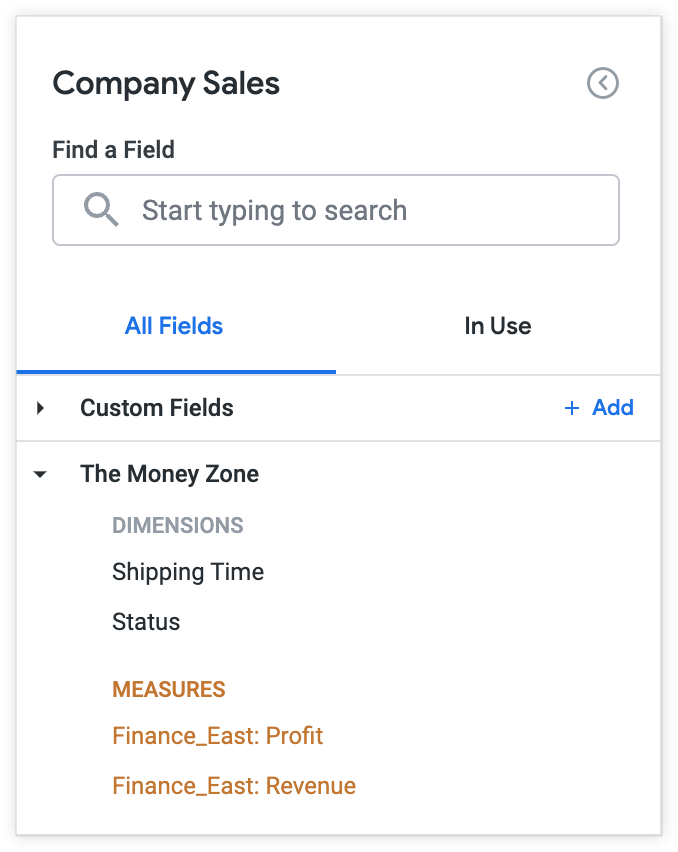
Cuando exploren los datos, el equipo de Finanzas de Oeste verá el campo Ganancias totales como Finance_West: Profit y el campo Ingresos totales como Finance_West: Revenue.

Para conocer otras formas de personalizar la apariencia de los campos para los usuarios, visita la página de documentación Cómo cambiar el menú Explorar y el selector de campos.