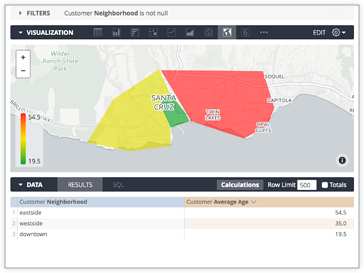
Looker menyertakan beberapa lapisan peta bawaan, tetapi Anda juga dapat menentukan wilayah peta kustom untuk menampilkan data geografis. Misalkan Anda memiliki tabel usia rata-rata untuk tiga lingkungan, sebagai berikut:
| Kawasan Pelanggan | Usia Rata-Rata Pelanggan |
|---|---|
| pusat kota | 19.5292 |
| eastside | 54,4626 |
| westside | 34,9534 |
Anda mungkin ingin memetakan Customer Neighborhood ke wilayah geografis tertentu, sehingga dapat divisualisasikan di peta. Untuk melakukannya, ikuti langkah-langkah yang dijelaskan di halaman ini.
Menyiapkan data wilayah
Untuk menyiapkan data wilayah, Anda memerlukan file data yang berisi bentuk geografis setiap wilayah dan juga berisi metadata yang mengaitkan wilayah dengan data dalam database.
Looker menggunakan format yang disebut TopoJSON untuk menyimpan data ini secara ringkas. File TopoJSON dapat dibuat dengan mudah dari banyak format shapefile umum, atau Anda dapat menggambarnya sendiri dengan alat online, seperti yang dijelaskan dalam postingan Komunitas Mengonversi shapefile ke TopoJSON.
Untuk contoh ini, file TopoJSON yang menyediakan pemetaan ini sudah disiapkan. Setiap wilayah dalam file TopoJSON memiliki properti bernama neighborhood yang cocok dengan nilai kolom
Customer Neighborhood, yang ditentukan dalam project LookML sebagai dimensi bernama neighborhood.
Mengupload data wilayah
Untuk mengimpor data wilayah ke Looker, Anda dapat menarik lalu melepas file TopoJSON ke bagian File Browser project. Data ini akan di-commit bersama kode LookML dan diperbarui seperti kode lainnya dalam project LookML.
Buat lapisan peta
Setelah memiliki data wilayah dalam project, Anda perlu membuat lapisan peta dalam model LookML.
Anda dapat menambahkan definisi dalam file model menggunakan parameter map_layer:
map_layer: my_neighborhood_layer {
  file: "neighborhoods.topojson"
  property_key: "neighborhood"
}
Parameter file mereferensikan nama file dalam project yang berisi data wilayah, dan property_key adalah properti set data yang ingin Anda ekspos dalam Looker. Jika Anda tidak yakin apa kuncinya, cukup hapus kunci properti dan Looker akan mencoba memilih kunci yang sesuai.
Tips: Anda juga dapat menggunakan file TopoJSON yang dihosting di tempat lain secara online, dengan menentukanurl, bukanfiledalam definisi lapisan:
map_layer: my_neighborhood_layer {
  url: "https://raw.githubusercontent.com/cooluser/JSON_Stuff/master/Neighborhoods.topoJSON"
  property_key: "neighborhood"
}
Mengaitkan lapisan peta dengan data
Satu-satunya hal yang perlu dilakukan adalah mengaitkan dimensi neighborhood dalam tampilan dengan lapisan peta yang baru dibuat dengan menerapkan parameter map_layer_name.
dimension: neighborhood {
  sql: ${TABLE}.neighborhood ;;
  map_layer_name: my_neighborhood_layer
}
Hal ini memberi tahu Looker bahwa nilai dimensi ini terkait dengan property_key yang diekspos oleh lapisan peta. Selain itu, Looker akan mengetahui bahwa data ini dapat ditampilkan di peta.
Melihat peta
Kueri yang menggunakan dimensi neighborhood kini dapat ditampilkan di peta dari halaman Jelajahi: