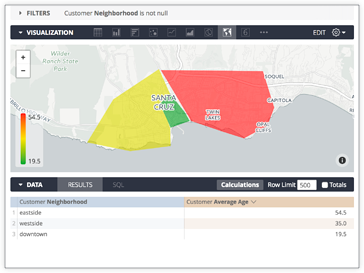
Looker inclut plusieurs calques de carte intégrés, mais vous pouvez également définir des régions de carte personnalisées pour afficher des données géographiques. Supposons que vous disposiez d'un tableau des âges moyens pour trois quartiers, comme suit :
| Quartier du client | Âge moyen des clients |
|---|---|
| centre-ville | 19.5292 |
| eastside | 54.4626 |
| westside | 34.9534 |
Vous pouvez mapper Customer Neighborhood sur une région géographique spécifique afin de pouvoir la visualiser sur une carte. Pour ce faire, suivez les étapes décrites sur cette page.
Préparer les données régionales
Pour préparer les données régionales, vous avez besoin d'un fichier de données contenant les formes géographiques de chaque région, ainsi que des métadonnées associant la région aux données de la base de données.
Looker utilise un format appelé TopoJSON pour stocker ces données de manière compacte. Vous pouvez facilement créer des fichiers TopoJSON à partir de nombreux formats de fichiers de formes courants, ou vous pouvez en dessiner un vous-même à l'aide d'outils en ligne, comme indiqué dans le post de la communauté Conversion de fichiers de formes en TopoJSON.
Pour cet exemple, un fichier TopoJSON est déjà préparé et fournit ce mappage. Chaque région du fichier TopoJSON possède une propriété appelée neighborhood qui correspond aux valeurs du champ Quartier du client, défini dans le projet LookML comme une dimension appelée neighborhood.
Importer des données régionales
Pour importer les données de région dans Looker, vous pouvez glisser-déposer le fichier TopoJSON dans la section Explorateur de fichiers du projet. Ces données seront validées avec le code LookML et mises à jour comme n'importe quel autre code dans un projet LookML.
Créer le calque de carte
Maintenant que vous disposez des données régionales dans le projet, vous devez créer un calque de carte dans le modèle LookML.
Vous pouvez ajouter une définition dans le fichier de modèle à l'aide du paramètre map_layer :
map_layer: my_neighborhood_layer {
  file: "neighborhoods.topojson"
  property_key: "neighborhood"
}
Le paramètre file fait référence au nom du fichier du projet qui contient les données régionales, et property_key correspond à la propriété de l'ensemble de données que vous souhaitez exposer dans Looker. Si vous ne savez pas quelle est la clé, omettez simplement la clé de propriété. Looker tentera de sélectionner la clé appropriée.
Conseil : Vous pouvez également utiliser un fichier TopoJSON hébergé ailleurs en ligne, en spécifianturlau lieu defiledans la définition de la couche :
map_layer: my_neighborhood_layer {
  url: "https://raw.githubusercontent.com/cooluser/JSON_Stuff/master/Neighborhoods.topoJSON"
  property_key: "neighborhood"
}
Associer le calque de carte à des données
Il ne vous reste plus qu'à associer la dimension neighborhood de la vue au calque de carte que vous venez de créer en appliquant le paramètre map_layer_name.
dimension: neighborhood {
  sql: ${TABLE}.neighborhood ;;
  map_layer_name: my_neighborhood_layer
}
Cela indique à Looker que les valeurs de cette dimension sont associées à property_key exposée par le calque de carte. Il indique également à Looker qu'il est possible d'afficher ces données sur une carte.
Afficher la carte
Les requêtes qui utilisent la dimension neighborhood peuvent désormais être affichées sur une carte depuis la page "Explorer" :