

Essas práticas recomendadas refletem recomendações compartilhadas por uma equipe multifuncional de profissionais experientes do Looker. Esses insights vêm de anos de experiência trabalhando com clientes do Looker, desde a implementação até o sucesso a longo prazo. As práticas foram criadas para funcionar na maioria dos usuários e situações, mas use seu bom senso ao implementar.
Os desenvolvedores do LookML podem seguir estas dicas para melhorar a experiência dos usuários com o Looker:
- Forneça nomes de campos significativos aos usuários
- Agrupe campos semelhantes para facilitar a navegação
- Evite expor muito aos usuários inicialmente
- Adicione descrições para que os usuários saibam quais campos e análises detalhadas usar
- Criar fluxos de trabalho comuns no Looker
Essas recomendações são explicadas em mais detalhes nas seções a seguir.
Forneça nomes de campo significativos aos usuários
-
Use o parâmetro
labelpara aplicar nomes fáceis de usar a dimensões ou medidas, mantendo nomes compatíveis com o banco de dados nos arquivos de visualização e modelo. Você pode renomear alguns termos comuns, como Contagem para Número de e Soma para Total. Se você não tiver certeza de quais palavras são significativas para os usuários, trabalhe com um usuário comercial para criar algumas consultas comuns e veja quais palavras os resultados da consulta usam para descrever o que os usuários estão procurando. Por exemplo, suponha que as visualizações Itens de inventário, Itens de pedido, Pedidos e Produtos tenham uma métrica chamada Contagem. Você pode usar o parâmetrolabelpara dar a cada uma dessas medidas um nome exclusivo e significativo, como Número de itens de inventário, Número de itens de pedido, Número de pedidos e Número de produtos. -
Evite expor vários campos com o mesmo nome. Por exemplo, as medidas de
type: countsão criadas automaticamente no Looker com o nome Count. Isso faz com que a maioria dos arquivos de visualização contenha uma medida de contagem com o mesmo nome. Vários campos com o mesmo nome podem confundir os usuários. Adicionar rótulos ou renomear medidas de contagem para indicar o objeto que está sendo contado evita confusão. Outros campos importantes incluem Data de criação e Data de atualização, como nos grupos de dimensões. -
Dê nomes claros aos campos de
type: yesno. Por exemplo, use O item foi devolvido? em vez de Devolvido para nomear um campo que indica se um item foi devolvido. - Dê nomes descritivos às proporções. Por exemplo, Pedidos por clientes compradores é mais claro do que Porcentagem de pedidos.
-
Nomeie os campos e represente os valores de maneira consistente em todo o modelo. Usar o parâmetro
value_formatouvalue_format_namepara aplicar formatação, como símbolos de moeda, porcentagens e precisão decimal, aos campos numéricos ajuda a deixar tudo mais claro para os usuários.
Agrupe campos semelhantes para facilitar a navegação
-
Use o parâmetro
group_labelpara consolidar dimensões e métricas de visualizações individuais ou combinadas relacionadas. Por exemplo, agrupe todas as informações geográficas em um grupo Geografia para reunir todas as informações de endereço e local no seletor de campos, em vez de listá-las em ordem alfabética:dimension: city { group_label: "Geography" type: string sql: ${TABLE}.city ;; } dimension: country { group_label: "Geography" type: string map_layer_name: countries sql: ${TABLE}.country ;; }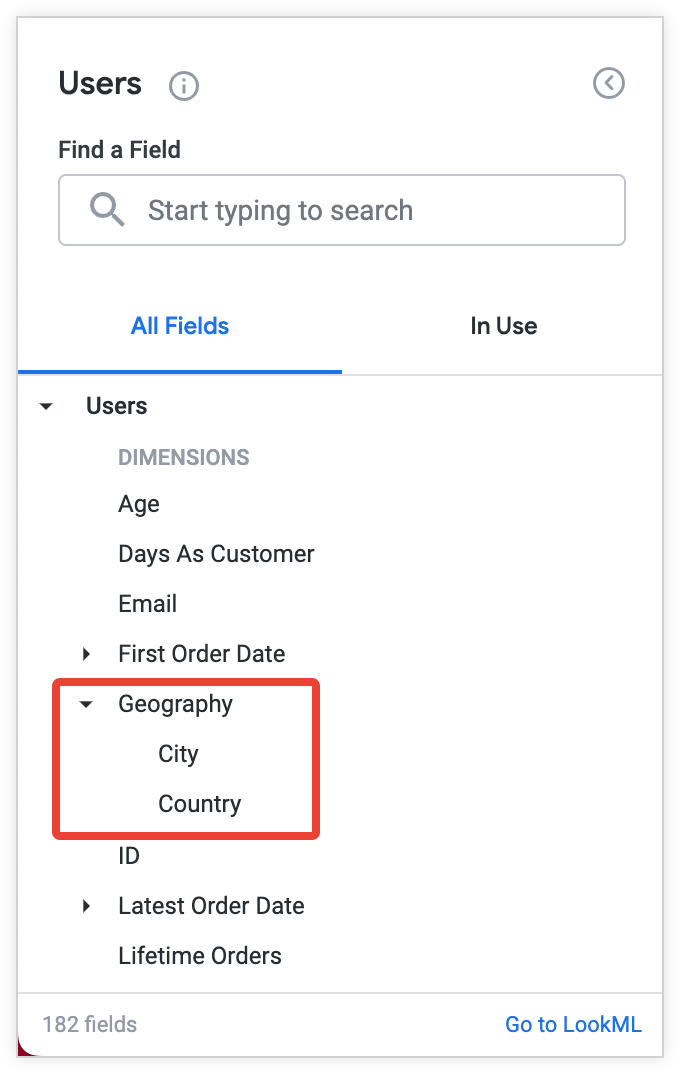
-
Divida tabelas grandes e desnormalizadas usando o parâmetro
view_label. Use o parâmetroview_labelnos campos para agrupá-los logicamente em cabeçalhos separados no seletor de campos. Tabelas grandes e desnormalizadas com muitos campos podem ser difíceis de navegar. Por isso, isso dá a ilusão de várias visualizações no seletor de campos "Explorar" à esquerda.
Evite expor muito aos usuários inicialmente
- Evite expor muito aos usuários em um lançamento inicial do Looker. Comece aos poucos e depois expanda as opções. Não é necessário expor todas as tabelas ou dimensões e medidas de uma só vez. Você pode expor os campos mais importantes no início e continuar criando mais funcionalidades à medida que os usuários comerciais se sentem mais confiantes com a análise de dados.
-
Oculte da interface do usuário as dimensões que não são relevantes para os usuários. Use o parâmetro
hiddenem dimensões que nunca serão usadas na interface do usuário, como campos de ID ou datas de atualização do banco de dados. -
Use o parâmetro
fieldsem análises detalhadas e junções para limitar o número de campos disponíveis aos usuários. Os campos incluídos precisam ser apenas aqueles relevantes para a análise detalhada. Isso reduz o excesso de informações e oferece uma experiência melhor para os usuários. Ao contrário do parâmetrohidden, o parâmetrofieldpermite incluir ou excluir campos em cada detalhamento. -
Oculte todas as Análises criadas apenas para preencher Looks, blocos de painel ou filtros específicos usando o parâmetro
hiddenpara Análises. As análises detalhadas que não são destinadas à exploração pelos usuários precisam ser ocultadas da interface. -
Use o menor número possível de análises detalhadas, mas permita que os usuários acessem facilmente as respostas de que precisam. Divida as análises detalhadas em modelos diferentes para públicos-alvo distintos e limite as opções disponíveis para cada grupo de usuários. O número ideal de análises é diferente para cada empresa, mas ter muitas pode confundir os usuários. Use o parâmetro
group_labelpara análises detalhadas em um modelo, que permite agrupá-las de maneira sensata no menu suspenso Analisar detalhadamente.
Adicione descrições para que os usuários saibam quais campos e análises detalhadas usar
-
Use o parâmetro
descriptionem dimensões e medidas para fornecer mais informações aos usuários sobre a lógica ou os cálculos usados no modelo. Isso é importante principalmente para dimensões e métricas que usam lógica ou cálculos complexos. No entanto, é uma boa ideia considerar também descrições para campos mais simples para garantir que os usuários entendam as definições por trás deles. - Definir descrições de análise detalhada para usuários. Adicione uma breve descrição a cada Análise detalhada para especificar a finalidade dela e o público que vai usá-la.
Criar fluxos de trabalho comuns no Looker
-
Adicione
drill_fieldsa todas as medidas relevantes. Com os campos de detalhamento, os usuários podem clicar em valores agregados para acessar dados detalhados. Use o parâmetrosetpara criar conjuntos reutilizáveis de campos que podem ser aplicados a qualquer número de medidas em uma visualização. -
Adicione
drill_fieldsa todas as dimensões hierárquicas. Por exemplo, adicionar umdrill_fieldpara Cidade em uma dimensão Estado permite que os usuários selecionem um estado e detalhem as cidades dentro dele. Essa detalhamento hierárquico é aplicado automaticamente nos grupos de dimensão de tempo. -
Configure links que permitam aos usuários navegar e transmitir filtros com facilidade para outros painéis do Looker ou para sistemas ou plataformas externos ao Looker. Consulte nossa
documentação sobre o parâmetro
linkpara exemplos de transmissão de filtros por detalhamento.