


בדף הזה מוסבר איך משתמשים ב-Gemini ב-Looker כדי ליצור ניתוחים של Quick Start ל-Explore.
Gemini ב-Looker הוא עוזר דיגיטלי מבוסס-AI גנרטיבי שיכול לעזור לכם לעבוד עם הנתונים שלכם.
איך Gemini for Google Cloud משתמש בנתונים שלכם, ובאילו מקרים.
לפני שמתחילים
כדי להשתמש ב-Gemini ב-Looker ליצירת ניתוחים של Quick Start, שימו לב לדרישות הבאות:
- Gemini ב-Looker צריך להיות מופעל במכונה של Looker:
- ב-Looker (original), במכונה צריכה לפעול גרסה 25.2 ומעלה של Looker, וצריך להפעיל את Gemini ב-Looker בהגדרות האדמין. הוראות מפורטות להפעלה מופיעות בדף התיעוד הגדרות אדמין – Gemini ב-Looker.
- ב-Looker (Google Cloud core), צריך להפעיל את Gemini ב-Looker במכונה במסוף Google Cloud . הוראות מפורטות להפעלה מופיעות בדף התיעוד ניהול Gemini במכונה של Looker (Google Cloud core).
- האפשרות התחלה מהירה בעזרת AI צריכה להיות מופעלת בתכונות של בודקים נאמנים:
- ב-Looker (המקורית), מפעילים את האפשרות AI-Assisted Quick Starts בחלונית Gemini ב-Looker בהגדרות האדמין של Looker.
- ב-Looker (Google Cloud core), מפעילים את האפשרות "התחלה מהירה בעזרת AI" במסוף Google Cloud .
- צריך להקצות לכם תפקיד ב-Looker שכולל את ההרשאה
developלמודל אחד לפחות בפרויקט של LookML. - צריך להיות לכם תפקיד Gemini ב-Looker.
מתבצעת יצירה של ניתוחי נתונים מסוג "התחלה מהירה"
כשהאפשרות ליצור ניתוחים של Quick Start מופעלת, ואתם בוחרים Explore שלא מכיל שאילתות לפי מודל, Gemini ב-Looker יכול ליצור אותן מממשק Explore ב-Looker.
יצירת ניתוחים מסוג "התחלה מהירה" מתוך Explore
בדף ברירת המחדל Explore, כשבוחרים ניתוח מהתפריט Explore, לוחצים על הכרטיס Browse quick starts. אם ב-Explore עדיין לא הוגדרו ניתוחי Quick Start, Gemini ב-Looker ינתח את ה-Explore וייצור ניתוחי Quick Start.
אפשר גם ליצור ניתוחים של Quick Start בכל שלב, בלחיצה על הכפתור Quick Start.
יצירת ניתוחים של "התחלה מהירה" מהגרסה הקלאסית של הכלי "ניתוח נתונים"
אם אתם משתמשים בגרסה הקלאסית של Explore, כשאתם בוחרים Explore מתפריט Explore שעדיין לא הוגדרו בו ניתוחי Quick Start, Gemini ב-Looker יציג לכם את האפשרות Try AI Quick Starts. לוחצים על הוספה, ו-Gemini ינתח את ה-Explore וייצור ניתוחים של Quick Start.
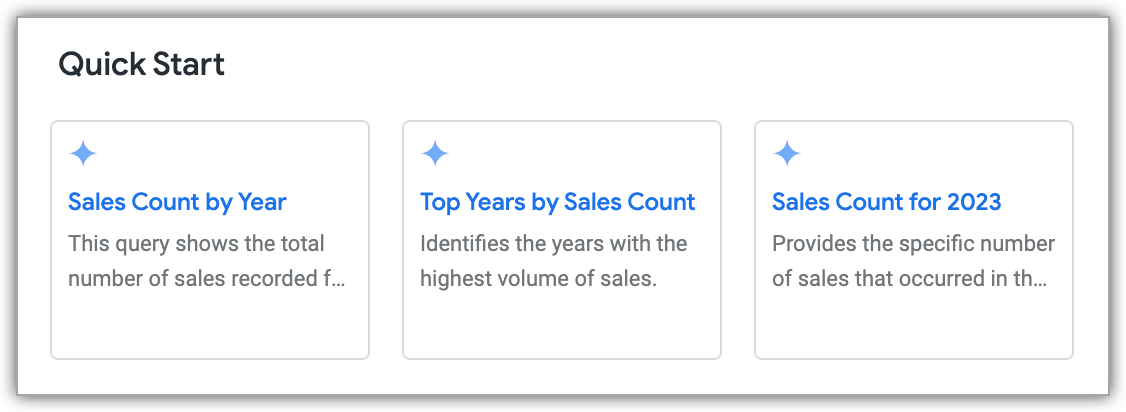
כשעורכים ניתוח, אפשר גם ליצור ניתוחים חדשים של Quick Start בלחיצה על הלחצן Quick Start לצד שם הניתוח.
הפעלת ניתוח "התחלה מהירה"
אחרי שיוצרים ניתוחים ב-Quick Start, לוחצים על כרטיס הניתוח שרוצים לחקור. השאילתה תפעל באופן אוטומטי ותציג תוצאות, כולל התצוגה החזותית.
אחרי שהניתוח של Quick Start מסתיים, אפשר לשנות אותו כמו כל ניתוח אחר.