


בדף הזה מוסבר איך משתמשים ב-Gemini כדי לכתוב ביטויים של Looker לחישובים בטבלה ולשדות בהתאמה אישית.
Gemini ב-Looker הוא עוזר דיגיטלי מבוסס-AI גנרטיבי שיכול לעזור לכם לעבוד עם הנתונים שלכם.
איך Gemini for Google Cloud משתמש בנתונים שלכם, ובאילו מקרים.
לפני שמתחילים
כדי להשתמש ב-Gemini לכתיבת ביטויים, שימו לב לדרישות הבאות:
- Gemini ב-Looker צריך להיות מופעל במכונה של Looker:
- ב-Looker (original), המכונה צריכה לפעול בגרסה 26.4 ומעלה של Looker, וצריך להפעיל את Gemini ב-Looker בהגדרות האדמין של המכונה. הוראות מפורטות להפעלה מופיעות בדף התיעוד הגדרות אדמין – Gemini ב-Looker.
- ב-Looker (Google Cloud core), צריך להפעיל את Gemini ב-Looker במכונה במסוף Google Cloud . הוראות מפורטות להפעלה מופיעות בדף התיעוד ניהול Gemini במכונה של Looker (Google Cloud core).
- האפשרות Looker Assistants צריכה להיות מופעלת בחלונית Gemini ב-Looker שבהגדרות Admin.
- כדי להשתמש ב-Gemini לכתיבת ביטוי לחישוב בטבלה, צריך להקצות לכם תפקיד ב-Looker שכולל את ההרשאה
create_table_calculations. כדי לכתוב ביטוי לשדה בהתאמה אישית, צריך להקצות לכם תפקיד שכולל את ההרשאהcreate_custom_fields. - צריך להיות לכם תפקיד Gemini ב-Looker.
איך משתמשים ב-Gemini כדי לכתוב ביטוי
כדי להיעזר ב-Gemini ליצירת ביטוי של Looker:
כשיוצרים חישוב בטבלה או מאפיין מותאם אישית, לוחצים על עזרה בכתיבת ביטוי באמצעות Gemini.
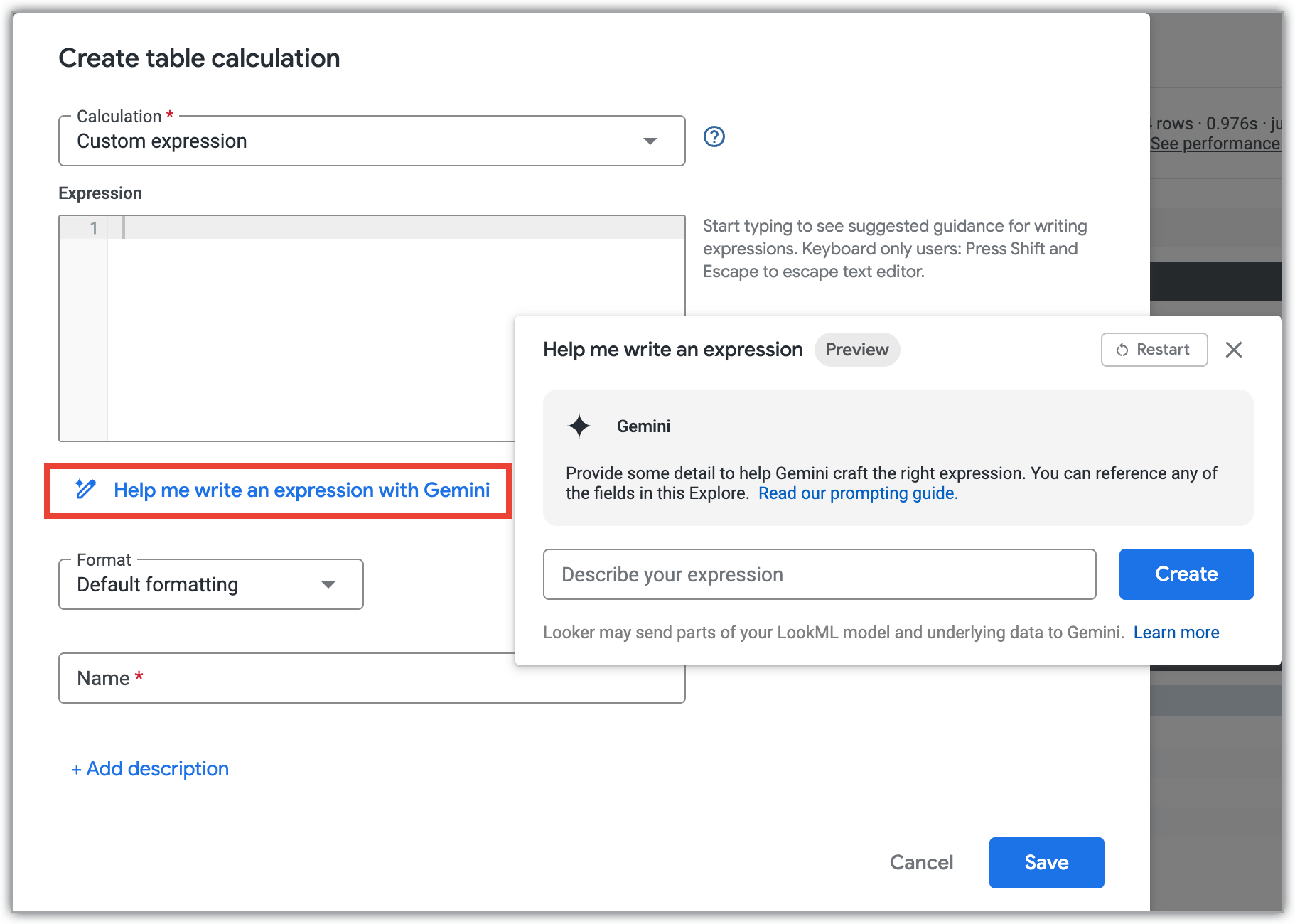
בתיבת הדו-שיח עזרה בכתיבת ביטוי, מתארים בשפה טבעית את החישוב בטבלה או את המאפיין המותאם אישית שרוצים לכתוב.
לוחצים על יצירה.
Gemini יציג את הביטוי שנוצר על סמך התיאור שלכם. אתם יכולים ללחוץ על שיפור כדי להוסיף לתיאור או לשנות אותו, או על החלה כדי להוסיף את הביטוי לחישוב בטבלה או להגדרה של המאפיין המותאם אישית.
טיפים לשימוש בעוזר האישי של Gemini לניסוחים
הנה כמה טיפים לשימוש ב-Gemini כדי לכתוב חישובים בטבלה או מאפיינים מותאמים אישית:
- כדי לקבל את התוצאות הכי טובות, מומלץ לכתוב את ההנחיות באנגלית אמריקאית. מידע נוסף מופיע במאמר המגבלות של Gemini ב- Google Cloud .
- החלונית עזרה בכתיבת ביטוי לא שומרת את ההקשר של הנחיה קודמת בשיחה, ולא שומרת הנחיות בין התחברויות ורענונים.
- כשאתם משתמשים בביטוי שהוצע על ידי Gemini, תמיד כדאי לבדוק את השדות החדשים ב-Explore.
פרומפטים לדוגמה
הנה דוגמה לשימוש באפשרות עזרה בכתיבת ביטוי, שבה מבקשים מ-Gemini ליצור חישוב בטבלה שמראה את אחוז השינוי משורה אחת לשורה הבאה. בדוגמה הזו, החישוב בטבלה משופר עוד יותר כדי לכלול עיצוב.
מזינים את ההנחיה הראשונה בשדה תיאור הביטוי:
Add a field that shows percentage change from one row to the next
Gemini מחזיר הצעה לביטוי:
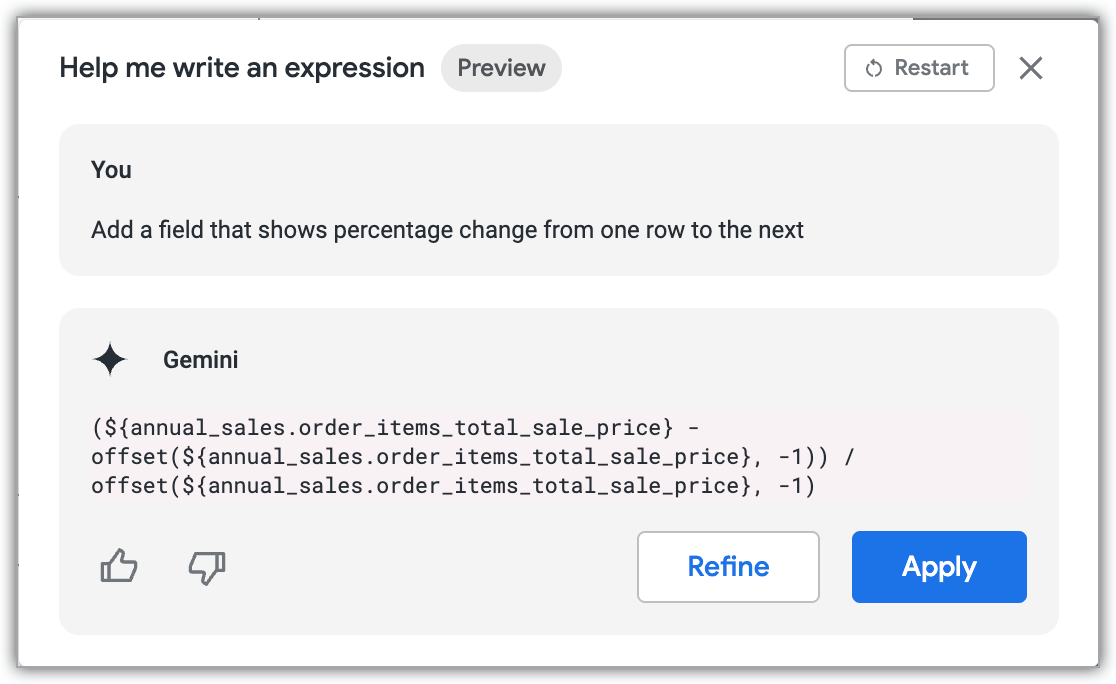
אחר כך לוחצים על שיפור כדי לבקש מ-Gemini להוסיף עיצוב:
Now format the output in percentages and append an up arrow when the percentage is above zero or a down arrow when the percentage is below zero
Gemini מעדכן את הביטוי המוצע:
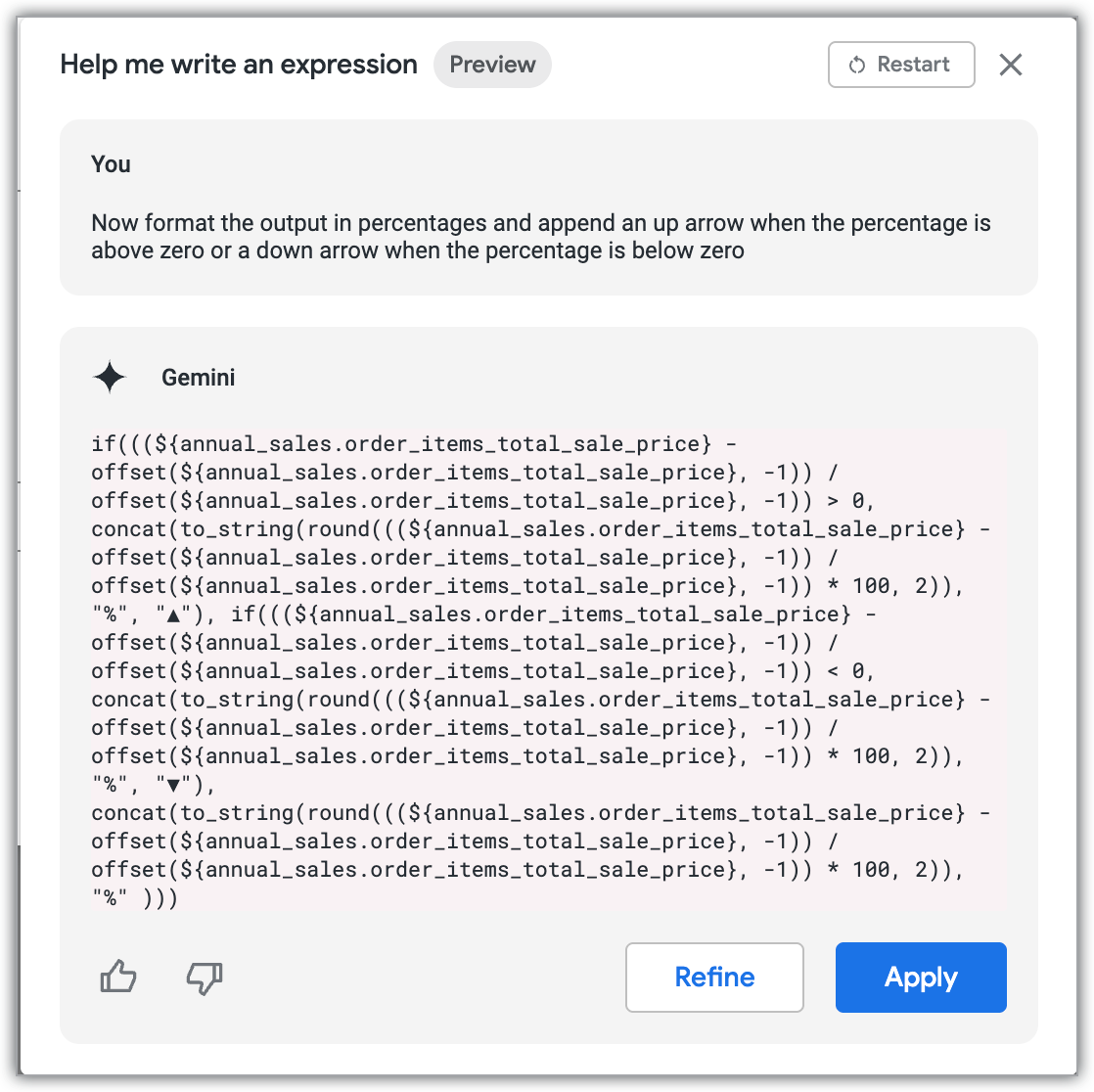
לוחצים על Apply (החלה) והחישוב החדש בטבלה נוצר:

שליחת משוב
אתם יכולים לשלוח משוב על הביטוי שנוצר בחלונית עזרה בכתיבת ביטוי. אם הביטוי שנוצר נראה נכון, לוחצים על סמל הלייק thumb_up. אם הביטוי שנוצר נראה שגוי או לא תואם למה שציפיתם, לוחצים על סמל הדיסלייק thumb_down.