


Cette page décrit le téléchargement de contenu (visualisations ou données) depuis Looker.
Pour télécharger du contenu, un administrateur Looker doit vous accorder l'autorisation download_with_limit ou download_without_limit.
La procédure et les options de téléchargement de contenu et de mise en forme du contenu téléchargé varient selon que vous téléchargez depuis un Look ou une exploration, depuis un tableau de bord ou depuis une requête de fusion de résultats.
Télécharger des données à partir d'une présentation ou d'une exploration
Sur une page d'exploration, cliquez sur le menu Enregistrer ou partager, puis sélectionnez Télécharger.
Pour télécharger les données d'un Look ou d'une exploration classique, cliquez sur le menu Actions sur les explorations en haut à droite de la page, puis sélectionnez Télécharger.
Looker affiche la fenêtre Télécharger, dans laquelle vous pouvez nommer et formater votre téléchargement.
Les sections suivantes vous guideront à travers chaque champ de la fenêtre Télécharger :
Format
Les données peuvent être téléchargées à partir de présentations et d'explorations dans les formats de fichiers suivants :
- TXT (valeurs séparées par une tabulation)
- Feuille de calcul Excel (Excel 2007 ou version ultérieure)
- CSV
- JSON
- HTML
- Markdown
- PNG (image de la visualisation)
Si vous ne voyez pas les options HTML ou PNG (image de la visualisation) pour les Looks lorsque vous choisissez le format de données à télécharger, demandez à votre administrateur Looker d'installer la version appropriée du moteur de rendu Chromium pour votre instance Looker.
Pour le format JSON, Looker utilise les libellés de champ comme valeur d'affichage pour le fichier de sortie JSON. Pour en savoir plus sur la façon dont Looker affiche les champs au format JSON, consultez le post destiné à la communauté Change in JSON formatting (Modification de la mise en forme JSON).
Les tableaux transposés ne s'afficheront que dans les téléchargements au format PNG.
Pour les développeurs Looker, si vous êtes en mode Développement, les téléchargements de données dans la plupart des formats de fichiers interrogent votre modèle tel qu'il est en mode Développement. Les formats de fichier PDF et PNG sont l'exception. Les téléchargements de données dans ces formats de fichier interrogent toujours votre modèle comme s'il était en mode Production.
Nom de fichier
Vous pouvez saisir un nom de fichier pour le téléchargement ou utiliser le nom de fichier par défaut prérempli dans le champ. Looker ajoute automatiquement l'extension de fichier appropriée en fonction de votre sélection dans le champ Format.
Résultats
Dans la section Résultats, indiquez si vous souhaitez que les paramètres de visualisation soient appliqués au téléchargement de vos données TXT, Excel, CSV, JSON, HTML ou Markdown.
Si vous choisissez Avec application des options de visualisation, Looker applique certains des paramètres de visualisation à votre téléchargement. Tous les paramètres des menus Tracé, Série et Mise en forme configurés pour la visualisation seront appliqués au téléchargement des données :
- Afficher les numéros de ligne
- Afficher les totaux
- Afficher les totaux de ligne
- Limiter les lignes affichées à un maximum de 500 lignes affichées ou masquées
- Afficher le nom complet du champ
- Étiquettes personnalisées pour chaque colonne (Looker utilise les libellés de champ comme valeur d'affichage pour le fichier de sortie JSON. Pour en savoir plus sur la façon dont Looker affiche les champs au format JSON, consultez le post Change in JSON formatting (Modification du formatage JSON) de la communauté Looker.
Mise en forme conditionnelle pour les téléchargements de visualisations de graphiques de tableau au format Excel
Certains paramètres de visualisation ne sont pas appliqués aux résultats téléchargés. Exemple :
- La couleur du texte et la couleur d'arrière-plan de l'en-tête personnalisé ne sont pas appliquées aux résultats téléchargés, sauf pour les fichiers PNG.
- Pour les tableaux de résultats avec des pivots et plusieurs mesures, chaque valeur de pivot est répétée dans les colonnes au lieu d'être représentée sous la forme d'une seule colonne fusionnée. Les téléchargements HTML et PNG constituent une exception, de sorte que la colonne fusionnée est conservée.
- Lorsque vous téléchargez des données à partir d'un tableau de bord, le titre de la vignette du tableau de bord n'est pas inclus dans les résultats téléchargés.
- Les valeurs Totaux et Totaux des lignes sont incluses dans les résultats téléchargés, mais les lignes et colonnes correspondantes ne sont pas étiquetées.
- Les sous-totaux ne seront pas téléchargés pour les requêtes qui ne peuvent pas être diffusées en streaming.
Les colonnes des tableaux qui ont été réorganisées manuellement apparaîtront dans leur ordre d'origine dans le téléchargement si la requête inclut l'un des éléments suivants :
- Champs délibérément masqués dans la visualisation
les champs présents dans le code SQL sous-jacent, mais pas dans la visualisation, par exemple :
- une dimension présente dans la visualisation qui contient un paramètre
linkfaisant référence à un autre champ qui n'est pas présent dans la visualisation. - un champ qui utilise le paramètre
case. - Une dimension présente dans la visualisation qui fait référence à un autre champ avec
{{ field_name._value }} Liquid variable syntax, qui n'est pas présent dans la visualisation.
- une dimension présente dans la visualisation qui contient un paramètre
Un ou plusieurs champs pour lesquels le remplissage de dimension est activé
Trois champs croisés ou plus
Totaux des lignes activés
Un ou plusieurs champs incluant le paramètre LookML
order_by_fielddans la définition du champRequêtes de fusion de résultats
De plus, l'exportation CSV de Looker donne la priorité à la structure des données brutes plutôt qu'à la réorganisation des colonnes appliquée à la visualisation. Pour conserver l'ordre visuel des colonnes pour les requêtes fusionnées, vous pouvez exporter les données vers Excel (.xlsx), les envoyer vers Google Sheets ou réorganiser les colonnes dans l'exploration sous-jacente avant de les enregistrer.
Si vous choisissez Tel qu'affiché dans le tableau de données, les options de visualisation ne seront pas appliquées et le téléchargement s'affichera comme dans la table de données de la section Données du Look ou de l'exploration.
Valeurs des données
Dans la section Valeurs des données, choisissez comment vous souhaitez que les résultats de la requête téléchargée s'affichent :
- Si vous choisissez Non mises en forme, Looker n'applique aucune mise en forme particulière aux résultats de vos requêtes, comme l'arrondi des nombres longs ou l'ajout de caractères spéciaux éventuellement mis en place par les développeurs Looker. Cette façon de procéder est souvent préférable lorsque les données sont transmises à un autre outil de traitement.
- Si vous choisissez Mise en forme, l'apparence des données sera semblable à celle de l'expérience Explorer dans Looker, bien que certaines fonctionnalités (comme l'association) ne soient pas compatibles avec tous les types de fichiers. Par exemple, toute mise en forme appliquée avec le paramètre
htmlne sera pas appliquée aux téléchargements TXT, CSV, Excel ou JSON.
Formats de date et d'heure dans les téléchargements CSV
Lorsque vous téléchargez des données au format CSV, le format de date et d'heure utilisé dépend de la manière dont les résultats de la requête sont récupérés (à partir du cache ou d'une nouvelle requête) :
- Résultats mis en cache : Looker réutilise la chaîne générée pour l'affichage de l'interface utilisateur, qui utilise la notation de décalage ISO 8601 (par exemple,
2026-01-06T20:17:50+00:00). - Résultats non mis en cache : lorsqu'une nouvelle requête est exécutée sur la base de données (par exemple, lors du téléchargement de Tous les résultats ou de l'exécution d'envois planifiés), l'outil de rendu CSV de Looker traite les données directement, ce qui correspond par défaut à la notation UTC (par exemple,
2026-01-06T20:17:50 UTC).
Les deux notations représentent le même moment. Pour appliquer un format de date et d'heure cohérent dans les téléchargements CSV, vous pouvez spécifier le format d'affichage souhaité à l'aide du paramètre value_format dans la dimension LookML (par exemple, value_format: "yyyy-mm-dd hh:mm:ss\" +00:00\""). Pour les champs définis avec type: date_time, cette mise en forme peut être ignorée dans certains scénarios d'affichage CSV.
Nombre de lignes et de colonnes à inclure
Vous pouvez choisir la quantité de données que vous souhaitez télécharger comme suit :
- Table de résultats actuelle : nombre de lignes spécifié par la limite de lignes de votre contenu.
- Tous les résultats : tous les résultats renvoyés par la requête. Avant de sélectionner cette option, consultez la section Tous les résultats de cette page.
Personnalisé : nombre personnalisé de lignes à télécharger. Si votre contenu contient des données croisées dynamiques, vous pouvez également définir un nombre personnalisé de colonnes à télécharger. Les utilisateurs disposant des autorisations
download_with_limitsont limités à un maximum de 5 000 lignes (ou jusqu'à 50 000 lignes si un administrateur a configuré une limite de visualisation plus élevée) et 50 colonnes, tandis que les utilisateurs disposant des autorisationsdownload_without_limitsont autorisés à télécharger davantage de données, sous réserve des limites du système ou des requêtes.La définition de limites de téléchargement personnalisées précises, par utilisateur ou par rôle (par exemple, limiter certains utilisateurs à exactement 100 000 lignes), n'est pas directement possible. Toute limite de téléchargement personnalisée est appliquée en tant que paramètre à l'échelle de l'instance qui affecte tous les utilisateurs.
Pour contourner ce problème et appliquer une limite de téléchargement de lignes personnalisée à l'échelle de l'instance, vous pouvez modifier l'option de démarrage
max-unstreamed-limitsur votre instance Looker. Si vous définissez cet indicateur de démarrage sur 100 000, tous les utilisateurs de l'instance seront limités à un maximum de 100 000 lignes exactement.
Tous les résultats
Lorsque vous sélectionnez Exécuter dans une présentation ou une exploration, Looker vérifie vos autorisations et détermine si la complexité de la requête et le dialecte de la base de données permettent de télécharger l'intégralité de la requête. Si vous disposez des autorisations nécessaires (pour les résultats dépassant une limite définie) et si Looker détermine que l'intégralité de votre requête peut être téléchargée, l'option Tous les résultats sera disponible dans la fenêtre Télécharger.
L'option Tous les résultats est généralement désactivée pour les requêtes qui effectuent l'une des opérations suivantes :
- Impliquent des totaux de lignes ou des calculs de tables
- Utiliser les types de mesures percent of total, percent of previous ou running totals
- Récupérer des données à partir d'un dialecte de base de données qui ne peut pas diffuser de résultats
- Inclure les colonnes de tableau croisé dynamique calculées par Looker, car les données proviennent d'un dialecte de base de données qui ne peut pas calculer les tableaux croisés dynamiques
Si l'option Tous les résultats n'est pas disponible, vous pouvez utiliser l'option Personnalisé pour spécifier le nombre maximal de lignes autorisées par vos autorisations.
Diffusion en continu des résultats de requête
La transmission en continu désigne la capacité de Looker à traiter les données par blocs plutôt qu'une par une. Si Looker peut transmettre un jeu de résultats en continu, les téléchargements illimités sont possibles. L'option Tous les résultats dépend de la capacité de Looker à diffuser les résultats en continu. Elle ne sera pas disponible si la diffusion en continu n'est pas possible.
En dehors des exigences propres à chaque format, la transmission en continu n'est pas possible dans les deux cas suivants :
- Calculs de table : les calculs de table ne peuvent pas être transmis en continu. Par conséquent, pour télécharger un nombre illimité de résultats pour une requête, vous devez retirer les calculs de table de cette dernière.
- Limites des bases de données : certaines bases de données ne peuvent pas être transmises en continu si la requête contient des tableaux croisés dynamiques. Dans ce cas, vous devez retirer les tableaux croisés dynamiques pour télécharger un nombre illimité de résultats. Certaines bases de données ne peuvent pas transmettre de résultats en continu, et les téléchargements illimités sont donc impossibles.
Les bases de données suivantes sont compatibles avec la transmission en continu :
| Dialecte | Compatibilité |
|---|---|
| Actian Avalanche | |
| Amazon Athena | |
| Amazon Aurora MySQL | |
| Amazon Redshift | |
| Amazon Redshift 2.1+ | |
| Amazon Redshift Serverless 2.1+ | |
| Apache Druid | |
| Apache Druid 0.13.x - 0.17.x | |
| Apache Druid 0.18+ | |
| Apache Hive 2.3+ | |
| Apache Hive 3.1.2+ | |
| Apache Spark 3+ | |
| ClickHouse | |
| ClickHouse 26+ | |
| Cloudera Impala 3.1+ | |
| Cloudera Impala 3.1+ with Native Driver | |
| Cloudera Impala with Native Driver | |
| DataVirtuality | |
| Databricks | |
| Denodo 7 | |
| Denodo 8 & 9 | |
| Dremio | |
| Dremio 11+ | |
| Dremio 26+ with Arrow Flight SQL | |
| Exasol | |
| Google BigQuery Legacy SQL | |
| Google BigQuery Standard SQL | |
| Google Cloud AlloyDB for PostgreSQL | |
| Google Cloud PostgreSQL | |
| Google Cloud SQL | |
| Google Spanner | |
| Greenplum | |
| HyperSQL | |
| IBM Netezza | |
| MariaDB | |
| Microsoft Azure PostgreSQL | |
| Microsoft Azure SQL Database | |
| Microsoft Azure Synapse Analytics | |
| Microsoft SQL Server 2008+ | |
| Microsoft SQL Server 2012+ | |
| Microsoft SQL Server 2016 | |
| Microsoft SQL Server 2017+ | |
| MongoBI | |
| MongoSQL | |
| MySQL | |
| MySQL 8.0.12+ | |
| Oracle | |
| Oracle ADWC | |
| PostgreSQL 9.5+ | |
| PostgreSQL pre-9.5 | |
| PrestoDB | |
| PrestoSQL | |
| SAP HANA | |
| SAP HANA 2+ | |
| SingleStore | |
| SingleStore 7+ | |
| Snowflake | |
| Teradata | |
| Trino | |
| Vector | |
| Vertica |
Voici les bases de données compatibles avec la transmission en continu en présence de tableaux croisés dynamiques :
| Dialecte | Compatibilité |
|---|---|
| Actian Avalanche | |
| Amazon Athena | |
| Amazon Aurora MySQL | |
| Amazon Redshift | |
| Amazon Redshift 2.1+ | |
| Amazon Redshift Serverless 2.1+ | |
| Apache Druid | |
| Apache Druid 0.13.x - 0.17.x | |
| Apache Druid 0.18+ | |
| Apache Hive 2.3+ | |
| Apache Hive 3.1.2+ | |
| Apache Spark 3+ | |
| ClickHouse | |
| ClickHouse 26+ | |
| Cloudera Impala 3.1+ | |
| Cloudera Impala 3.1+ with Native Driver | |
| Cloudera Impala with Native Driver | |
| DataVirtuality | |
| Databricks | |
| Denodo 7 | |
| Denodo 8 & 9 | |
| Dremio | |
| Dremio 11+ | |
| Dremio 26+ with Arrow Flight SQL | |
| Exasol | |
| Google BigQuery Legacy SQL | |
| Google BigQuery Standard SQL | |
| Google Cloud AlloyDB for PostgreSQL | |
| Google Cloud PostgreSQL | |
| Google Cloud SQL | |
| Google Spanner | |
| Greenplum | |
| HyperSQL | |
| IBM Netezza | |
| MariaDB | |
| Microsoft Azure PostgreSQL | |
| Microsoft Azure SQL Database | |
| Microsoft Azure Synapse Analytics | |
| Microsoft SQL Server 2008+ | |
| Microsoft SQL Server 2012+ | |
| Microsoft SQL Server 2016 | |
| Microsoft SQL Server 2017+ | |
| MongoBI | |
| MongoSQL | |
| MySQL | |
| MySQL 8.0.12+ | |
| Oracle | |
| Oracle ADWC | |
| PostgreSQL 9.5+ | |
| PostgreSQL pre-9.5 | |
| PrestoDB | |
| PrestoSQL | |
| SAP HANA | |
| SAP HANA 2+ | |
| SingleStore | |
| SingleStore 7+ | |
| Snowflake | |
| Teradata | |
| Trino | |
| Vector | |
| Vertica |
Supprimer tous les tris de la requête
Lorsque vous sélectionnez Tous les résultats, l'option Supprimer tous les tris de la requête peut également s'afficher. Cette option empêche le tri de votre requête avant de télécharger les résultats. Sélectionner cette option peut accélérer votre téléchargement, car le tri d'une requête peut avoir un impact négatif sur les performances de certains types de bases de données.
Autoriser un nombre élevé de résultats
Lorsque vous téléchargez un grand ensemble de résultats dans Looker en utilisant Google BigQuery comme dialecte de base de données et que vous sélectionnez Tous les résultats, l'option Autoriser les résultats volumineux peut s'afficher. En effet, Google BigQuery applique une taille de réponse maximale pour les résultats de requête, comme décrit sur la page de documentation Écrire des résultats de requête. Pour télécharger des résultats qui dépassent la taille de réponse maximale de BigQuery, Looker doit effectuer un processus différent.
Si vous sélectionnez Autoriser un nombre élevé de résultats, le processus de téléchargement est affecté comme suit :
- L'option BigQuery
allowLargeResultsest définie surtruepour la requête. - Les clauses
ORDER BYde la requête sont supprimées. - La requête écrit dans un schéma temporaire de PDT et nécessite l'autorisation d'écrire dans un schéma.
- Les résultats de la requête sont stockés dans ce schéma brouillon temporaire sous un nom de table aléatoire pendant une heure.
Télécharger ou ouvrir dans le navigateur
Une fois que vous avez sélectionné vos options, vous pouvez cliquer sur le bouton Télécharger pour télécharger un fichier sur votre ordinateur ou sur Ouvrir dans le navigateur pour afficher le fichier dans le navigateur.
Télécharger des données à partir d'une requête de fusion de résultats
Pour télécharger des requêtes de résultats fusionnés, vous pouvez enregistrer la requête dans un tableau de bord, puis télécharger le tableau de bord au format PDF ou sous forme de collection de fichiers CSV. Toutefois, vous devez télécharger l'intégralité du tableau de bord. Vous ne pouvez pas télécharger les données d'une seule vignette basée sur une requête de fusion de résultats.
Lorsque vous téléchargez des résultats fusionnés au format CSV, la réorganisation des colonnes personnalisées appliquée dans la visualisation est ignorée, car l'exportation CSV donne la priorité à la structure des données brutes. Pour conserver l'ordre visuel des colonnes pour les requêtes fusionnées, vous pouvez exporter les données vers Excel (.xlsx), les envoyer vers Google Sheets ou réorganiser les colonnes dans l'exploration sous-jacente avant de les enregistrer.
Télécharger des données à partir d'un tableau de bord
Pour télécharger le tableau de bord complet, sélectionnez Télécharger dans le menu Actions sur le tableau de bord.
Si vous sélectionnez Télécharger, une boîte de dialogue s'ouvre et vous permet de sélectionner le format de téléchargement, PDF ou CSV.
Télécharger un tableau de bord au format PDF
Vous pouvez télécharger votre tableau de bord complet au format PDF, ce qui signifie que vous aurez un PDF affichant le titre du tableau de bord, les filtres du tableau de bord, certaines ou toutes les vignettes du tableau de bord et le fuseau horaire d'exécution du tableau de bord. Le PDF comportera également un code temporel indiquant la date et l'heure de téléchargement du tableau de bord. Pour les tableaux de bord comportant des onglets, tous les onglets s'afficheront dans le même PDF. Le contenu de chaque onglet sera organisé sous un en-tête de contenu portant le nom de l'onglet.
Les téléchargements au format PDF renvoient toujours les données du modèle comme s'il était en mode Production, même si vous êtes en mode Développement.
Lorsque vous téléchargez un tableau de bord au format PDF, tout thème appliqué est reflété dans le fichier téléchargé.
Si votre tableau de bord inclut des filtres sur les tuiles de visualisation, ces filtres sont capturés dans un format basé sur le cadre visible. Si une barre de filtres de tuile contient des filtres qui dépassent et nécessitent de faire défiler l'écran, seuls les filtres visibles à l'écran sont inclus dans le PDF. Les filtres qui dépassent sont coupés.
Pour télécharger un tableau de bord au format PDF, suivez ces étapes :
- Sélectionnez PDF dans le menu déroulant Format.
Sélectionnez une option dans le menu déroulant Format du papier.
L'option Adapter la taille de la page au tableau de bord est sélectionnée par défaut. Elle adapte la taille du PDF à la largeur par défaut des tableaux de bord (1 260 px). D'autres options de formats de papier adaptent la taille du PDF à un format de papier standard et dimensionnent tout ou partie du tableau de bord en conséquence. Selon la mise en page du tableau de bord et le format de papier sélectionné, certains PDF peuvent différer de la mise en page du tableau de bord lorsqu'ils sont affichés dans Looker. Par exemple, lorsque le format de papier sélectionné est plus étroit que le tableau de bord, vous pouvez rencontrer des problèmes d'espacement ou d'autres problèmes de mise en forme et devoir effectuer certains ajustements :
- Il est possible que vous deviez redimensionner les visualisations de grande taille ou les groupes de vignettes qui se chevauchent afin qu'ils s'affichent correctement dans le PDF.
- Il est possible que les vignettes contenant des tableaux n'affichent pas toutes les colonnes du tableau dans le PDF.
- La largeur des tuiles peut être réduite pour s'adapter au PDF. De même, les vignettes qui nécessitent un défilement dans l'application Looker peuvent ne pas s'agrandir pour afficher tout le contenu.
Si l'option Format de papier n'est pas visible, vérifiez auprès de l'administrateur Looker s'il a bien installé la dernière version du moteur de rendu Chromium pour votre instance Looker.
Si vous sélectionnez une option autre que Ajuster la page au tableau de bord dans le menu déroulant Format de papier, ou si vous sélectionnez Sauts de page entre les onglets pour un tableau de bord comportant des onglets, une option Orientation s'affiche. Vous pouvez choisir d'orienter le tableau de bord en position portrait ou paysage.
Sélectionnez ou non l'option Agrandir les tables pour afficher toutes les lignes. Si vous sélectionnez cette option, pour les vignettes de tableau de bord qui utilisent des visualisations de tableau, le PDF affichera toutes les lignes disponibles dans la visualisation de tableau, et pas seulement celles qui sont visibles dans la miniature de la vignette de tableau de bord.
À partir de Looker 26.4, les résultats de requête pour chaque graphique de tableau d'un PDF de tableau de bord peuvent afficher jusqu'à 50 000 lignes, dans la limite de 200 000 cellules par tableau de bord, si votre administrateur a augmenté la limite de lignes. Si le nombre total de cellules des tableaux d'un tableau de bord est supérieur à 200 000, les résultats des tableaux peuvent être tronqués. Si ce maximum est atteint, les utilisateurs verront un avertissement qui s'affichera également en bas du PDF généré.
Si vous ne sélectionnez pas l'option Développer toutes les tables pour afficher toutes les lignes, seules les lignes visibles dans la miniature sans défilement apparaîtront dans le PDF. Les filtres de tableau de bord et de requête s'appliqueront toujours, tout comme les paramètres de visualisation tels que les limites de lignes, les limites de colonnes et les paramètres définis avec l'option Limiter les lignes affichées.
Si l'option Développer les tables pour afficher toutes les lignes est sélectionnée, les vignettes de tableau de bord contenant des visualisations de tables peuvent être légèrement différentes dans les PDF téléchargés par rapport à Looker. Les différences suivantes peuvent être visibles dans le PDF :
- Les personnalisations des couleurs d'arrière-plan et des tailles de police sont supprimées des en-têtes de colonnes et des lignes de sous-totaux.
- Si aucun thème personnalisé n'est défini, les tableaux s'affichent avec le thème blanc. Sinon, le thème personnalisé est appliqué lors du téléchargement.
- L'icône de tri n'apparaît pas sur les tableaux croisés dynamiques qui n'ont pas été triés manuellement.
- Les tableaux pour lesquels l'option Largeur de colonne optimale est activée s'étirent sur toute la largeur de la tuile.
- Les tableaux pour lesquels le regroupement de lignes est activé sont téléchargés sous forme de données brutes, et la colonne de regroupement est développée pour afficher toutes les colonnes.
De plus, pour les tableaux de plus de 20 000 cellules, les différences suivantes peuvent être visibles dans le PDF :
- Les options de mise en forme conditionnelle autres que Couleur d'arrière-plan ne s'affichent plus.
- Les visualisations de cellules sur les colonnes numériques n'apparaissent plus.
Si l'option Développer les tableaux pour afficher toutes les lignes ne s'affiche pas, demandez à votre administrateur Looker d'installer la version appropriée du moteur de rendu Chromium pour votre instance Looker.
Sélectionnez ou non l'option Placer les vignettes du tableau de bord dans une colonne unique. Si vous sélectionnez cette option, les vignettes du tableau de bord s'affichent dans une seule colonne verticale dans le PDF. Dans le cas contraire, les vignettes du tableau de bord apparaissent telles qu'elles sont disposées dans le tableau de bord.
Si votre tableau de bord comporte des onglets, sélectionnez ou non l'option Sauts de page entre les onglets pour séparer les onglets sur différentes pages, puis choisissez une orientation de page dans le menu Orientation. Si vous ne sélectionnez pas Sauts de page entre les onglets et que plusieurs onglets sont sélectionnés (par exemple, si vous avez sélectionné Tout le tableau de bord ou si un ou plusieurs onglets sont spécifiés pour l'option Personnalisé), tous les onglets s'afficheront sur la même page. Le contenu de chaque onglet sera organisé sous un en-tête de contenu portant le nom de l'onglet.
Si votre tableau de bord comporte des onglets, sélectionnez une option dans le menu Télécharger les onglets. Vous pouvez choisir de télécharger l'intégralité du tableau de bord, l'onglet ouvert ou une sélection personnalisée d'onglets. Si vous sélectionnez Personnalisé, vous pouvez spécifier les onglets à télécharger dans le champ Sélectionner des onglets.
Sélectionnez Ouvrir dans un navigateur pour voir une image du PDF dans un nouvel onglet de votre navigateur. Vous pouvez ensuite choisir de télécharger le PDF à l'aide des commandes de votre navigateur.
Sélectionnez Annuler si vous ne souhaitez plus télécharger le tableau de bord.
Sélectionnez Télécharger pour lancer le téléchargement. Un nouvel onglet s'ouvre dans votre navigateur pour montrer la progression de votre téléchargement.
Télécharger un tableau de bord au format CSV
Vous pouvez télécharger toutes les vignettes de requête de votre tableau de bord sous forme de dossier zippé regroupant les fichiers CSV. Les vignettes de texte ne sont pas incluses dans le fichier ZIP. Pour télécharger votre tableau de bord sous forme de dossier de fichiers CSV, suivez ces étapes :
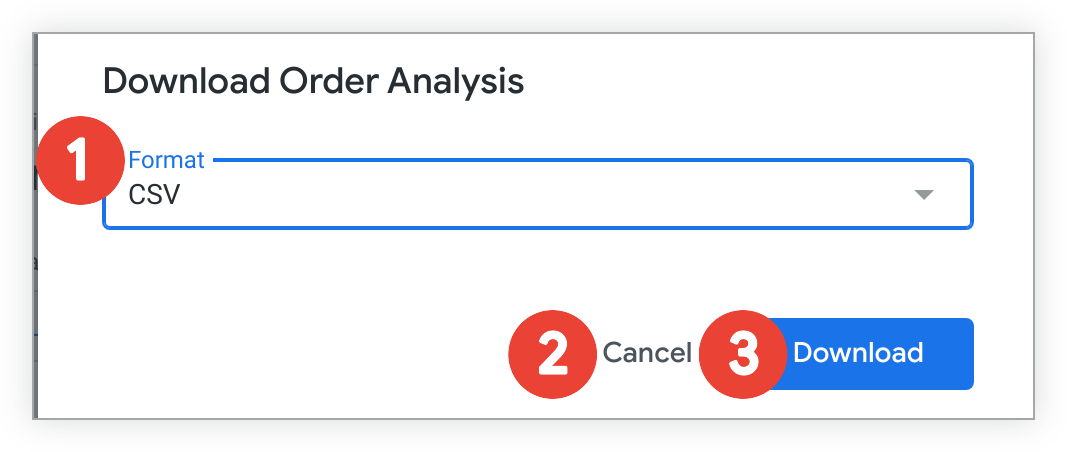
- Sélectionnez CSV dans le menu déroulant Format.
- Sélectionnez Annuler si vous ne souhaitez plus télécharger le tableau de bord.
- Sélectionnez Télécharger pour lancer le téléchargement de votre collection de fichiers CSV compressés.
Lorsque vous téléchargez un tableau de bord sous forme de fichiers CSV, les options de mise en forme des téléchargements, telles que la définition de limites de lignes personnalisées ou le choix de tous les résultats, ne sont pas disponibles. Les limites de lignes dans les fichiers téléchargés correspondent aux limites de lignes sur les tuiles correspondantes.
Looker génère des fichiers ZIP en utilisant l'encodage UTF-8. Si les caractères du nom de vos fichiers CSV semblent confus, il existe peut-être un conflit entre le codage UTF-8 et le codage par défaut du système d'exploitation de votre machine ou d'une application tierce. Looker vous suggère d'utiliser un extracteur de fichiers qui reconnaît le codage UTF-8, tel que 7-Zip, et de vous assurer que toutes les applications tierces sont configurées pour prendre en charge le codage UTF-8.
Téléchargement de données à partir de vignettes de tableau de bord
Pour télécharger les données d'une tuile de tableau de bord, sélectionnez le menu Actions sur la tuile, puis Télécharger les données.
La boîte de dialogue Télécharger les données affiche plusieurs options semblables à celles d'une présentation ou d'une exploration. Développez le menu Options de données avancées pour afficher toutes les options disponibles pour votre téléchargement. Les options de téléchargement sont les suivantes :
Format
Vous pouvez télécharger des données à partir de vignettes de tableau de bord dans les formats de fichiers suivants :
- TXT (valeurs séparées par une tabulation)
- Feuille de calcul Excel (Excel 2007 ou version ultérieure)
- CSV
- JSON
- HTML
- Markdown
- PNG (image de la visualisation)
Selon le format que vous sélectionnez, certaines options du menu Options de données avancées peuvent ne pas être disponibles.
Si les options HTML ou PNG (image de la visualisation) sont manquantes, demandez à votre administrateur Looker d'installer la version appropriée du moteur de rendu Chromium pour votre instance Looker.
Pour le format JSON, Looker utilise les libellés de champ comme valeur d'affichage pour le fichier de sortie JSON. Pour en savoir plus sur la façon dont Looker affiche les champs au format JSON, consultez le post destiné à la communauté Change in JSON formatting (Modification de la mise en forme JSON).
Les visualisations de tableaux transposés ne s'afficheront que dans les téléchargements PDF et PNG.
Les téléchargements au format PNG renvoient toujours les données du modèle telles qu'elles sont en mode Production, même si vous êtes en mode Développement.
Résultats
Dans la section Résultats, indiquez si vous souhaitez appliquer des paramètres de visualisation au téléchargement de vos données :
Si vous choisissez Avec application des options de visualisation, Looker applique certains des paramètres de visualisation à votre téléchargement. Tous les paramètres des menus Tracé, Série et Mise en forme configurés pour la visualisation seront appliqués au téléchargement des données :
- Afficher les numéros de ligne
- Masquer les totaux
- Masquer les totaux de lignes
- Limiter les lignes affichées à un maximum de 500 lignes affichées ou masquées.
- Afficher le nom complet du champ
- Étiquettes personnalisées pour chaque colonne (Looker utilise les libellés de champ comme valeur d'affichage pour le fichier de sortie JSON. Pour en savoir plus sur la façon dont Looker affiche les champs au format JSON, consultez le post Change in JSON formatting (Modification du formatage JSON) de la communauté Looker.
- Mise en forme conditionnelle pour les téléchargements de visualisations de graphiques de tableau au format Excel.
Les colonnes des tableaux qui ont été réorganisées manuellement apparaîtront dans leur ordre d'origine dans le téléchargement si la requête inclut l'un des éléments suivants :
- Un ou plusieurs champs masqués dans la visualisation
- Un ou plusieurs champs qui font référence à une dimension dans le paramètre
linkqui n'est pas sélectionné dans l'exploration actuelle - Un ou plusieurs champs pour lesquels le remplissage de dimension est activé
- Trois champs croisés ou plus
- Totaux des lignes activés
- Requêtes de fusion de résultats
Si vous choisissez Tel qu'affiché dans le tableau de données, les options de visualisation ne seront pas appliquées et le téléchargement s'affichera comme dans le tableau de données de la section Données du Look ou de l'exploration.
Valeurs des données
Dans la section Valeurs des données, choisissez comment vous souhaitez que les résultats téléchargés s'affichent :
- Si vous choisissez Mise en forme, les données ressembleront davantage à l'expérience d'exploration dans Looker, même si certaines fonctionnalités (comme l'association) ne sont pas compatibles avec tous les formats de fichiers.
- Si vous choisissez Non mises en forme, Looker n'applique aucune mise en forme particulière à vos résultats, comme l'arrondi des nombres longs ou l'ajout de caractères spéciaux éventuellement mis en place par les développeurs Looker. Cette façon de procéder est souvent préférable lorsque les données sont transmises à un autre outil de traitement.
Nombre de lignes et de colonnes à inclure
Dans cette section, vous pouvez spécifier la quantité de données à inclure dans votre téléchargement. Dans la plupart des tuiles, cette section de la boîte de dialogue de téléchargement s'appelle Nombre de lignes à inclure. Si la requête de la tuile contient des dimensions pivotées, cette section s'appelle Nombre de lignes et de colonnes à inclure. Plusieurs options s'offrent à vous :
- Table de résultats actuelle : nombre de lignes spécifié par la limite de lignes (et la limite de colonnes, si la requête de la tuile contient au moins une dimension pivotée) de la table de données sous-jacente de votre tuile.
- Tous les résultats : tous les résultats renvoyés par la requête de la tuile, même si la table de données de la tuile spécifie une limite de lignes ou de colonnes plus restrictive. Avant de sélectionner cette option, consultez la section Éléments à prendre en compte lors de l'utilisation de l'option "Tous les résultats" ou "Personnalisé" sur cette page. Cette option n'est pas visible par les utilisateurs qui ne disposent pas des autorisations
download_without_limit. Personnalisé : nombre personnalisé de lignes à télécharger. Si votre contenu contient des données croisées dynamiques, vous pouvez également définir un nombre personnalisé de colonnes à télécharger. Les utilisateurs disposant des autorisations
download_with_limitsont limités à un maximum de 5 000 lignes (ou jusqu'à 50 000 lignes si un administrateur a configuré une limite de visualisation plus élevée) et 50 colonnes, tandis que les utilisateurs disposant des autorisationsdownload_without_limitsont autorisés à télécharger davantage de données, sous réserve des limites du système ou des requêtes.La définition de limites de téléchargement personnalisées précises, par utilisateur ou par rôle (par exemple, limiter certains utilisateurs à exactement 100 000 lignes), n'est pas directement possible. Toute limite de téléchargement personnalisée est appliquée en tant que paramètre à l'échelle de l'instance qui affecte tous les utilisateurs.
Pour contourner ce problème et appliquer une limite de téléchargement de lignes personnalisée à l'échelle de l'instance, vous pouvez modifier l'option de démarrage
max-unstreamed-limitsur votre instance Looker. Si vous définissez cet indicateur de démarrage sur 100 000, tous les utilisateurs de l'instance seront limités à un maximum de 100 000 lignes exactement.
Éléments à prendre en compte lors de l'utilisation de l'option "Tous les résultats" ou "Personnalisé"
Looker vérifie vos autorisations et détermine si la complexité de la requête et le dialecte de la base de données permettent de télécharger l'intégralité de la requête. Si vous êtes autorisé à télécharger des résultats au-delà d'une limite définie et si Looker détermine que l'intégralité de votre requête peut être téléchargée, l'option Tous les résultats sera disponible dans la fenêtre Télécharger.
L'option Tous les résultats est généralement désactivée pour les requêtes qui :
- Inclure les totaux des lignes
- Utiliser les types de mesures percent of total, percent of previous ou running totals
- Récupérer des données à partir d'un dialecte de base de données qui ne peut pas diffuser de résultats
- Inclure les colonnes de tableau croisé dynamique calculées par Looker, car les données proviennent d'un dialecte de base de données qui ne peut pas calculer les tableaux croisés dynamiques
Si l'option Tous les résultats n'est pas disponible, vous pouvez utiliser l'option Personnalisé pour spécifier le nombre maximal de lignes autorisé par vos autorisations. Lorsque vous sélectionnez Personnalisé, vous pouvez spécifier le nombre de lignes de résultats à télécharger. Si votre requête contient des dimensions pivotées, vous pouvez également spécifier un nombre de colonnes à télécharger.
Pour les administrateurs : activer le téléchargement de données pour votre instance Looker
Certaines options de téléchargement nécessitent que les administrateurs des déploiements Looker hébergés par le client aient installé la version appropriée du moteur de rendu Chromium. Si votre instance est hébergée par Looker, Chromium est déjà installé.
La page de documentation Gérer les fonctionnalités des utilisateurs professionnels contient des informations importantes pour les administrateurs concernant le processus de téléchargement :
- Autorisations de l'utilisateur et téléchargements de tableaux de bord
- Afficher des formats d'image pour le téléchargement
- Formats affichés et autorisations de téléchargement
- Formats de téléchargement JSON
- Résoudre les problèmes de téléchargement de fichiers Excel volumineux
Pour en savoir plus sur les autorisations qui doivent être attribuées aux utilisateurs pour leur permettre de télécharger des données (en particulier les autorisations download_with_limit et download_without_limit), consultez la page de documentation Rôles.