


בדף הזה מוסבר איך להשתמש ב-Gemini כדי ליצור אפשרויות עיצוב ב-JSON באמצעות הנחיות טקסט, ואז להחיל את העיצוב הזה כדי להתאים אישית תצוגה חזותית ב-Looker. התאמה אישית של המחשות חזותיות באמצעות Visualization Assistant היא תכונה של Gemini ב-Looker שזמינה במכונות של Looker (הגרסה המקורית) ושל Looker (Google Cloud core).
עוזר התצוגה החזותית זמין לתצוגות חזותיות שמשתמשות ב-Highcharts API, שכולל את רוב התרשימים הקרטזיים, כמו תרשים עמודות אנכי, תרשים עמודות אופקי ותרשים קו, בין היתר.
Gemini ב-Looker הוא מוצר בסל המוצרים של Gemini for Google Cloud, שנותן עזרה מבוססת-AI גנרטיבי כדי לנתח את הנתונים ולהפיק מהם תובנות חשובות.
איך Gemini for Google Cloud משתמש בנתונים שלכם, ובאילו מקרים.
הדף הזה מיועד למשתמשים שחוקרים נתונים במכונה של Looker.
לפני שמתחילים
כדי להתאים אישית תצוגות חזותיות בעזרת Gemini, שימו לב לדרישות הבאות:
- Gemini ב-Looker צריך להיות מופעל במכונה של Looker:
- ב-Looker (original), במכונה צריכה לפעול גרסה 25.2 ומעלה של Looker, וצריך להפעיל את Gemini ב-Looker בהגדרות האדמין. הוראות מפורטות להפעלה מופיעות בדף התיעוד הגדרות אדמין – Gemini ב-Looker.
- ב-Looker (Google Cloud core), צריך להפעיל את המכונה ל-Gemini ב-Looker במסוף Google Cloud . הוראות מפורטות להפעלה מופיעות בדף התיעוד ניהול Gemini במכונה של Looker (Google Cloud core).
- צריך להקצות לכם תפקיד ב-Looker שכולל את ההרשאות
gemini_in_lookerו-can_override_vis_config.
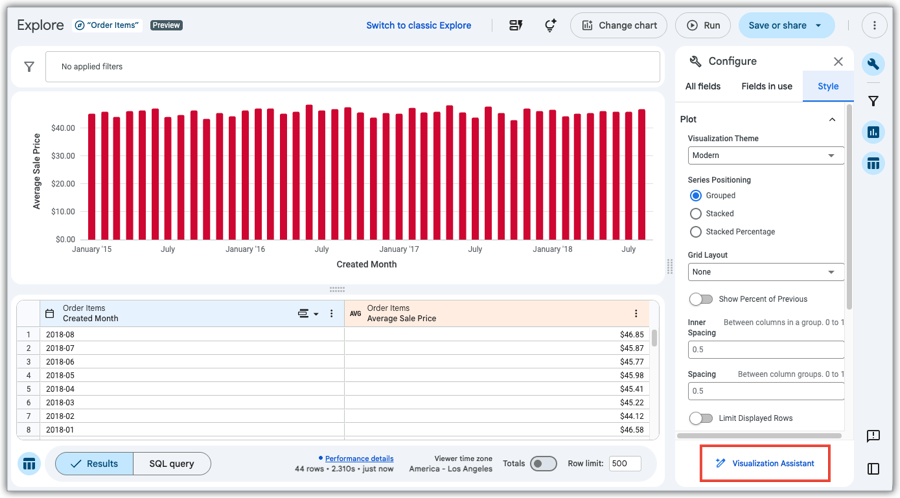
שימוש ב-Visualization Assistant
כדי להתאים אישית תצוגה חזותית באמצעות Visualization Assistant:
- מציגים תצוגה חזותית נתמכת ב-Explore, או עורכים תצוגה חזותית ב-Look או במרכז בקרה.
- בחלונית ההגדרות, לוחצים על הכרטיסייה סגנון.
- לוחצים על pen_spark Visualization Assistant כדי לפתוח את תפריט ההנחיות.
אם אתם משתמשים בגרסה הקלאסית של Explore, כדי להתאים אישית תצוגה חזותית באמצעות Visualization Assistant:
- מציגים תצוגה חזותית נתמכת ב-Explore, או עורכים תצוגה חזותית ב-Look או במרכז בקרה.
- פותחים את החלונית Visualization.
- לוחצים על pen_spark Visualization Assistant כדי לפתוח את תפריט ההנחיות.
בתפריט ההנחיות של pen_spark Visualization Assistant, אתם יכולים:
- בשדה אפשר לשאול כל דבר, מקלידים פרומפט טקסטואלי פשוט עם השינויים שרוצים לעשות בתצוגה החזותית. כדי לשלוח send_spark את ההנחיה, מקישים על Return (ב-Mac) או על Enter (ב-PC).
- מיישמים את ההצעות שנוצרו על התצוגה החזותית.
- פותחים את Edit Chart Config כדי לכתוב ולערוך באופן ידני אפשרויות עיצוב של JSON.
- ביטול שינויים בתרשים כדי לבטל את כל השינויים המותאמים אישית שהוחלו על התצוגה החזותית. תתבקשו לאשר את הסרת כל השינויים לפני שתמשיכו. אם מחקתם את השינויים בטעות, אתם יכולים לאחזר אותם על ידי ניווט אחורה בהיסטוריית הגלישה.
אחרי שההנחיה תופעל, תופיע תצוגה מקדימה בחלון הצ'אט עם האפשרויות הבאות:
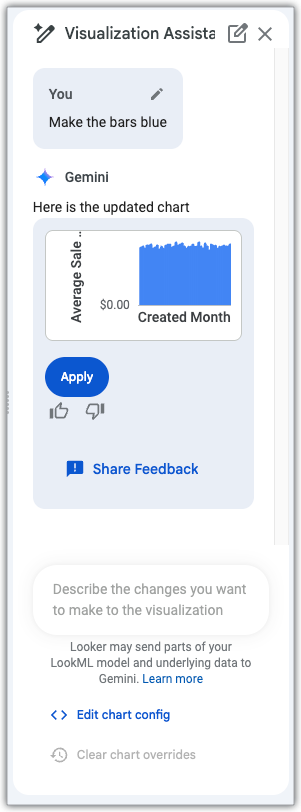
- כדי להחיל את השינויים שמוצגים בתצוגה המקדימה על התצוגה החזותית, לוחצים על Apply. אם מבצעים שינויים בתפריט הגדרת התרשים, האפשרות הזו תשתנה לאימות מחדש והחלה.
- לכתוב ולערוך באופן ידני את אפשרויות העיצוב של ה-JSON שנוצר: לוחצים על עריכת הגדרות התרשים כדי לפתוח את עורך הגדרות התרשים. לוחצים על Visualization Assistant כדי לחזור לתפריט ההנחיות.
- לוחצים על ניקוי שינויים בתרשים כדי לבטל את השינויים שבוצעו.
- שולחים משוב על מידת התועלת של התשובה להנחיה: לוחצים על thumb_up כדי לציין שהתשובה להנחיה הייתה מועילה, או על thumb_down כדי לציין שהתשובה לא הייתה מה שציפיתם.
אם תנסו להציג תצוגה מקדימה של קוד שמכיל JSON לא תקין, תופיע הודעת השגיאה Invalid JSON detected. כדי לתקן קוד JSON לא תקין, אפשר להשתמש באפשרות תיקון אוטומטי של הקוד edit_fix_auto שבתחתית החלונית הגדרות התרשים.
איך ליצור פרומפטים מוצלחים
כדי לכתוב הנחיות מוצלחות, צריך להתאמן. כדי לכתוב הנחיות שיעזרו לכם להשיג את המטרה, אתם יכולים לנסות את ההצעות הבאות.
פיצול הנחיות לכמה חלקים
ההנחיות יעילות יותר כשהן מתמקדות בשינוי אחד בכל פעם. לדוגמה, אם רוצים לשנות גם את משפחת הגופנים וגם את סוג התצוגה החזותית, עדיף להשתמש בהנחיות נפרדות. אחרי שמאשרים את השינויים שנוצרו, מחילים אותם ומתחילים לכתוב את ההנחיה הבאה.
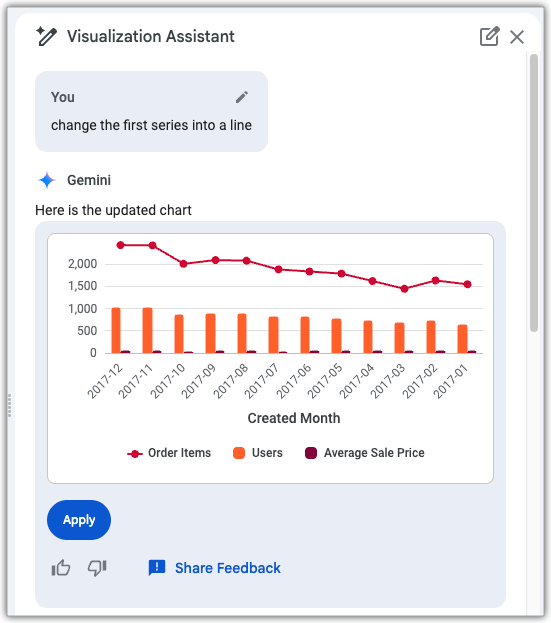
הנחיה: שנה את הסדרה הראשונה לקו
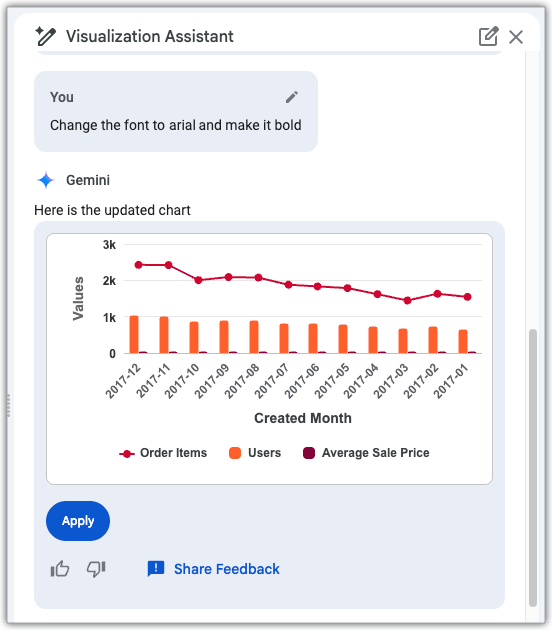
הנחיה: שנה את הגופן ל-Arial והדגש אותו
נסו לכתוב את ההנחיה בכמה דרכים שונות
אם אתם לא רואים את התוצאות שאתם מצפים לקבל מההנחיה, נסו לנסח אותה מחדש. כשמחילים עיצוב מותנה, כדאי לנסח את ההנחיה בצורה כמה שיותר ברורה. כדי לקבל תוצאות טובות יותר, כדאי להגדיר טווחי ערכים ספציפיים ולספק קודי HEX. לדוגמה:
הנחיה טובה: אם הערך של הסדרה הראשונה גבוה מ-1,800, צריך להגדיר את הצבע שלה ל-#F4B400
הנחיה לא טובה: הדגש את הערכים הגבוהים ביותר בצהוב
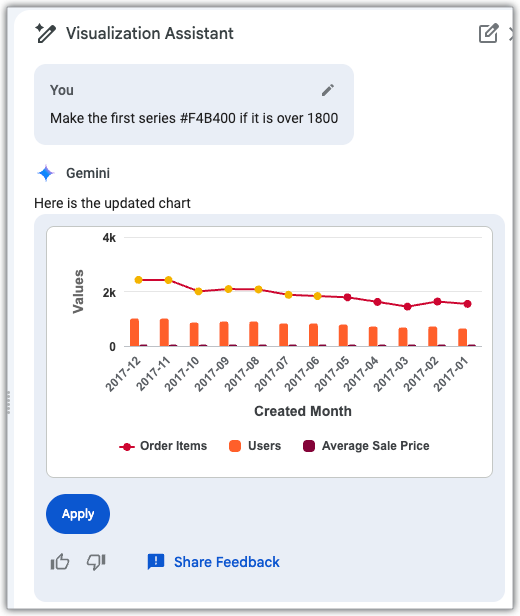
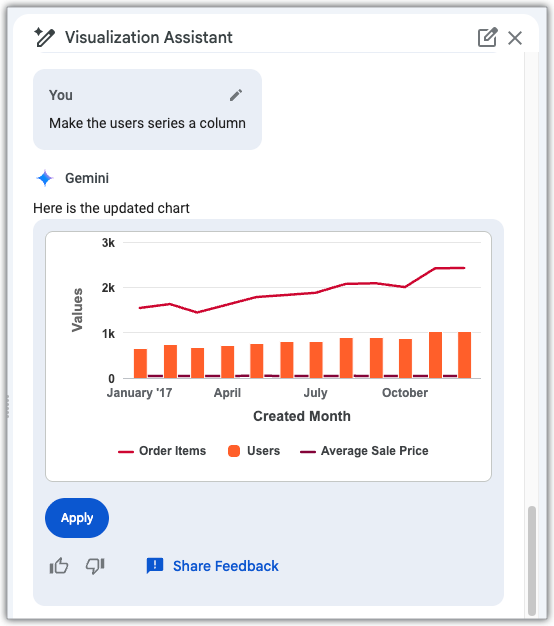
אם יש לכם כמה סדרות בתצוגה חזותית, נסו להתייחס לסדרה לפי השם שלה ולא לפי המיקום שלה בתרשים.
הנחיה: הפוך את הסדרה האמצעית לעמודה
הנחיה טובה יותר: הפוך את סדרת המשתמשים לעמודה
שימוש בהנחיות כנקודת התחלה
יכול להיות שבהתאמות אישיות מורכבות במיוחד תצטרכו לערוך ישירות את ה-JSON. נסו להשתמש בהנחיות של Visualization Assistant כדי ליצור תבניות ודפוסים להתאמות אישיות מורכבות, ואז השתמשו באפשרות Edit Chart Config כדי לכתוב ולערוך באופן ידני אפשרויות עיצוב של JSON. במאמר התאמה אישית של תצוגות חזותיות באמצעות עורך הגדרות התרשים מוסבר בהרחבה איך משתמשים ב-Highcharts JSON.
פרומפטים לדוגמה
כדי לקבל רעיונות איך הכלי להמחשה חזותית יכול לעזור לכם להתחיל להתאים אישית את התרשימים, אתם יכולים לנסות את ההנחיות לדוגמה הבאות:
- "הפוך את התרשים הזה לתרשים עמודות אנכי"
- "הוסף תוויות נתונים לתרשים"
- "הגדר את שולי התרשים ל-100px"
- "הגדר את צבע הקו לאדום"
- "הגדר את צבע הרקע של התרשים כוורוד"
- "הגדר את צורת הסמן של סדרת הקווים כמשולש"
שליחת משוב
אתם יכולים לשלוח משוב על התצוגה המקדימה של התרשים בתפריט ההנחיות של הכלי ליצירת תרשימים. אם התצוגה המקדימה שנוצרה נראית נכונה, לוחצים על סמל הלייק thumb_up. אם התצוגה המקדימה שנוצרה נראית שגויה או לא תואמת לציפיות שלכם, לחצו על סמל הדיסלייק thumb_down.