


כדי לגשת לדף Connections, פותחים את התפריט Admin ובקטע Database בוחרים באפשרות Connections.
צפייה בחיבורים
בדף חיבורים אפשר לראות את החיבורים למסד הנתונים ואת כתובות ה-IP שנדרשות כדי לאפשר תנועה ברשת. אם האפשרות ליצור מסד נתונים חדש הופעלה במכונה שלכם, אתם יכולים גם להוסיף חיבור חדש.
הכרטיסייה Databases
בכרטיסייה מסדי נתונים מוצג מידע בסיסי על החיבורים למסדי הנתונים שהגדרתם. בנוסף, מוצגים בו כל החיבורים בניהול Looker שיצרתם, אם האפשרות ליצור מסד נתונים חדש הופעלה במכונה שלכם. בכרטיסייה Databases אפשר גם לבדוק את הסטטוס של החיבורים האלה ולערוך את ההגדרות שלהם.
אתם יכולים ללחוץ על כתובות IP ציבוריות כדי לראות את רשימת כתובות ה-IP שנדרשות כדי לאפשר תנועה ברשת ממכונת Looker שלכם. כל התנועה ברשת מ-Looker תגיע מאחת מכתובות ה-IP שברשימה, בהתאם לאזור שבו מתארח המכונה של Looker. אחת הדרכים להגביל את הגישה לנתונים היא לחסום את התנועה למסד הנתונים, מלבד תנועה מכתובות ה-IP האלה ומכתובות IP מהימנות אחרות.
אם יש לכם הרשאת אדמין, אתם יכולים ללחוץ על הכפתור Test Reachability בחלק העליון של הדף Connections ב-Looker כדי לבדוק אם Looker יכול להגיע לשם מארח וליציאה ברשת. מידע נוסף זמין במאמר אבחון הנגישות לרשת.
בטבלה הבאה מתוארים הרכיבים בכרטיסייה Databases:
| עמודה | תיאור |
|---|---|
| שם | שם החיבור שבחרתם, שמופיע בפרמטר LookML של connection. כשבודקים את החיבור, Looker מציג את רשימת בדיקות הסטטוס מתחת לשם החיבור. |
| מסד נתונים | שם מסד הנתונים ש-Looker ישלח אליו שאילתות כשהוא משתמש בחיבור הזה. |
| היקף | אם אפשר להשתמש בחיבור בכל הפרויקטים או רק בפרויקט ספציפי אחד. |
| שרת SSH | השם של הגדרת שרת ה-SSH שמשמשת ליצירת מנהרת SSH למסד הנתונים. העמודה הזו מוצגת רק אם הכרטיסייה שרתי SSH מופעלת במכונה של Looker. |
| SSL | אם אתם משתמשים בהצפנת SSL כדי להגן על הנתונים שעוברים בין Looker למסד הנתונים שלכם (יש אפשרויות אבטחה אחרות מלבד SSL). |
| סוג | הניב של SQL בחיבור למסד הנתונים. |
| פעולות | פעולות שאפשר לבצע בחיבור: לבדוק חיבור, לערוך חיבור, לראות מידע אחר על חיבור, לעבור לרשימת קישורים ל-Explores של החיבור או למחוק חיבור. אם האפשרות ליצור מסד נתונים חדש הופעלה במכונה שלכם, אתם יכולים גם להוסיף נתונים ממקור נתונים נוסף לכל חיבור שמנוהל על ידי Looker. |
הכרטיסייה "שרתי SSH"
הכרטיסייה שרתי SSH לא זמינה במכונות של Looker (Google Cloud core).
האפשרות שרת SSH זמינה אם מכונה של Looker (מקורי) פרוסה בתשתית Kubernetes, ורק אם הופעלה היכולת להוסיף פרטי הגדרה של שרת SSH למכונה של Looker. אם האפשרות הזו לא מופעלת במכונה של Looker ואתם רוצים להפעיל אותה, פנו ל Google Cloud מומחה מכירות או פתחו בקשת תמיכה.
Looker בוחר באופן אוטומטי את יציאת ה-localhost כשיוצרים מנהרות SSH. אי אפשר לציין את יציאת ה-localhost.
יכול להיות שחיבורי SSH למסדי נתונים של PrestoDB או Trino ידרשו הגדרות נוספות של מסד הנתונים. כש-SSL מופעל, מסד הנתונים של PrestoDB או Trino מאזין כברירת מחדל ליציאה 443. כדי ליצור את מנהרת ה-SSH, Looker צריך להגדיר את יציאת ה-localhost ל-443, שכבר נמצאת בשימוש על ידי Looker. במקרה כזה, הגדרת מנהרת ה-SSH תיכשל. כדי לפתור את הבעיה, צריך להגדיר את מסד הנתונים של PrestoDB או Trino כך שיאזין ליציאה אחרת מיציאה 443 כש-SSL מופעל.
בכרטיסייה SSH Servers מופיעות הגדרות שרת ה-SSH שהוספתם, סטטוס החיבורים לשרתי ה-SSH והחיבורים למסד הנתונים שמשתמשים בכל שרת SSH. בכרטיסייה שרתי SSH, אתם יכולים גם לבדוק את החיבור לשרת SSH ולהוסיף או לערוך הגדרות של שרת SSH.
בטבלה הבאה מתוארים הרכיבים בכרטיסייה שרתי SSH:
| עמודה | תיאור |
|---|---|
| שם השרת | השם שבחרתם להגדרת שרת ה-SSH, שמשמשת להתחברות למסד הנתונים. |
| חיבורים | רשימה של החיבורים למסד הנתונים שמחוברים לשרת ה-SSH. לחיצה על חיבור למסד נתונים פותחת את הדף Edit Connection של החיבור הזה. |
| תפריט האפשרויות (3 נקודות) | פעולות שאפשר לבצע בהגדרות של שרת SSH: בדיקת החיבורים לשרת SSH, הוספת חיבור של מסד נתונים לשרת SSH, עריכת ההגדרות של שרת SSH או מחיקת ההגדרות של שרת SSH. |
הוספה או עריכה של הגדרת שרת SSH
כדי להוסיף הגדרה חדשה של שרת SSH:
- בכרטיסייה שרת SSH, לוחצים על הוספת שרת.
- בשדה Unnamed Server (שרת ללא שם) שבפינה הימנית העליונה, מזינים שם להגדרת שרת ה-SSH.
- לוחצים על Download Key כדי להוריד את המפתח הציבורי לקובץ טקסט. חשוב לשמור את הקובץ הזה לשימוש מאוחר יותר.
- בשדה Server Username, מזינים את שם המשתמש שבו Looker ישתמש כדי להתחבר לשרת ה-SSH.
- בשדה כתובת ה-IP או שם המארח של השרת, מזינים את כתובת ה-IP או את שם המארח של שרת ה-SSH.
- בשדה יציאת השרת, מזינים את מספר היציאה שמשמשת להתחברות לשרת ה-SSH.
- מוסיפים את המפתח הציבורי שהורדתם לקובץ המפתחות המורשים בשרת ה-SSH. מידע נוסף ודוגמה מופיעים בדף העזרה שימוש בשרת SSH.
- מוודאים שכתובות ה-IP המתאימות של Looker נוספו לרשימת ההיתרים בשרת ה-SSH, כדי ש-Looker יוכל להתחבר לשרת ה-SSH.
- לוחצים על בדיקה ובקשת טביעת אצבע כדי לאמת את החיבור לשרת ה-SSH.
- צופים בהגדרת ה-SSH החדשה. במסך הזה אפשר גם להוריד או להציג את המפתח הציבורי, ולראות את טביעת האצבע הייחודית של הגדרת שרת ה-SSH.
כדי לערוך הגדרה קיימת של שרת SSH, לוחצים על סמל האפשרויות הנוספות (3 נקודות) Options בשורה של שרת ה-SSH שנבחר, ובוחרים באפשרות Server Details.
בדיקת החיבורים לשרת SSH
כדי לבדוק את כל החיבורים של מסד הנתונים לשרת SSH:
- לוחצים על תפריט האפשרויות (שלוש נקודות) בשורה של שרת ה-SSH שנבחר.
- לוחצים על בדיקת החיבורים.
מערכת Looker תבדוק את כל החיבורים למסדי הנתונים באמצעות שרת ה-SSH הזה, ותציג סימן וי ירוק לצד שם השרת וכל החיבורים שעברו את בדיקת החיבור. סימן קריאה אדום מציין שהחיבור נכשל בבדיקה.
הוספת חיבור של מסד נתונים לשרת SSH
כדי להוסיף חיבור חדש למסד נתונים באמצעות שרת SSH:
- לוחצים על תפריט האפשרויות (שלוש נקודות) בשורה של שרת ה-SSH שנבחר.
- לוחצים על הוספת חיבור.
Looker מציג את הדף Connection Settings, ושרת ה-SSH מופיע בשדה SSH Server.
מחיקת הגדרה של שרת SSH
כדי למחוק הגדרה של שרת SSH:
- לוחצים על תפריט האפשרויות (3 נקודות) בשורה של שרת ה-SSH שרוצים למחוק.
- בוחרים באפשרות מחיקת השרת.
בדיקת החיבורים
ב-Looker אפשר לבדוק את החיבורים הקיימים כדי לוודא שהם פועלים כמו שצריך. אפשר גם לבדוק את החיבורים כשמוסיפים אותם, כמו שמתואר בדף התיעוד קישור Looker למסד הנתונים.
כל בדיקת חיבור כוללת רשימה של בדיקות סטטוס כדי להראות אם Looker יכול להשתמש בחיבור למסד הנתונים.
בעיות פוטנציאליות מוצגות בצהוב, ושגיאות מוצגות באדום. אם החיבור "עובר", הוא מופיע בירוק.
אתם יכולים לבדוק את הסטטוס של:
- חיבור אחד: לוחצים על בדיקה בקצה השמאלי של החיבור.
- את כל החיבורים, בלחיצה על הכפתור בדיקת כל החיבורים בחלק העליון של הדף.
יש שתי בדיקות שגורמות לבלבול לעיתים קרובות:
- אפשר למצוא סכימה זמנית
- יכולים להשתמש בטבלאות נגזרות מתמידות (PDT)
לא צריך לעבור את הבדיקות האלה כדי ש-Looker יפעל. עם זאת, אתם צריכים שהם יעברו כדי להשתמש בטבלאות נגזרות מתמידות (PDT), שהן תכונת מידול חשובה מאוד.
ניתוח הרשת
ב-Looker יש שני כלים שעוזרים לכם לגלות אם בעיית החיבור נגרמת על ידי הרשת, כמו כלל של חומת אש או נתיב חסר, או על ידי מסד הנתונים, כמו פרטי כניסה שגויים:
- ניתוח הרשת בתוצאות של בדיקת החיבור: כשבדיקת החיבור לא מצליחה להתחבר למסד הנתונים, Looker מוסיף ניתוח של הרשת להודעת השגיאה.
- אבחון הנגישות לרשת: אם יש לכם תפקיד אדמין ב-Looker, אתם יכולים להשתמש בלחצן Test Reachability בחלק העליון של הדף Connections ב-Looker כדי לבדוק אם Looker יכול להגיע לשם מארח וליציאה כלשהם.
שני הכלים מחפשים את שם המארח ב-DNS ואז מנסים לפתוח חיבור TCP לכל כתובת IP שהחיפוש מחזיר. הבדיקות האלה משתמשות בחיבורי TCP במקום בבקשות פינג של ICMP, ולכן מארח שחוסם בקשות פינג עדיין יכול להופיע כנגיש.
ניתוח הרשת בתוצאות של בדיקת החיבור
אם בדיקת חיבור לא מצליחה להתחבר למסד הנתונים, Looker בודק את נקודות הקצה הבאות ומוסיף את התוצאות לסוף הודעת השגיאה, בקטע Network Diagnostics::
- בכל החיבורים, המארח והיציאה שמוגדרים לחיבור.
- בחיבורים של Amazon Athena, נקודת הקצה של AWS Glue לאזור AWS של החיבור, ביציאה 443, למשל
glue.us-east-1.amazonaws.com. - לחיבורי Cloud SQL שהשדה Host שלהם מכיל שם חיבור של מכונה, כמו
my-project:us-central1:my-instance, נקודת הקצהsqladmin.googleapis.comביציאה 443. המחבר של Cloud SQL משתמש בנקודת הקצה הזו כדי לקבל מידע על המכונה ואישורים.
Looker בודק עד שלוש כתובות IP לכל נקודת קצה, והאבחון נמשך לכל היותר 3 שניות. Looker לא מריץ ניתוח רשת לחיבורים שמשתמשים במנהרת SSH.
לדוגמה, תוצאות האבחון הבאות מראות ש-Looker יכול להגיע לנקודת הקצה של Athena, אבל החיבורים לנקודת הקצה של AWS Glue נכשלים בגלל זמן קצוב לתפוגה:
Network Diagnostics:
- athena.eu-central-1.amazonaws.com (Port: 443):
  - 203.0.113.10 - success
- glue.eu-central-1.amazonaws.com (Port: 443):
  - 203.0.113.20 - timeout (3000ms)
  - 203.0.113.21 - timeout (3000ms)
לכל כתובת IP מוצגת אחת מהתוצאות הבאות:
-
success: Looker פתח חיבור TCP לכתובת ה-IP וליציאה. אם כל כתובת IP מציגה את הסטטוסsuccessאבל הבדיקה עדיין נכשלת, צריך לבדוק את הגדרות החיבור, כמו פרטי הכניסה, הגדרות ה-SSL והרשאות המשתמשים במסד הנתונים. -
timeout (3000ms): לא התקבלה תשובה ב-Looker תוך 3 שניות. התוצאה הזו בדרך כלל מצביעה על כך שכלל של חומת אש, קבוצת אבטחה או נתיב רשת חסר גורמים להפסקת התנועה. failed:ואחריו סיבה: החיבור נדחה או שלא ניתן היה לגשת לרשת. לדוגמה,Connection refusedפירושו שאין האזנה ביציאה, או שחומת אש דחתה את החיבור.-
blocked (sensitive IP): Looker לא בדק את כתובת ה-IP כי היא נמצאת בטווח מוגבל.
אם החיפוש ב-DNS נכשל, בנקודת הקצה מוצג הערך DNS resolution failed: ואחריו הסיבה. בודקים אם יש שגיאות הקלדה בשם המארח. אם למסד הנתונים יש שם מארח פרטי, ודאו ש-Looker יכול לפתור אותו.
אבחון יכולת ההגעה של הרשת
אם יש לכם תפקיד אדמין ב-Looker, אתם יכולים לבדוק מארח של מסד נתונים לפני שאתם מוסיפים חיבור, או לבדוק נקודת קצה (endpoint) שהחיבור תלוי בה, כמו sqladmin.googleapis.com ביציאה 443.
כדי לבדוק את הנגישות לרשת, פועלים לפי השלבים הבאים:
- בדף Connections, לוחצים על הלחצן Test Reachability בחלק העליון של הדף.
- בתיבת הדו-שיח Network Reachability Diagnostics, בשדה Hostname or Domain, מזינים שם מארח או כתובת IP.
- בשדה יציאה, מזינים את היציאה שרוצים לבדוק. ערך ברירת המחדל הוא
443. - לוחצים על בדיקה.
Looker בודקת עד חמש כתובות IP של שם המארח, והבדיקה נמשכת עד 3 שניות. הנה דוגמה לתיבת דו-שיח של אבחון הנגישות לרשת, שבה מוצגות תוצאות הבדיקה של שם מארח ויציאה:
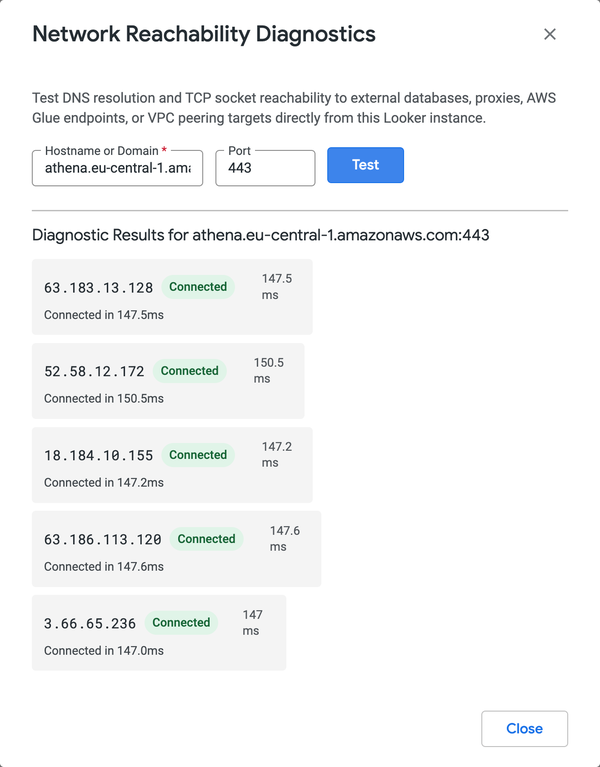
לכל כתובת IP, בתיבת הדו-שיח מוצגת הודעה, משך הזמן של החיבור באלפיות השנייה אם הוא הצליח, ואחד מהסטטוסים הבאים:
- מחובר: Looker פתח חיבור TCP לכתובת ה-IP וליציאה.
- Timed Out: לא התקבלה תגובה ב-Looker תוך 3 שניות.
- נכשל: החיבור נדחה או שלא הייתה גישה לרשת. הסיבה מופיעה בהודעה.
- SSRF Blocked: Looker לא בדק את כתובת ה-IP כי היא נמצאת בטווח מוגבל. ההגבלות האלה מגינות מפני זיוף בקשות בצד השרת (SSRF).
אם Looker לא יכול לפתור את שם המארח, או אם היציאה מוגבלת, בתיבת הדו-שיח תוצג הודעת שגיאה במקום תוצאות.
כתובות ויציאות מוגבלות
כדי להגן על המכונה, ניתוח הרשת של Looker לא בודק כתובות IP בטווחים הבאים:
- טווחים של כתובות מוגבלות כמו Loopback, link-local, multicast וכתובות אחרות, כולל כתובת שרת המטא-נתונים
169.254.169.254. - טווחי כתובות פרטיות (
10.0.0.0/8,172.16.0.0/12ו-192.168.0.0/16) במכונות של Looker (Google Cloud core) שמשתמשות רק בחיבורים מאובטחים ציבוריים.
בנוסף, הפונקציה Test Reachability לא בודקת יציאות מסוימות שמוגבלות מטעמי אבטחה, כמו יציאה 22. אם תזינו את אחת מהיציאות האלה, בתיבת הדו-שיח תופיע הודעה כמו Port 22 is restricted from diagnostic probing for security reasons.
הוספת חיבורים
כדי להוסיף חיבור חדש למסד נתונים, פועלים לפי השלבים שמתוארים בדף התיעוד קישור Looker למסד הנתונים.
עריכת החיבורים
כדי לערוך חיבור קיים, פותחים את הדף Connections (חיבורים): בתפריט Admin (ניהול), בקטע Database (מסד נתונים), בוחרים באפשרות Connections (חיבורים). לוחצים על הלחצן עריכה של החיבור. יופיע אותו דף שבו משתמשים כדי ליצור חיבור (כפי שמתואר בדף התיעוד קישור Looker למסד הנתונים), אבל המידע הרלוונטי כבר יהיה מלא. מבצעים את השינויים הנדרשים ולוחצים על עדכון החיבור.
פעולות שאפשר לבצע בכל החיבורים
בכל החיבורים, האפשרויות האלה מופיעות בתפריט הנפתח של סמל גלגל השיניים בקצה השמאלי של כל חיבור:
| אפשרות | תיאור |
|---|---|
| SQL Runner | האפשרות הזו מעבירה אתכם ל-SQL Runner של Looker, כשהחיבור והסכימה המתאימים כבר נבחרו. |
| שלב שני | האפשרות הזו מעבירה אתכם לרשימה של אפשרויות בסיסיות שנוצרות באופן אוטומטי לניתוח החיבור. הדוחות האלה לא מבוססים על מודלים של נתונים בהתאמה אישית, אבל הם מאפשרים דיווח מהיר על הנתונים הגולמיים בטבלאות של החיבור. בדרך כלל, האפשרות הזו שימושית רק כדי לקבל מושג על תוכן הטבלה לפני בניית המודל, ולא למטרות של ניתוח נתונים בפועל. |
| מחיקה | כדי למחוק קישור קיים, לוחצים על התפריט הנפתח של גלגל השיניים בקצה השמאלי של הקישור ובוחרים באפשרות מחיקה. תתבקשו לאשר את המחיקה, אבל אחרי שתאשרו אותה, לא תוכלו לבטל את הפעולה. אם מוחקים חיבור בטעות, כל השאילתות שמשתמשות בו מושבתות, ועלולות להופיע שגיאות אימות של LookML למפתחים. עם זאת, אם תיצרו חיבור חדש עם אותו שם, הפונקציונליות תחזור. |
פעולות שאפשר לבצע בחלק מהחיבורים
בהתאם לניב של החיבור, בתפריט הנפתח של גלגל השיניים שמשמאל לחיבור יכולות להופיע האפשרויות הנוספות הבאות:
| אפשרות | תיאור |
|---|---|
| הצגת הטבלאות | האפשרות הזו מעבירה אתכם לדף Looker Explore שמאפשר לכם ליצור שאילתות ב-Looker Explore על סמך המטא-נתונים של החיבור שלכם. למרות שהאפשרות הזו מתחילה בשם הסכימה, בשם הטבלה ובמספר העמודות שנבחרו, אתם יכולים לשנות אותה כמו כל חקירה אחרת ב-Looker. |
| הצגת מסדי נתונים | האפשרות הזו מעבירה אתכם לדף Looker Explore שמאפשר לכם ליצור שאילתות ב-Looker Explore על סמך המטא-נתונים של החיבור שלכם. למרות שהאפשרות הזו מתחילה בשם הסכימה, שם הקטלוג, מספר הטבלאות ומספר העמודות שנבחרו, אתם יכולים לשנות אותה כמו כל חקירה אחרת ב-Looker. |
| הצגת תהליכים | האפשרות הזו מעבירה אתכם לדף Looker Explore שבו אתם יכולים ליצור שאילתות ב-Looker Explore על סמך התהליכים שפועלים בחיבור הזה, המצב שלהם, משך הזמן שהם פועלים ומידע נוסף. המידע הזה יכול לעזור לכם להבין למה Looker פועל לאט או למה שאילתה לא פועלת בכלל. |
| הצגת יומן האירועים של ה-PDT | האפשרות הזו מעבירה אתכם לדף Looker Explore שבו אתם יכולים ליצור שאילתות Looker Explore על סמך הפעילות בטבלה הנגזרת של החיבור הזה. השדות הזמינים מתוארים בפירוט רב יותר בדף התיעוד בנושא טבלאות נגזרות מתמידות. |
מחיקה בטוחה של חיבור למסד נתונים
אם מוחקים חיבור למסד נתונים שעדיין יש אליו הפניות במודלים של LookML, זה גורם לשגיאות אימות שיכולות למנוע ממפתחים לבצע commit או למזג הסתעפויות. כדי למחוק חיבור בצורה בטוחה, פועלים לפי השלבים הבאים:
- זיהוי יחסי תלות: במצב פיתוח, משתמשים בחיפוש בפרויקט כדי למצוא את כל קובצי המודלים של LookML שמפנים לחיבור
connection: CONNECTION_NAME - הסרת יחסי תלות: מעדכנים את הפרמטר
connectionבקובצי המודלים האלה כך שיצביע על חיבור תקין, או מוחקים את המודלים התלויים אם הם כבר לא נחוצים. - אימות התוכן: מפעילים את הכלי לאימות התוכן כדי לזהות ולתקן דוחות Look או מרכזי בקרה שהסתמכו על המודלים שמשתמשים בחיבור.
- פריסת השינויים: מבצעים commit ופורסים את השינויים האלה ב-LookML להסתעפות הייצור.
- מחיקת החיבור: אחרי שכל ההפניות הוסרו מההסתעפות של סביבת הייצור, עוברים אל ניהול > מסד נתונים > חיבורים ומוחקים את החיבור.