


Looker 開發人員:本頁面顯示的格式與
value_formatLookML 參數使用的格式相同,但value_format參數需要以雙引號括住格式字串。
自訂格式可讓您進一步控管 Looker 結果集中顯示的數值資料。透過自訂格式,您可以將 Excel 式格式設定選項套用至資料圖表中顯示的數值資料,或是自訂欄位或資料表計算產生的資料。
在資料視覺化中套用自訂格式
如果齒輪選單中有「值」分頁,請按照下列步驟操作:
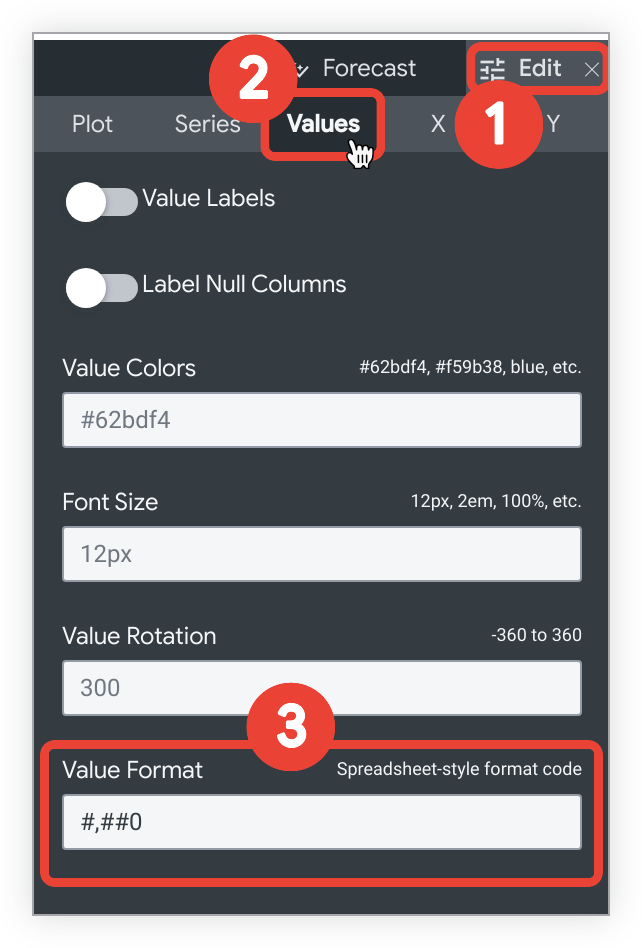
- 選取「圖表」列的「編輯」選單。
- 選取「值」分頁標籤。
- 在「值格式」欄位中,輸入自訂格式字串。
舉例來說,如要為表格圖表新增自訂格式,請按照下列步驟操作:
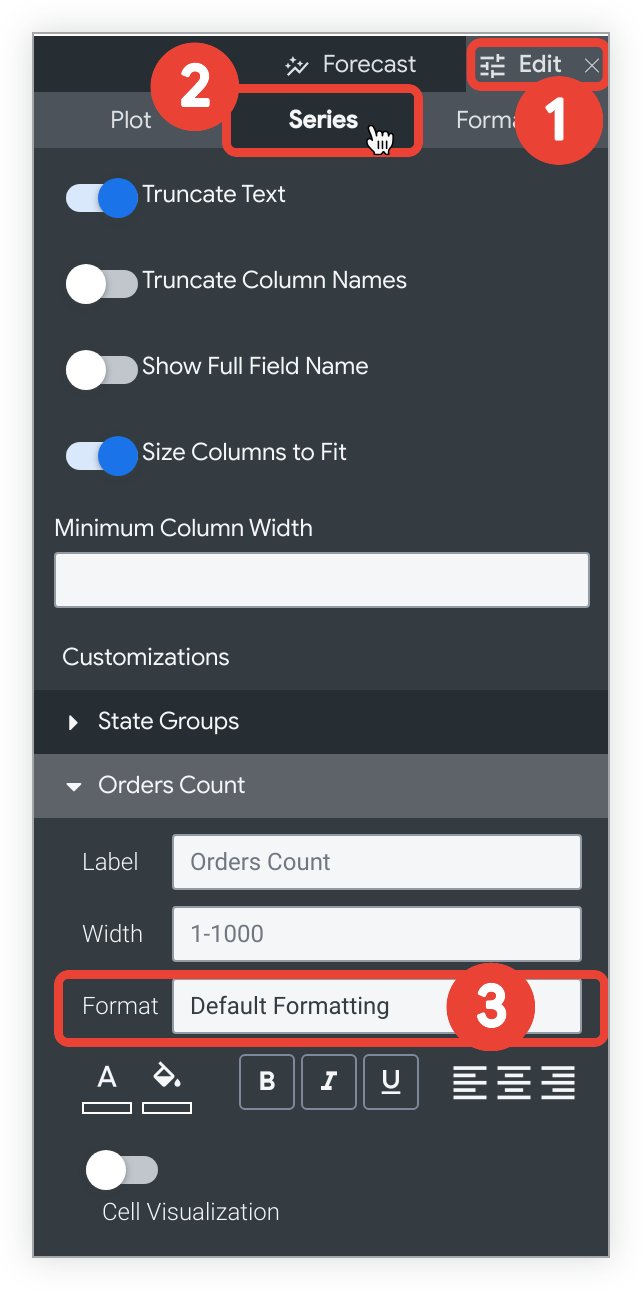
- 選取「圖表」列的「編輯」選單。
- 選擇 Series 選項卡。
- 在「自訂」部分,選取「格式」下拉式選單,然後選擇「自訂...」。
選取「自訂...」後,系統會顯示新的空白欄位。在空白欄位中輸入自訂格式字串。

使用自訂格式設定搭配資料表計算和自訂欄位
建立或編輯表格計算或自訂欄位時,請在「格式」下拉式選單中選取「自訂」選項,然後在空白欄位中輸入自訂格式。
自訂格式範例
如要瞭解如何指定這些格式,請參閱 Excel 的完整指南,或使用「自訂格式產生器」等第三方工具建立自訂格式。
下表列出一些最常見的格式設定選項。使用 0 的格式代碼必須顯示不重要的零,前提是數字的位數少於代碼中指定的位數。使用 # 的格式代碼僅顯示有效數字,即使數字位數少於代碼中指定的位數。
部分特殊字元 (例如國際貨幣符號) 必須視為字串,並以雙引號括住。
| 格式 | 結果 |
|---|---|
0 | 整數 (123) |
00# | 整數補零到小數點後 3 位 (001) |
0 "String" | 整數後方加上字串 (123 String)(“字串”可以替換為任何文字字串) |
0.## | 數字保留兩位小數(1. 或 1.2 或 1.23) |
0.00 | 精確到小數點後兩位的數字 (1.23) |
00#.00 | 數字補零到小數點後 3 位,精確到小數點後 2 位(001.23) |
#,##0 | 以逗號分隔千位數的數字 (1,234) |
#,##0.00 | 數字以逗號分隔,保留兩位小數 (1,234.00) |
0.000,, "M" | 以百萬為單位的數字,保留三位小數(1.234 M)系統會自動除以 100 萬 |
0.000, "K" | 以千為單位,並顯示 3 位小數 (1.234 K)除以 1000 會自動發生。 |
$0 | 美元 (小數點後 0 位) ($123) |
$0.00 | 美元 (到小數點後 2 位,$123.00) |
"€"0 | 歐元(不含小數)(€123) |
$#,##0.00 | 美元,千位數之間以半形逗號分隔,並保留 2 位小數 ($1,234.00) |
$#.00;($#.00) | 美元,小數點後 2 位,正值正常顯示,負值以半形括號括住 |
0\% | 以百分比顯示,小數點後位數為 0 (1 會變成 1%) |
0.00\% | 以百分比顯示,並保留 2 位小數 (1 會變成 1.00%) |
0% | 轉換為百分比 (小數位數為 0,例如 .01 會變成 1%) |
0.00% | 轉換為百分比,並保留 2 位小數 (.01 會變成 1.00%) |
自訂千位分隔符號和條件式格式設定
Looker 使用 Excel 樣式的格式設定規則。雖然 Looker 會將逗號視為千位數分隔符號,但會將其他字元 (例如瑞士法郎 (CHF) 使用的單引號) 視為字面字元。
如果直接使用半形單引號做為千位分隔符 (例如 "CHF "#'##0.00),格式化引擎會將半形單引號視為字面值,並強制將其加入輸出字串,即使值小於 1,000 也是如此 (例如 CHF '20.00 而非 CHF 20.00)。
如要只對 1,000 以上的數字套用自訂千位分隔符號,請在格式字串中使用條件式格式設定。您可以為大於或等於 1,000 的數字,以及小於 1,000 的數字指定不同的格式規則,並以半形分號分隔:
[>=1000]"CHF "#'##0.00;[<1000]"CHF "0.00
如果 Looker 開發人員在 LookML 中使用 value_format 參數,請將格式字串放在雙引號內,並逸出內層雙引號:
value_format: "[>=1000]\"CHF \"#'##0.00;[<1000]\"CHF \"0.00"
圖表的時間格式
如果圖表的 x 軸有時間維度,您可以在視覺化選項的「X」分頁中,使用「時間標籤格式」設定變更 x 軸標籤的格式。您可以使用「圖表的時間格式設定」頁面上的語法,設定時間值的格式。