


持續整合 (CI) 套件是一組與 LookML 專案相關聯的驗證指令。擁有 manage_ci 權限的 Looker 使用者可以在 CI 套件中設定以下內容:
- 觸發 CI 驗證執行的時間 (從 Looker IDE 手動執行,或在將提取要求提交至存放區時自動執行)。
- 要執行的 CI 驗證工具。
- 每個驗證測試的其他選項。如要瞭解各驗證器的詳細資料,請參閱相關說明文件頁面:
事前準備
如要建立 CI 套件,您必須符合下列條件:
建立 CI 套件
您可以在 Looker IDE 的「套件」頁面中設定及執行驗證器:
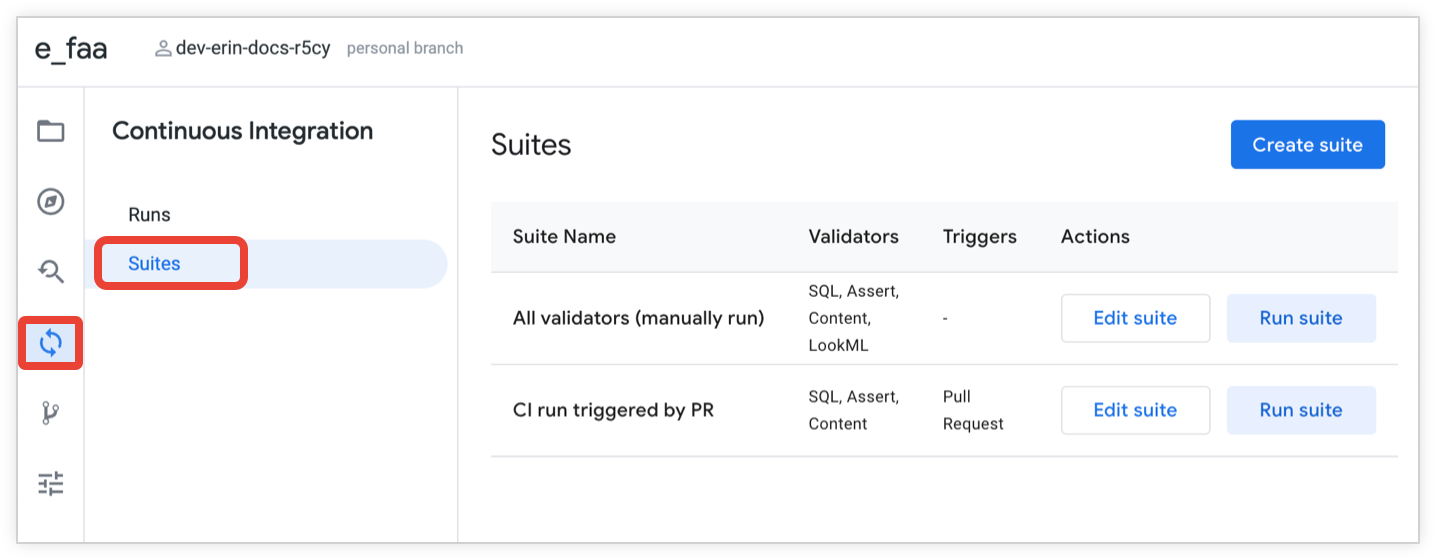
如要建立 CI 套件,請按照下列步驟操作:
- 在 Looker IDE 中,按一下 IDE 導覽列中的「持續整合」圖示。
- 按一下「套裝組合」分頁標籤,開啟「套裝組合」頁面。
- 在「套裝組合」頁面中,你可以建立新套裝組合或編輯現有套裝組合:
- 如要建立新套件,請按一下「建立套件」按鈕。
- 如要編輯現有套件,請按一下套件的「編輯套件」按鈕。
- 輸入「套件名稱」。如要編輯現有套件,可以視需要點按鉛筆圖示來編輯套件名稱。
- (選用) 如果想設定定期自動進行驗證測試,請啟用「依排程觸發」切換鈕。詳情請參閱本頁的「依排程觸發」一節。
(選用) 如果想在 Looker 開發人員向存放區提交提取要求時,設定自動驗證測試,請啟用「從 Looker 發出提取要求時觸發」切換鈕。詳情請參閱本頁的「在 Looker 發出提取要求時觸發」一節。
如果為 CI 套件啟用提取要求觸發功能,可以視需要使用「僅限目標分支版本」欄位,指定只有對存放區中特定分支版本的提取要求,才會觸發 CI 套件執行。詳情請參閱本頁的「在 Looker 發出提取要求時觸發」一節。
(選用) 如果您想在每次執行 dbt Cloud CI 工作時設定自動驗證測試,請開啟「從 dbt Cloud 發出提取要求時觸發」切換按鈕。詳情請參閱本頁的「從 dbt Cloud 發出提取要求時觸發」一節。
(選用) 如果想根據持續整合執行狀態接收電子郵件快訊,請開啟「啟用電子郵件快訊」切換按鈕。詳情請參閱本頁的「設定快訊」一節。
視需要啟用驗證工具切換按鈕,開啟驗證工具並設定選項。詳情請參閱各驗證器的說明文件頁面:
儲存變更:
- 如要建立新套件,請按一下「建立套件」按鈕。
- 如要編輯現有套裝組合,請按一下「更新套裝組合」按鈕。
觸發條件
您可以透過多種方式觸發 CI 執行作業:
- 自動定期。
- 當 Looker 開發人員將提取要求提交至 LookML 專案的存放區時,系統會自動執行。
- dbt Cloud CI 工作建立提取要求時,系統會自動執行這項操作。
- 手動:在 Looker IDE 的「套件組合」頁面中,使用「執行套件組合」按鈕。
- 手動重新執行先前的 CI 執行作業,方法是前往 Looker IDE 的「Runs」頁面。
按照排程觸發
啟用「依排程觸發」切換鈕,即可設定 CI 套件依排程自動觸發。
啟用這個切換按鈕後,您可以選取自動執行 CI 套件的頻率和具體設定:
- 每月在特定日期和時間
- 每週的特定日期和時間
- 每天的特定時間
- 每小時或每 2、3、4、6、8 或 12 小時,在一天中的特定時間開始和結束
- 分鐘:每 5、10、15、20 或 30 分鐘執行一次,並在一天中的特定時間開始和結束
- 在一年中的特定月份,於特定日期和時間
- 一週中的特定幾天的特定時間
從 Looker 發出提取要求時觸發
如要設定 CI 套件,在提取要求時自動觸發,請啟用「在 Looker 發出提取要求時觸發」切換按鈕。如要使用提取要求觸發條件,Looker 管理員必須在 Looker 的「持續整合」管理頁面中設定 Git 存放區。
如果為 CI 套件啟用提取要求觸發條件,您可以選擇指定只有傳送至存放區特定分支的提取要求,才會觸發 CI 套件執行。如要將 CI 執行作業的自動提取要求觸發條件,限制為僅適用於存放區中的特定分支,請在「Only for target branch」(僅適用於目標分支) 欄位中,輸入以逗號分隔的清單。
舉例來說,如果存放區有三個名為 main、release_1 和 dev 的分支,您可以在「僅限目標分支」欄位中輸入 main, release_1。也就是說,當 Looker 開發人員將提取要求提交至 main 或 release_1 分支時,系統就會觸發 CI 執行。如果 Looker 開發人員將提取要求提交至 dev 分支,系統不會自動執行 CI 套件。
從 dbt Cloud 發出提取要求時觸發
如果您已在執行個體上設定 dbt Cloud 整合功能,可以設定 CI 套件,在 dbt Cloud CI 工作完成時自動觸發。在部署 dbt 變更前,CI 套件會先驗證 dbt 模型中的變更是否會在 Looker 探索中造成 SQL 錯誤。
如要設定這項觸發條件,請在建立或編輯 CI 套件時,啟用「從 dbt Cloud 發出提取要求時觸發」切換鈕。
啟用這項觸發條件後,請設定下列選項:
dbt Cloud 工作:從下拉式欄位中選取應觸發這個套件的 dbt Cloud CI 工作。
結構定義使用者屬性:選取包含資料庫連線結構定義名稱的 Looker 使用者屬性。這份清單只會顯示已在管理面板中啟用 CI 的使用者屬性。
儲存啟用這項觸發條件的套件時,Looker 會在 dbt Cloud 帳戶中自動註冊 Webhook,以便監聽工作完成情況。
如果是 dbt Cloud 觸發的執行作業,Looker 會在 CI 執行期間動態識別 dbt Cloud 執行作業建立的暫時性結構定義,並以這個暫時性結構定義名稱覆寫所選使用者屬性。
設定快訊功能
如要根據持續整合執行狀態接收電子郵件快訊,您可以為持續整合套件設定快訊。這樣一來,您不必在 Looker IDE 中查看「執行」頁面,就能監控持續整合執行作業。
如要為 CI 套件設定電子郵件快訊,請在建立或編輯 CI 套件時,按照下列步驟操作:
- 啟用「啟用電子郵件警報」切換按鈕。
- 在「電子郵件地址」欄位中,輸入要接收快訊的電子郵件地址,並以半形逗號分隔各項目。
- 使用核取方塊選取應觸發快訊的工作狀態:
- 失敗:當 CI 執行驗證測試失敗時,觸發電子郵件。
- 錯誤:當 CI 執行遇到系統或設定錯誤時觸發電子郵件。
- 已通過:持續整合執行作業順利完成時,系統會觸發電子郵件。
- 已取消:在 CI 執行作業取消時觸發電子郵件。
刪除套件
如要刪除 CI 套件,請按照下列步驟操作:
- 在 Looker IDE 中,按一下 IDE 導覽列中的「持續整合」圖示。
- 按一下「套裝組合」分頁標籤,開啟「套裝組合」頁面。
- 在「套件組合」頁面上,按一下套件組合的「編輯套件組合」按鈕。
- 在套件頁面中,按一下「刪除套件」按鈕。
- 在確認對話方塊中,按一下「刪除套件」按鈕。