

Fogli connessi per Looker consente agli utenti di esplorare in modo interattivo i dati dei modelli LookML tramite la familiare interfaccia del foglio di lavoro Fogli Google. Gli utenti di Fogli avranno accesso ai dati controllati di oltre 50 database supportati da Looker. L'esplorazione è intuitiva perché Fogli connessi presenta una visualizzazione organizzata del modello con visualizzazioni, campi e misure così come sono stati definiti in Looker. I dati di Looker tramite Fogli connessi possono essere utilizzati in strutture standard di Fogli, come tabelle pivot, grafici e formule, consentendo la flessibilità dell'analisi tramite strutture familiari.
Attivare Fogli connessi
Per utilizzare Fogli connessi:
- In Looker (originale), l'amministratore di Looker deve attivare l'opzione Tutti i connettori BI di Looker o Google Sheets nel pannello Connettori BI della sezione Piattaforma del menu Amministrazione di Looker. In Looker (Google Cloud core), queste opzioni sono abilitate per impostazione predefinita.
- La tua istanza di Looker deve essere ospitata da Looker.
- Ogni utente che vuole connettersi alla tua istanza di Looker da Fogli Google deve utilizzare lo stesso indirizzo email nel proprio account utente Looker e nel proprio account Google Workspace. Se gli indirizzi email degli account Google Workspace e Looker sono diversi, riceveranno un errore quando tentano di connettersi a Looker da Fogli.
- L'accesso ai servizi non controllabili individualmente deve essere attivato nella Console di amministrazione Google Workspace. Questa opzione è in genere attiva per impostazione predefinita. Per saperne di più, consulta l'articolo del Centro assistenza Gestire l'accesso ai servizi non controllabili individualmente.
Connessione a un Look da Fogli Google
In Looker, un Look è una singola query salvata in precedenza. Puoi aggiungere i risultati di un Look a un foglio e poi interagire con l'output del Look in Fogli.
Nel menu Dati di Fogli Google, seleziona Connettori di dati e poi Connetti a Looker.
Nella finestra di dialogo Connetti a Looker, inserisci il nome dell'istanza di Looker o seleziona il nome di un'istanza a cui ti sei connesso di recente e seleziona Connetti a Look.
Nella finestra di dialogo successiva, seleziona il Look da aggiungere a Fogli Google e poi Connetti. Puoi utilizzare il campo Cerca un Look per cercare un Look salvato per nome o ID oppure puoi filtrare l'elenco dei Look visualizzati nella finestra di dialogo inserendo una sottostringa contenuta nel nome del Look.
Nella finestra di dialogo Connetti a un Look, seleziona se creare un nuovo foglio per l'output del Look o aggiungere l'output del Look a un foglio esistente, quindi seleziona Crea.
Quando Fogli si connette all'istanza di Looker, aggiunge l'output della Look selezionata.
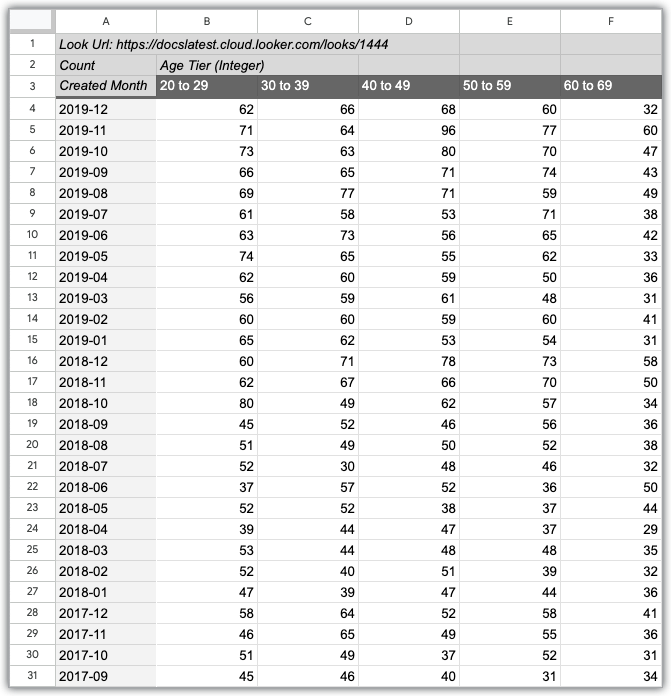
I Look non sono modificabili in Fogli, ma puoi aggiornare i dati del Look in qualsiasi momento facendo clic su Aggiorna. Puoi fare clic sull'URL del Look per aprirlo in Looker. Puoi anche visualizzare il nome, l'ID e l'URL del Look nella relativa barra laterale.
Connessione all'esplorazione di Looker da Fogli Google
Un'esplorazione è il punto di partenza per le query. Un'esplorazione mostra un insieme specifico di campi del file di vista associato e questi campi possono essere selezionati per creare una query in un foglio.
Nel menu Dati di Fogli Google, seleziona Connettori di dati e poi Connetti a Looker.
Nella finestra di dialogo Connetti a Looker, inserisci il nome dell'istanza di Looker o seleziona il nome di un'istanza a cui ti sei connesso di recente e seleziona Connetti a Esplora.
Nelle finestre di dialogo successive, seleziona il modello e l'esplorazione di Looker che vuoi utilizzare per la query e seleziona Connetti.
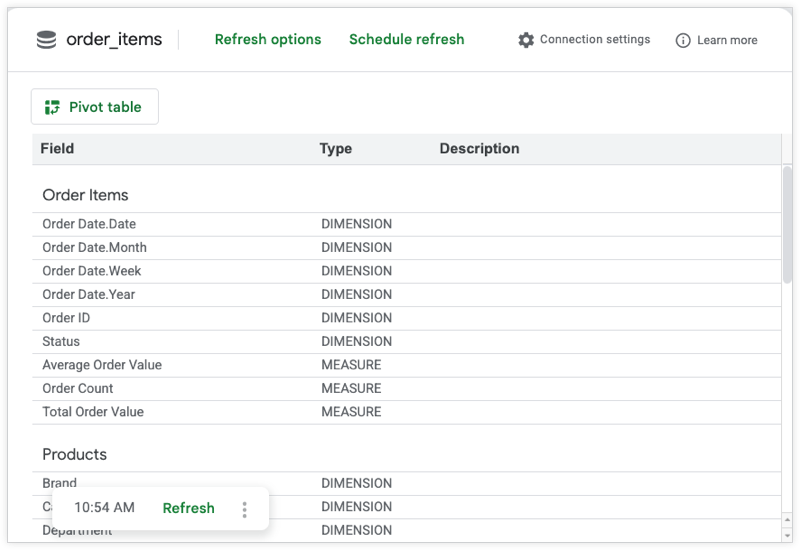
Quando Fogli si connette all'istanza di Looker, apre un nuovo foglio che mostra la struttura dell'esplorazione selezionata, incluse viste, dimensioni, misure e qualsiasi descrizione del campo aggiunta dallo sviluppatore di Looker.
Creazione di query di Looker utilizzando Fogli Google
Le query di Looker vengono create utilizzando una tabella pivot di Fogli. Per aggiungere i dati di Looker al foglio:
Nel foglio che mostra l'esplorazione, seleziona Tabella pivot.
Seleziona se inserire una nuova tabella pivot in un nuovo foglio o in un foglio esistente e seleziona Crea.
Viene creata una nuova tabella pivot vuota e si apre la finestra Editor tabella pivot. Puoi aggiungere righe, colonne, valori e filtri per creare la query in base alle dimensioni e alle misure nell'esplorazione di Looker.

Le righe, le colonne, i valori e i filtri nell'editor pivot sono equivalenti alle dimensioni e alle misure di Looker nei seguenti modi:
- Le righe sono equivalenti alle dimensioni di Looker.
- Le colonne sono equivalenti alle dimensioni pivot di Looker.
- I valori sono equivalenti alle misure di Looker. Puoi creare una misura personalizzata selezionando una dimensione di Looker e una funzione Riepiloga per di Fogli.
- I filtri sono equivalenti ai filtri di Looker.
L'editor pivot mostra anche un elenco delle visualizzazioni che fanno parte di Esplora, che puoi selezionare per visualizzare le dimensioni e le misure incluse in quella visualizzazione.
Seleziona Aggiungi per aggiungere una riga, una colonna, un valore o un filtro. Fogli connessi mostra un elenco delle visualizzazioni disponibili in Esplora. Seleziona un nome della visualizzazione per mostrare l'elenco delle dimensioni e delle metriche nella visualizzazione, quindi seleziona il campo che fornisce i dati per la riga, la colonna, il valore o il filtro.
Dopo aver aggiunto i campi e i filtri di Looker per creare la query, seleziona Applica. Il foglio verrà compilato con i dati dell'istanza Looker.
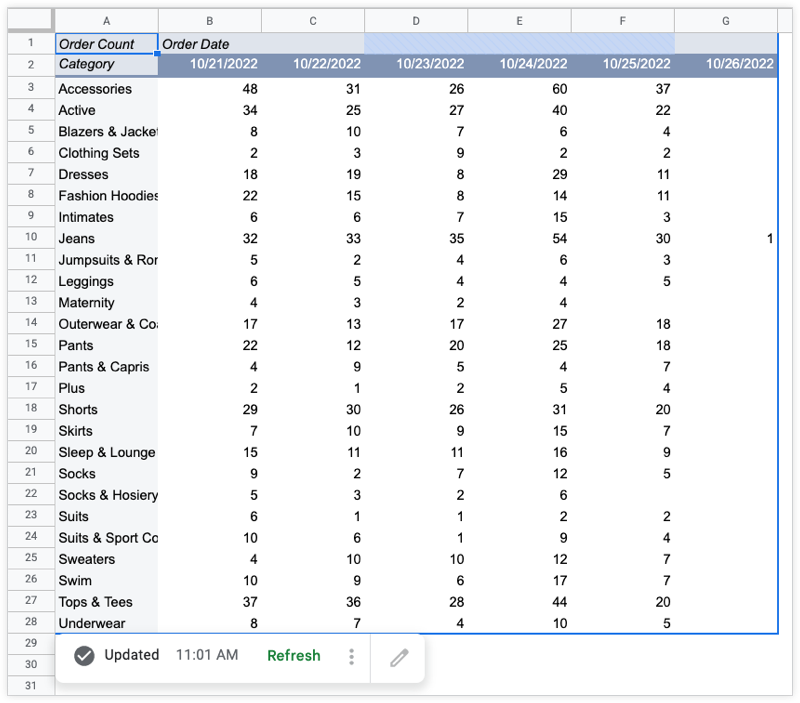
Dopo aver aggiunto i dati di Looker a una tabella pivot, puoi utilizzare Fogli Google per formattarli o creare nuove formule di fogli in base ai dati di Looker.
Opzioni di filtro
Dalla release iniziale di Fogli connessi per Looker, sono state aggiunte nuove opzioni di filtro.
Filtra per valore
È possibile filtrare le dimensioni di Looker nelle tabelle pivot di Fogli connessi per Looker visualizzando un elenco di valori e selezionando e deselezionando i valori di interesse. In precedenza, era necessario digitare manualmente i valori del filtro quando si utilizzava il filtro in base a una condizione.
Per utilizzare questa funzionalità, aggiungi un campo alla sezione Filtri della tabella pivot e fai clic sul menu a discesa Stato per aprire le opzioni di filtro. Poi, fai clic su Aggiungi filtro:
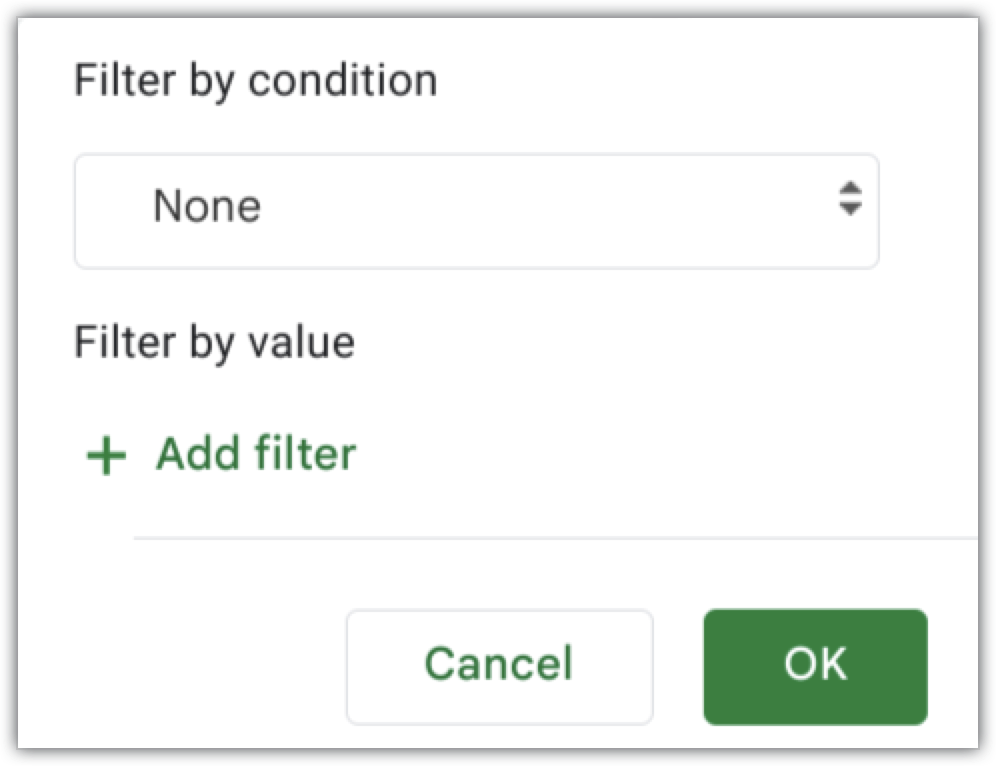
Si aprirà una barra laterale e Fogli recupererà i 500 valori più frequenti da Looker.

Puoi quindi cercare tra gli elementi, scegliere di selezionarli o deselezionarli tutti oppure ordinarli per frequenza o in ordine alfabetico. Quando fai clic su Ok in basso, Fogli memorizza le tue scelte. Puoi quindi fare clic su Applica per aggiornare la tabella pivot come di consueto, con il nuovo filtro applicato.
Filtri che utilizzano le espressioni di filtro di Looker
Puoi applicare filtri per date relative, nonché molti altri filtri avanzati, in Fogli connessi utilizzando le espressioni di filtro di Looker. Ad esempio, puoi applicare filtri come "è negli ultimi 30 minuti" o "è negli ultimi 10 giorni" in Fogli connessi.
Per utilizzare le espressioni di filtro di Looker:
Aggiungi un campo alla sezione dei filtri della tabella pivot.
Fai clic sul menu a discesa Stato per visualizzare le opzioni di filtro e seleziona Espressione di filtro.
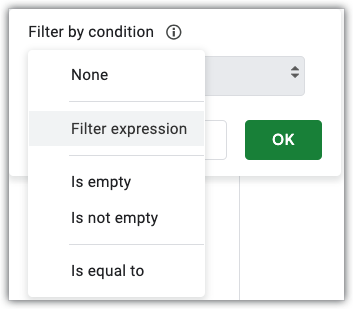
Inserisci qualsiasi espressione di filtro di Looker nel campo Valore.

Ad esempio, per filtrare gli ultimi 7 giorni, puoi scrivere "7 giorni" o "ultimi 7 giorni".
Fai clic su OK.
Oltre al filtro delle date relative, altri esempi di filtri ora possibili includono:
- Una stringa che non inizia con:
-FOO% - Un intervallo numerico inclusivo ed esclusivo:
(12, 20]
Per visualizzare tutte le espressioni di filtro disponibili, consulta la pagina della documentazione Espressioni di filtro di Looker.
Utilizzo dei parametri e dei campi solo con filtri di Looker
Ora puoi utilizzare parametri e campi con solo filtri in Fogli connessi.
I campi solo con filtri e i parametri vengono visualizzati nella sezione CAMPI SOLO CON FILTRI del selettore campi in Fogli, proprio come in Looker. Per utilizzarli, segui questi passaggi:
- Aggiungi o trascina i parametri e i campi con solo filtri selezionati nella sezione Filtri, proprio come faresti per filtrare in base a una dimensione o una misura.
- Per i parametri con valori consentiti, questi valori verranno visualizzati in un menu a discesa nella finestra di dialogo Filtra per condizione.
- Per i campi solo filtro, puoi utilizzare la normale finestra di dialogo Filtra per condizione. Se il campo ha suggerimenti definiti nel modello Looker, puoi utilizzare anche la funzionalità Filtra per valore.
Aggiornamento dei dati in Fogli Google
I dati nella tabella pivot sono statici, ma possono essere aggiornati in qualsiasi momento. L'aggiornamento dei dati fa sì che Looker esegua query sul database e aggiorni la tabella pivot con i dati più recenti.
Sia la tabella pivot sia il foglio che mostra il Look o l'esplorazione visualizzano l'ora dell'ultimo aggiornamento.

Seleziona Aggiorna per aggiornare i dati nella tabella pivot.
Pianificare orari di aggiornamento regolari
Per pianificare gli aggiornamenti automatici dei dati, seleziona il menu con tre puntini nella tabella pivot e poi Opzioni di aggiornamento oppure seleziona Opzioni di aggiornamento nel foglio di esplorazione. Looker mostra la finestra di dialogo Aggiornamento pianificato.
Modificare le impostazioni della tabella pivot
Per modificare le righe, le colonne, i valori o i filtri inclusi nella tabella pivot, seleziona l'icona a forma di matita accanto al menu con tre puntini per aprire il riquadro dell'editor della tabella pivot.
Monitoraggio di Fogli connessi
Un amministratore di Looker può visualizzare l'utilizzo di Fogli connessi utilizzando il gruppo di campi Proprietà client API query in Esplora cronologia attività del sistema. Ogni volta che viene eseguita una nuova query, viene creata una voce nell'esplorazione Cronologia.
Nel gruppo di campi Query API Client Properties, sono presenti tre nuovi campi per Fogli connessi:
- Nome client API: questo campo mostrerà sempre
Connected Sheetsper identificare le voci di Fogli connessi. - ID foglio di lavoro Fogli connessi: questo campo mostra l'ID del foglio, che è incluso nell'URL di Fogli Google per quel foglio.
- Trigger di Fogli connessi: questo campo mostra se la query è stata attivata da un utente che ha selezionato il pulsante Aggiorna in Fogli o da un aggiornamento pianificato.
Di seguito è riportato un esempio di URL dell'attività di sistema che mostra l'utilizzo di Fogli connessi. Sostituisci <instance_name.looker.com> con l'URL dell'istanza.
https://<instance_name.looker.com>/explore/system__activity/history?fields=query_api_client_context.name,query_api_client_context.cs_spreadsheet_id,query_api_client_context.cs_trigger,user.name,history.created_date,history.created_time_of_day&f[query_api_client_context.cs_spreadsheet_id]=-NULL&sorts=history.created_time_of_day+desc&limit=5000
Supporto dell'API Fogli connessi
Il supporto API per Fogli connessi per Looker è accessibile tramite AppsScript e le API Google Sheets.
Alcune delle operazioni che puoi svolgere in modo programmatico con il supporto API includono:
- Aggiornamento automatico dei dati: puoi pianificare aggiornamenti regolari dei fogli di lavoro basati su Looker per assicurarti di utilizzare le informazioni più recenti.
- Flussi di lavoro personalizzati: puoi creare processi complessi che incorporano i dati di Looker nei tuoi flussi di lavoro Fogli Google esistenti.
- Integrazione con altre applicazioni: puoi connettere i dati di Looker a strumenti e servizi esterni utilizzando le API Apps Script o Google Sheets.
Per specificare Looker come origine dati con l'API Google Sheets, utilizza l'oggetto looker con la risorsa REST DataSourceSpec.
Cose da sapere
- La sensibilità alle maiuscole e minuscole per i dati mostrati nella tabella pivot è determinata dall'impostazione della sensibilità alle maiuscole e minuscole per il modello. I filtri nella tabella pivot, tuttavia, forzano l'insensibilità alle maiuscole e minuscole nelle situazioni in cui il filtro non fa distinzione tra maiuscole e minuscole per i dati nativi di Fogli.
- Chiunque abbia accesso in visualizzazione al foglio potrà visualizzare i dati memorizzati nella cache in una tabella pivot.
- Oltre all'accesso Editor al foglio, tutti gli utenti che devono modificare o aggiornare la tabella pivot devono disporre delle autorizzazioni corrette in Looker per accedere al modello dei dati. Ciò include l'accesso al modello su cui si basa la tabella pivot, le autorizzazioni per visualizzare i dati e l'accesso corretto ai dati tramite eventuali filtri di accesso o concessioni di accesso.
- Se l'utente esegue l'autenticazione con OAuth a un database BigQuery, potrebbe essere necessario concedere le autorizzazioni per il database sottostante.
Limiti di righe e dati di Fogli connessi
Le query create con i fogli connessi hanno un limite massimo di 100.000 righe. Se il risultato della query contiene più righe, Fogli mostrerà un errore all'utente. Se l'utente non dispone dell'autorizzazione download_without_limit, il risultato verrà troncato a un massimo di 5000 righe,indipendentemente dal limite di Fogli.
Inoltre, le query di Fogli connessi sono soggette a un limite di dimensioni dei dati. Anche le query che restituiscono troppi dati generano un errore.
Se visualizzi uno di questi errori, valuta la possibilità di aggiungere filtri o di utilizzare dimensioni meno numerose e/o meno granulari nella query.
Risoluzione dei problemi di Fogli connessi
Potresti riscontrare alcuni problemi quando tenti di connetterti a Looker da Fogli Google. Questa sezione descrive questi problemi e come risolverli.
Errore: si è verificato un errore durante la connessione alla tua istanza di Looker. Riprova. Se il problema persiste, invia un feedback.
Questo errore può verificarsi per diversi motivi:
- Il nome dell'istanza di Looker è stato inserito in modo errato. In questo caso, verifica il nome dell'istanza Looker e riprova a connetterti.
- Fogli non può connettersi all'API Looker. Ciò può verificarsi se l'istanza di Looker non utilizza l'URL host dell'API predefinito. Per correggere questo errore, lascia vuoto il campo URL host API nel pannello di amministrazione API.
Errore: l'istanza di Looker non è configurata per l'utilizzo di questa funzionalità. Contatta l'amministratore di Looker per verificare che sia idonea.
Questo errore può verificarsi per diversi motivi:
- Stai tentando di connetterti a un'istanza di Looker appena creata. Potrebbero trascorrere fino a 24 ore prima che una nuova istanza di Looker sia disponibile in Fogli connessi.
- Stai tentando di connetterti a un'istanza di Looker non ospitata da Looker. Connettiti a un'istanza di Looker diversa ospitata da Looker.
Nessun modello viene visualizzato dopo la connessione a un'istanza di Looker
Ciò indica che non disponi delle autorizzazioni necessarie per visualizzare i modelli nella tua istanza.
Un utente di Looker con il ruolo Visualizzatore non dispone di autorizzazioni sufficienti per creare connessioni in Fogli, così come non dispone di autorizzazioni sufficienti per utilizzare l'interfaccia utente di Esplora in Looker. Se l'utente vuole utilizzare Fogli connessi per Looker, deve disporre dell'autorizzazione explore. I ruoli Amministratore, Sviluppatore e Utente includono l'autorizzazione explore. Un amministratore di Looker può concedere all'utente l'autorizzazione explore, che dovrebbe consentirgli di visualizzare i modelli nell'istanza.
Errore: l'indirizzo email del tuo account Looker collegato è diverso dall'indirizzo email del tuo Account Google.
Ciò indica che l'indirizzo email del tuo account Looker non corrisponde all'indirizzo email utilizzato con il tuo Account Google. Assicurati di aver eseguito l'accesso a un Account Google con un indirizzo email corrispondente a quello del tuo account Looker. In alternativa, un amministratore di Looker può creare un nuovo account utente Looker che utilizzi il tuo indirizzo email Google attuale.
Errore: Bad Request: no enable client found (Richiesta errata: nessun client di abilitazione trovato).
Questo errore indica che il connettore Fogli connessi non è stato attivato. Un amministratore di Looker deve attivare l'opzione Tutti i connettori BI di Looker o Google Sheets nel pannello Connettori BI della sezione Piattaforma del menu Amministrazione di Looker.
Errore: 403 accesso negato
Se la tua istanza di Looker ha una lista consentita IP configurata, questa può impedire a Fogli di connettersi all'API Looker. Per determinare se la lista consentita è la causa, prova ad andare all'URL dell'istanza di Looker per vedere se ricevi un errore Indirizzo IP non presente nella lista consentita.