

La pagina Lista consentita IP ti consente di specificare un elenco di indirizzi IP che possono accedere alla tua istanza Looker. Per un elenco di indirizzi IP specifici da consentire in base alla tua regione, consulta la sezione Abilitare l'accesso sicuro al database. Quando la lista consentita IP è abilitata, l'istanza Looker filtra gli indirizzi IP a livello di applicazione, consentendo le connessioni solo dagli indirizzi IP nella lista consentita. Looker rifiuta i tentativi di connessione da tutti gli altri indirizzi IP. Quando la lista consentita IP è disattivata, l'istanza Looker può accettare connessioni da qualsiasi indirizzo IP.
La pagina Lista consentita IP è disponibile solo per le istanze ospitate da Looker. Le istanze ospitate dal cliente non visualizzeranno questa opzione nel menu Admin. Per visualizzare la pagina Lista consentita IP , seleziona Lista consentita IP nella sezione Server del menu Admin.
La pagina Lista consentita IP elenca le regole che utilizzi per configurare gli indirizzi IP e le subnet mask che possono accedere alla tua istanza Looker. Ogni regola definisce anche se gli utenti di questi indirizzi IP possono accedere solo dall'interfaccia utente di Looker, solo dall'API Looker o da entrambe le origini.
Oltre a visualizzare le regole della lista consentita IP esistenti, puoi eseguire le seguenti attività:
- Attiva o disattiva la lista consentita IP con l'impostazione Abilita lista consentita. Quando la lista consentita è attiva, solo gli utenti degli indirizzi IP elencati possono connettersi.
- Definisci una nuova regola, che aggiunge altri indirizzi IP alla lista consentita.
- Attiva, disattiva, modifica o elimina una regola esistente.
- Concedi l'accesso a essential Google Cloud services.
Abilitare l'impostazione della lista consentita IP
Se non sono state definite regole della lista consentita IP per l'istanza Looker, la pagina Lista consentita IP mostra il seguente messaggio: "Il tuo indirizzo IP non è nella lista consentita". Prima di poter attivare l'impostazione Abilita lista consentita , devi definire una regola della lista consentita IP per l'indirizzo IP che stai utilizzando per accedere all'istanza Looker.
Per aggiungere il tuo indirizzo IP alla lista consentita dell'istanza:
- Seleziona il testo Il tuo indirizzo IP non è nella lista consentita. Looker mostra una finestra di dialogo che visualizza l'indirizzo IP pubblico di origine con il seguente messaggio: "Nessuna regola attualmente abilitata consente l'accesso tramite il tuo indirizzo IP. Prima di poter attivare la funzionalità Lista consentita IP, devi creare o attivare una regola per inserire il tuo indirizzo IP nella lista consentita. L'indirizzo IP rilevato è 192.168.1.1."
- Copia l'indirizzo IP rilevato.
- Aggiungi una regola che includa il tuo indirizzo IP.
- Dopo aver salvato la regola, attiva l'impostazione Abilita lista consentita.
- (Facoltativo) Attiva l'impostazione Consenti Google Cloud servizi per concedere a essential Google Cloud services l'accesso all'istanza.
Aggiungere una nuova regola
Seleziona Aggiungi regola per aggiungere un indirizzo IP o un intervallo di indirizzi alla lista consentita. Looker mostra la finestra di dialogo Nuova regola della lista consentita IP. Per aggiungere una nuova regola:
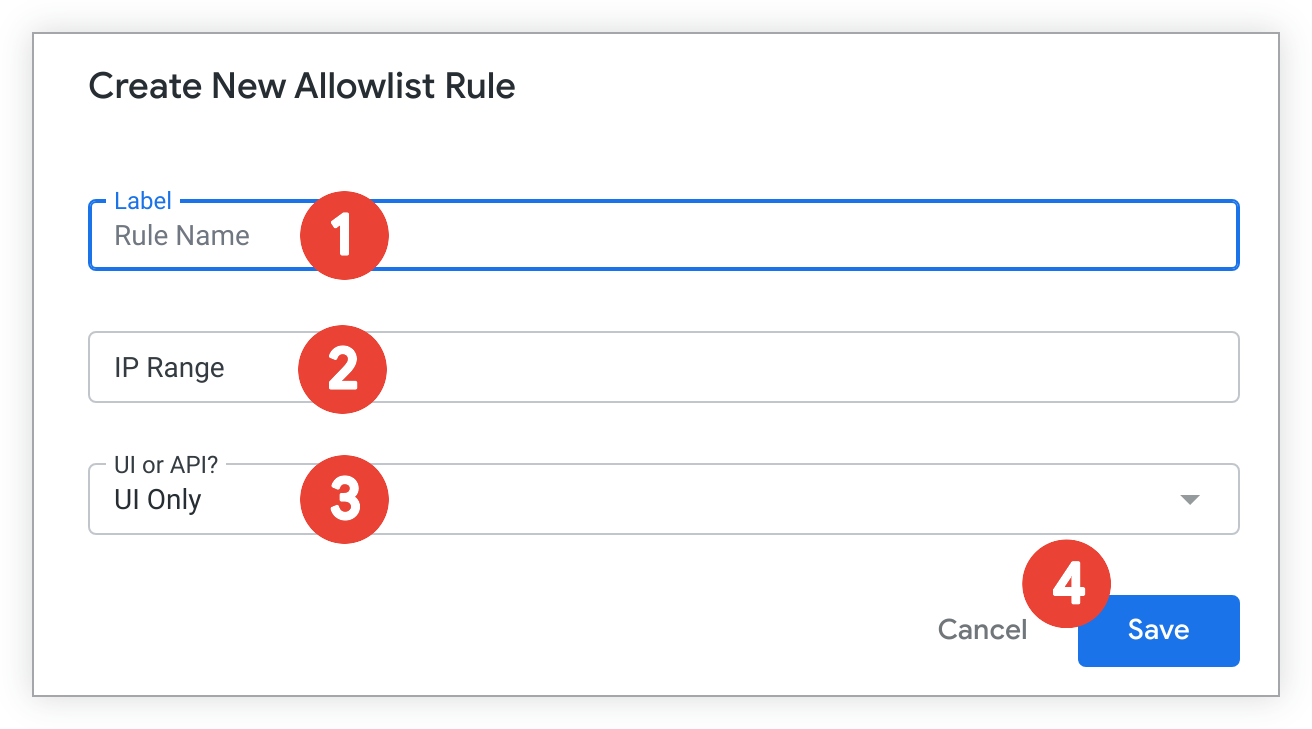
- Inserisci un nome per la nuova regola nel campo Etichetta.
- Inserisci un intervallo di indirizzi IP approvati nel campo Intervallo IP utilizzando un indirizzo IP e una subnet mask, come descritto nella notazione CIDR.
- Specifica se la nuova regola si applica solo ai tentativi di accesso dall'interfaccia utente di Looker, solo ai tentativi di accesso dall'API Looker o ai tentativi di accesso da entrambe le origini nel menu a discesa Interfaccia utente o API?.
- Seleziona Salva.
Cose da sapere
Durante la configurazione della lista consentita IP, tieni presente le seguenti considerazioni:
- L'aggiunta di più di 50 regole può influire negativamente sulle prestazioni di Looker.
- Alcune funzionalità dell'Hub azioni di Looker, come l'integrazione di Slack e le azioni abilitate per OAuth, non funzionano quando la lista consentita IP è abilitata.
- Per integrare le richieste di pull Git con qualsiasi progetto LookML, devi aggiungere alla lista consentita l'intervallo di indirizzi IP da cui il tuo provider Git effettua le richieste in uscita. Ad esempio, gli indirizzi IP di GitHub sono disponibili dall'endpoint API meta. Gli indirizzi IP sono soggetti a modifiche e saranno diversi per altri provider Git.