


Questa pagina spiega come un utente può filtrare e limitare i dati in un'esplorazione di Looker. Ad esempio, un utente può filtrare i risultati della query di Esplora per gli ultimi tre mesi o per un determinato cliente. Gli utenti possono anche limitare il numero di righe visualizzate in un'esplorazione o il numero di colonne pivot visualizzate in un'esplorazione.
Filtrare i dati
I filtri ti consentono di limitare i dati visualizzati agli elementi di interesse. Qualsiasi campo nell'istanza di Looker può diventare un filtro.
Inoltre, non è necessario aggiungere una dimensione o una misura ai risultati per filtrarli. Ad esempio, puoi creare una query che filtri la Data ordine in base agli ultimi 90 giorni, anche se i risultati mostrano solo Cliente e Numero di ordini.
Puoi utilizzare qualsiasi combinazione di questi tipi di filtri nella query:
I filtri di base sono di uso comune; Looker fornisce elenchi a discesa, widget del calendario e campi di testo appropriati.
Le corrispondenze avanzate consentono una condizione più avanzata per un campo, ad esempio ricerche di testo complesse o un intervallo di date che inizia nel passato e si estende per un determinato numero di giorni.
I filtri personalizzati ti consentono di specificare una logica di business dettagliata, combinare la logica
ANDeORo utilizzare le funzioni di Looker.
Filtri di base
Esistono due modi per aggiungere un filtro di base:
- Nel selettore di campi, seleziona Filtra per campo a destra del nome del campo.
- Nella scheda Risultati del riquadro Dati, seleziona l'icona a forma di ingranaggio nell'intestazione del campo, quindi seleziona Filtra.
I filtri vengono visualizzati nella sezione Filtri. Per rimuovere un filtro, seleziona Rimuovi a destra della clausola del filtro.
Filtri standard
Le opzioni di filtro standard variano in base al tipo di filtro. Ad esempio, una dimensione temporale ti consente di selezionare un intervallo di tempo, mentre una dimensione numerica ti offre opzioni come è o è >.
Per le dimensioni di testo, Looker mostra un elenco di valori di dati esistenti per il campo. Man mano che digiti, Looker restringe l'elenco ai valori che includono il testo.
Per filtrare un ampio insieme di valori, incolla un elenco di valori nel campo del filtro. Il numero massimo di valori che puoi incollare potrebbe essere limitato dal browser o da altri elementi della tua rete e potrebbe essere pari a 2000.
Per inserire un carattere speciale in un filtro standard, aggiungi prima una barra rovesciata iniziale. Ad esempio, per filtrare in base a Santa Cruz, CA, devi inserire Santa Cruz \, CA.
Per aggiungere un'altra opzione al filtro, seleziona + Filtro. Questa azione apre la finestra di dialogo Aggiungi filtro, che ti consente di scegliere un campo su cui creare la nuova opzione di filtro. Per aggiungere un nuovo gruppo di filtri, seleziona + Nuovo gruppo nella sezione Filtri.
Quando aggiungi più di un filtro, l'opzione per specificare la logica dei filtri AND e OR e passare da una all'altra viene visualizzata a sinistra dei campi dei filtri. Un nuovo gruppo di filtri crea un insieme separato di filtri con l'opzione per specificare la logica di filtro AND e OR tra i gruppi.
Filtri con attributi utente
Gli amministratori di Looker possono configurare gli attributi utente che specificano valori specifici per l'utente. Ad esempio, un amministratore può definire un attributo utente per una regione di vendita e assegnare i valori appropriati a singoli utenti o gruppi di utenti.
Gli attributi utente ti consentono di personalizzare automaticamente un Look o una dashboard per ogni utente che lo visualizza. La condizione corrisponde a un attributo utente offre questa flessibilità specifica per l'utente. Ad esempio, puoi filtrare una dimensione dell'area di vendita in una ricerca in modo che sia uguale a un attributo utente dell'area di vendita. La ricerca filtrerà in base alla regione di vendita specifica dell'utente e si adatterà automaticamente per mostrare a ogni utente i dati relativi alla propria regione di vendita.
Filtri avanzati per le corrispondenze
Per aggiungere un filtro per le corrispondenze avanzate, seleziona l'opzione corrispondenze (avanzate) dal menu a discesa delle condizioni del filtro.
Nel campo di testo, inserisci l'espressione di filtro. Per visualizzare tutte le espressioni di filtro disponibili, consulta la pagina della documentazione Espressioni di filtro di Looker.
Per inserire un carattere speciale in un filtro per corrispondenze avanzate, aggiungi innanzitutto un accento circonflesso iniziale (^). Ad esempio, per filtrare in base a Santa Cruz, CA, devi inserire Santa Cruz ^, CA.
L'amministratore di Looker può configurare valori specifici per l'utente, chiamati attributi utente, che consentono di personalizzare automaticamente una ricerca per ogni utente. Per fare riferimento a un attributo utente in un filtro per la corrispondenza avanzata, utilizza la seguente sintassi:
{{ _user_attributes['USER_ATTRIBUTE_NAME'] }}
Filtri personalizzati
I filtri personalizzati ti consentono di scrivere i campi, le costanti, le funzioni e gli operatori per personalizzare il filtro. Looker ti consente di creare un'espressione che restituisce yes o no. Quando esegui la query, Looker restituisce solo le righe per le quali la condizione è yes.
Aggiungere un filtro personalizzato
Per aggiungere un filtro personalizzato dalla sezione Filtri:
- Seleziona + Espressione personalizzata.
- Inserisci una dimensione o una funzione per visualizzare un elenco di funzioni, operatori e nomi di campi da utilizzare nell'espressione. Seleziona un termine nel menu a discesa per aggiungerlo all'espressione. Al termine, l'espressione di filtro personalizzata deve restituire
yesono. - Seleziona Salva.
- Seleziona Esegui (o utilizza la scorciatoia da tastiera Comando-Invio per Mac o Ctrl+Invio per Windows) per eseguire la query con il filtro personalizzato applicato.
La pagina della documentazione Creazione di espressioni di Looker spiega come creare espressioni di Looker aiutandoti con l'editor.
Le espressioni di Looker possono utilizzare tutti i campi, le funzioni e gli operatori necessari per la tua logica di business. Più la condizione è complessa, più il database deve lavorare per valutarla; le condizioni complesse possono allungare i tempi di esecuzione delle query.
Rimozione di un filtro personalizzato
Per rimuovere un'espressione di filtro personalizzato dalla query, seleziona Rimuovi dall'intestazione Filtro personalizzato. Se lasci aperta la pagina del browser, Looker ricorda ciò che hai digitato e la tua espressione viene visualizzata di nuovo se selezioni Filtro personalizzato.
Dimensioni filtro: limita i dati non elaborati prima dei calcoli
Quando filtri in base a una dimensione, limiti i dati non elaborati prima di eseguire qualsiasi calcolo.
Ad esempio, supponiamo che tu abbia creato un'esplorazione per visualizzare il numero di ordini effettuati ogni giorno. L'esplorazione include i campi Data creazione ordini e Conteggio ordini. Poi, aggiungi un filtro alla dimensione Stato ordine con la condizione is COMPLETED.
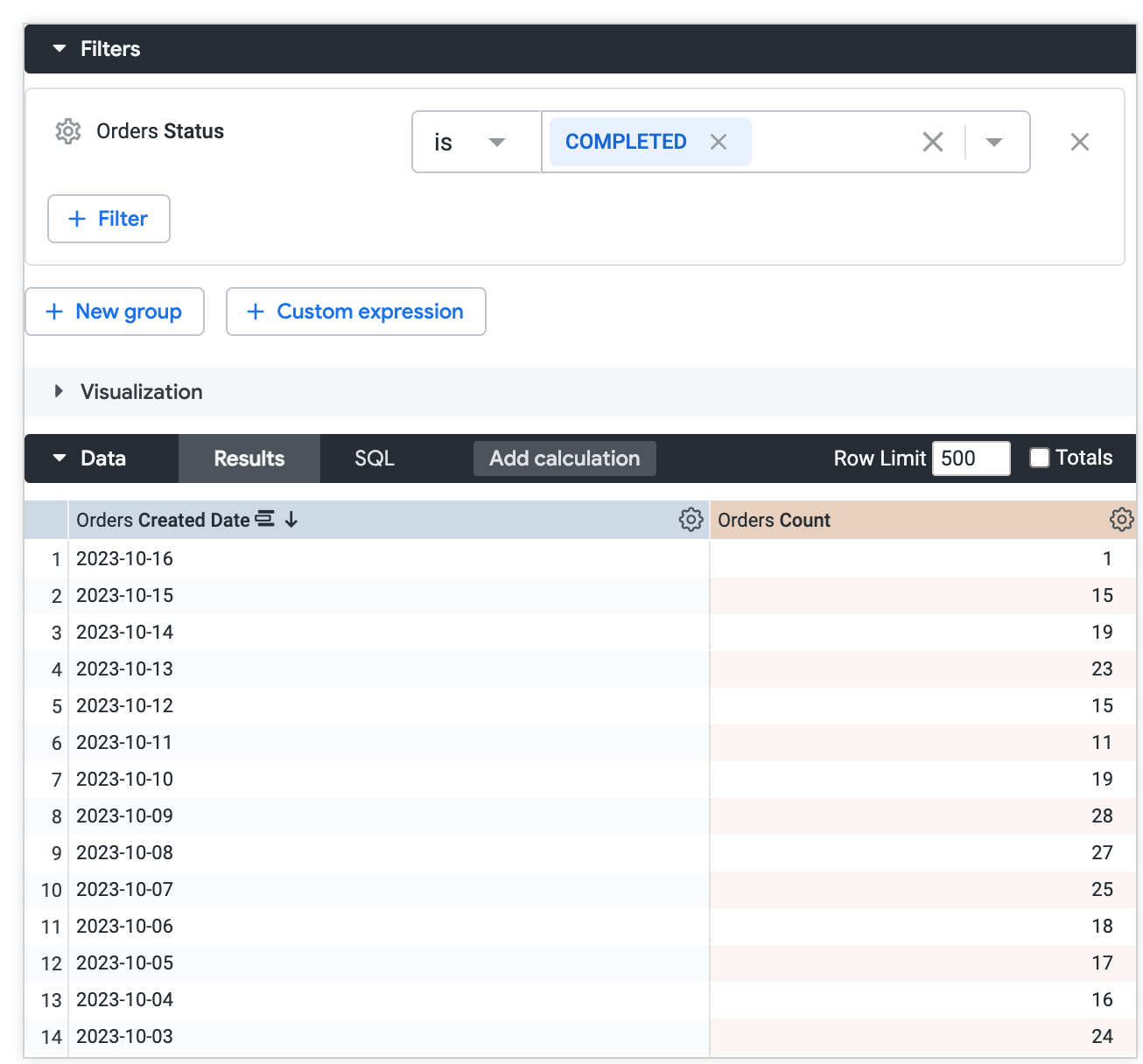
Looker rimuove dai dati tutti gli ordini non completati. La misura continua a conteggiare gli ordini rimanenti per ogni giorno, ma i valori della misura sono inferiori.
Misure di filtraggio: limita i risultati dopo il calcolo delle misure
Quando filtri una misura, limiti i risultati dopo che la misura è stata calcolata.
Ad esempio, supponiamo che tu abbia creato un'esplorazione per visualizzare il numero di ordini effettuati ogni giorno. L'esplorazione include i campi Data creazione ordini e Conteggio ordini. Poi aggiungi un filtro alla misura Conteggio ordini con la condizione is < 20.
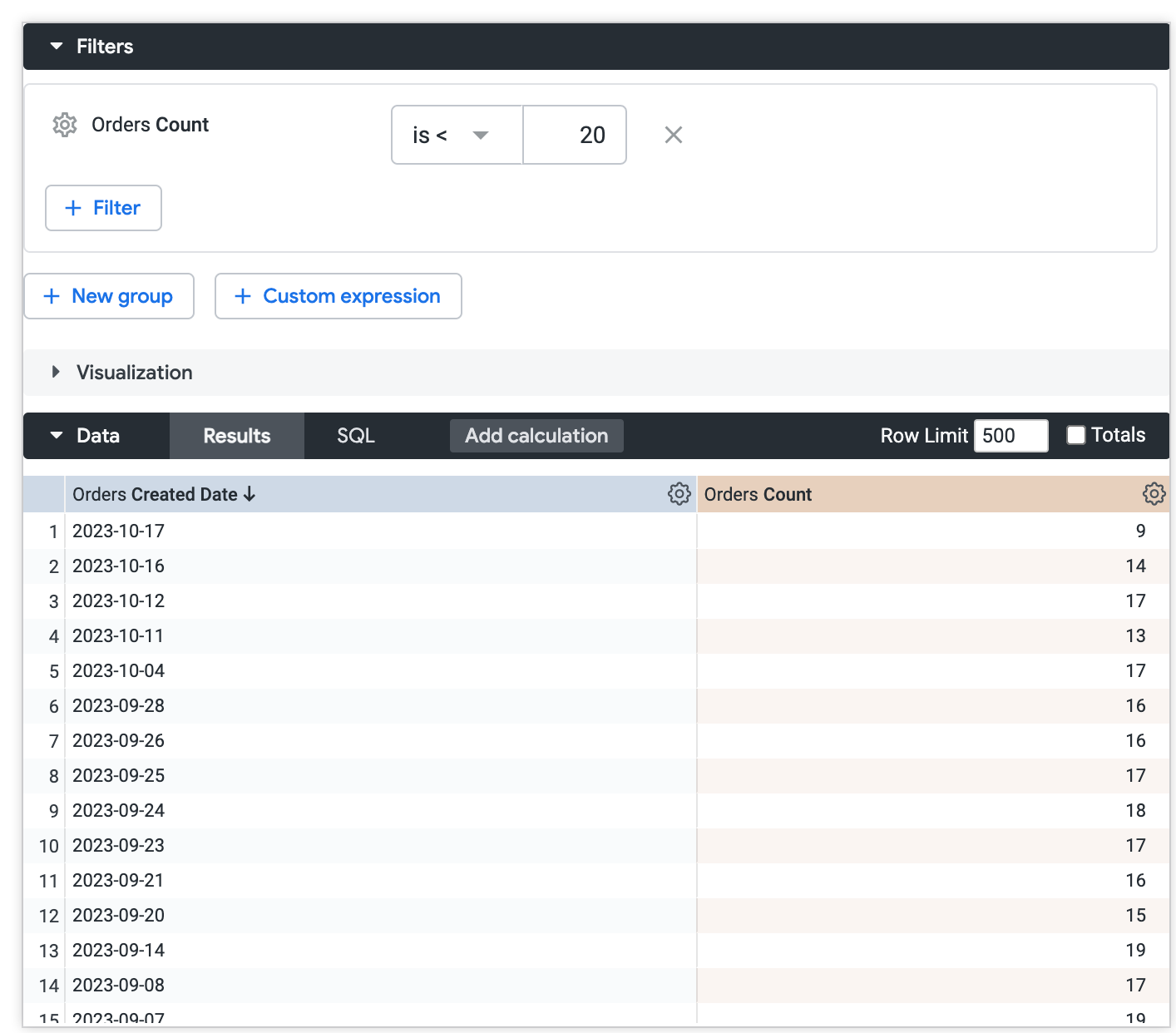
Looker conteggia prima tutti gli ordini per ogni giorno. Poi viene applicato il filtro. Il filtro limita il set di dati solo ai giorni in cui sono stati effettuati meno di 20 ordini. Potrebbe essere necessario disattivare l'opzione riempimento della dimensione di Looker se Looker restituisce valori nulli.
Limitare i dati
Looker supporta fino a 5000 righe e 200 colonne per i risultati delle query sottoposte a pivot o senza pivot. Per il rendimento del browser, sono consigliate 50 colonne o meno. Looker imposta un limite predefinito di 50 colonne per i risultati delle query sottoposte a pivot.
Per visualizzare un sottoinsieme dei risultati della query completi, puoi impostare un limite di righe, un limite di colonne o entrambi.
Limiti di righe
Puoi impostare un limite di righe fino a 5000 righe. Looker ti avvisa se potresti nascondere i dati impostando un limite di righe troppo basso. L'ordine di ordinamento è importante: Looker prima applica l'ordinamento e poi il limite. Ad esempio, in una query che contiene i campi Mese di creazione degli ordini e Conteggio ordini, ordina per Conteggio ordini e poi specifica un limite di righe di 5 per visualizzare i mesi con il maggior numero di ordini.
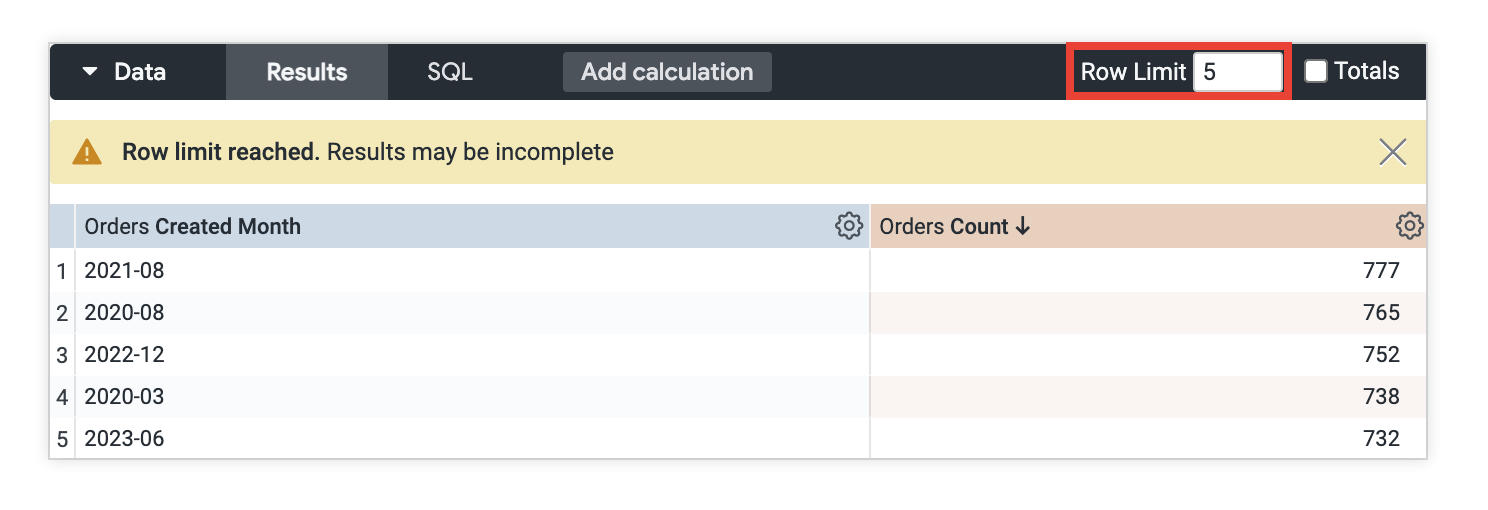
Per saperne di più sui limiti di righe in altre parti di Looker, consulta Quali sono tutti i limiti di righe in Looker? Pagina Best practice.
Limiti di colonne
Se hai aggiunto una tabella pivot ai risultati della query, puoi applicare un limite di colonne fino a 200. Looker ti avvisa se potresti nascondere i dati impostando un limite di colonne troppo basso. L'ordine di ordinamento della tabella pivot è importante: Looker prima applica l'ordinamento e poi il limite. Ad esempio, in una query che contiene il campo Conteggio ordini e che viene visualizzata in formato tabella pivot in base al campo Mese di creazione degli ordini, ordina per Mese di creazione degli ordini per visualizzare i cinque mesi più recenti in cui sono stati creati gli ordini.
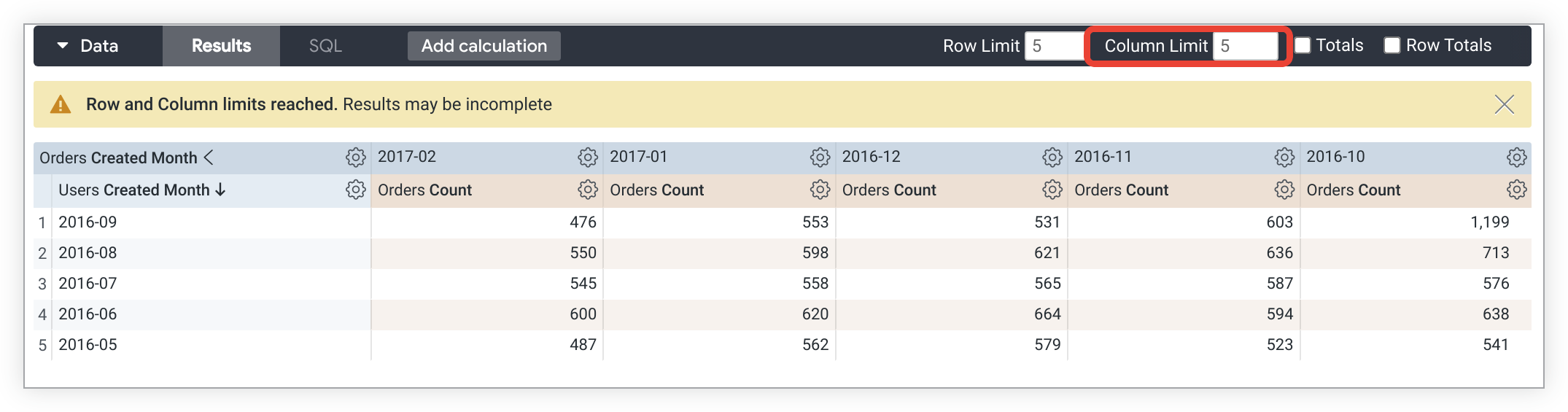
Le dimensioni, i calcoli tabulari delle dimensioni, le colonne dei totali di riga e i calcoli tabulari delle misure al di fuori delle tabelle pivot non vengono conteggiati ai fini del limite di colonne. I gruppi pivot vengono conteggiati come una colonna ai fini del limite di colonne.