


このドキュメント ページでは、[モデルを作成] ページを使用して、データベース接続から基本的な LookML モデルを自動的に生成する手順について説明します。[モデルを作成] ページを使用して、モデルを格納するプロジェクトを作成することもできます。
モデルファイルを作成する他の方法もあります。
- IDE から手動でモデルファイルやその他のプロジェクト ファイルを作成できます。
次のいずれかをクリックして、プロジェクトを作成し、モデルを生成するレガシー メソッドを使用できます。いずれをクリックしても、レガシー [新しいプロジェクト] ページに移動します。
- [モデルを作成] ページの上部にあるバナーのリンク
- [LookML を追加] ボタンは、[保留中のプロジェクト] セクション の [プロジェクト] ページにあります
[新しいプロジェクト] ページが表示されたら、新しい LookML プロジェクトの作成 のドキュメントの手順に沿って操作します。
[モデルを作成] ページにアクセスする
[モデルを作成] ページには、次の方法でアクセスします。
[モデルを作成] ページにアクセスするには、Development Mode になっている必要があります。
[モデルを作成] ページにアクセスするには、Looker [管理者] であるか、develop 権限が必要です。
[開発] セクションから
[開発] セクションから [モデルを作成] ページにアクセスするには、次の手順を完了します。
左側のナビゲーション パネルで [開発] をクリックします。
ナビゲーション パネルの [開発] セクションから、[プロジェクト] を選択します。
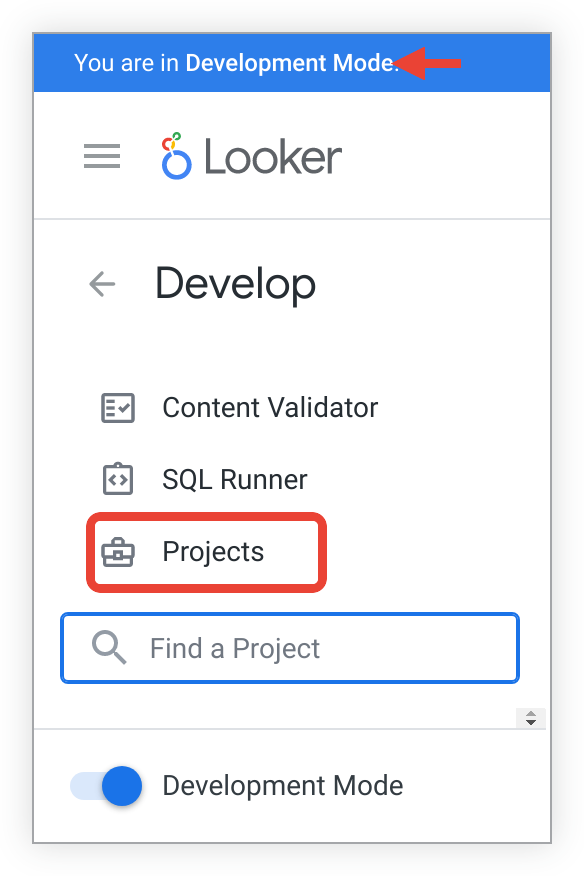
この選択により、[LookML プロジェクト] ページが開きます。[LookML プロジェクト] ページでは、アクセスできるすべてのプロジェクトをそれぞれのモデルとともに表示できます。[LookML プロジェクト] ページで [新しいモデル] ボタンを選択して、[モデルを作成] ページを開きます。
[作成] ボタンから
[作成] ボタンから [モデルを作成] ページにアクセスするには、次の手順を完了します。
- メイン ナビゲーション メニューから [作成] ボタンをクリックします。
- プルダウン メニューから [LookML モデル] を選択します。[モデルを作成] ページが開きます。
モデルの生成
[モデルを作成] ページはセクションに分かれています。モデルを生成するには、次のセクションの手順を完了します。各セクションの後に [次へ] をクリックして入力を保存し、次のセクションに進みます。
データベース接続を選択:
- データベース接続を選択: プルダウン メニューからデータベース接続を選択します。プルダウン メニューから [新しい接続を作成] オプションを選択することもできます。これにより、[データベースを Looker に接続する] ページに移動し、[新しい接続を作成] できます。
接続をすでに使用しているプロジェクトにアクセスできる場合は、接続を選択するとプロジェクトが表示されます。新しいモデルを使用可能な既存のプロジェクトに追加することも、モデル用に新しい LookML プロジェクトを作成することもできます。
LookML プロジェクト名: モデル用に新しい LookML プロジェクトを作成する場合は、このフィールドにプロジェクト名を入力します。プロジェクト名では大文字と小文字が区別され、英数字、
_、.、-のみを使用できます。プロジェクト名は慎重に選択してください。また、プロジェクトの名前はプロジェクトの永続的な ID になると考えてください。新しいプロジェクトは、ベア Git リポジトリを使用して構成されます。Looker が新しいプロジェクトに README ファイルを追加する場合は、[LookML の使用方法を詳細に説明する Readme ファイルを生成する] チェックボックスをオンにします。README ファイルには、LookML の概要とともに、新しい LookML 開発者に役立つリンクとリソースが含まれています。
[次へ] ボタンをクリックして入力を保存し、次のセクションに進みます。
テーブルを選択:
- BigQuery 接続を使用している場合は、データセットが存在する Google Cloud プロジェクトを [GCP プロジェクトを選択] プルダウン メニューから選択するか、[プロジェクト名を検索] フィールドでプロジェクトを検索します。デフォルトでは、 Google Cloud storage プロジェクトが存在する場合はプルダウン メニューに表示されます。存在しない場合は、 Google Cloud billing プロジェクトが表示されます。
- テーブルで、モデルで使用するデータセット(BigQuery)またはスキーマ(その他の言語)を選択します。
- データセットまたはスキーマを選択したら、各データセットまたはスキーマ名の右にある矢印を使用して [テーブル] タブを開き、含めるテーブルを選択します。ビューはテーブルから作成されます。
- テーブルを選択したら、各テーブル名の右にある矢印を使用して [フィールド] タブを開き、含めるフィールドを選択します。
- 接頭辞を無視: 生成されたビューファイル名のテーブル接頭辞を無視するには、このフィールドにデータベースの接頭辞をカンマ区切りのリストで入力します。この項目では大文字と小文字が区別されます。複数の接頭辞をカンマで区切って一覧表示できます。たとえば、テーブル名は
dwh_ordersとDBS_usersと名付けます。[Ignore Prefixes] フィールドに「dwh, DBS」と入力すると、次に Looker によってordersとusersという名前のビューファイルが作成されます。 - フィールドの説明をインポート: このチェックボックスをオンにして、データベース内の使用可能なフィールドの説明を、生成されたディメンションのLookML の説明として使用します。
- [次へ] ボタンをクリックして入力を保存し、次のセクションに進みます。
主キーを選択:
- 選択した各テーブルの主キーを選択します。これにより、Looker はテーブルをより適切に結合できます。
- この手順は省略可能です。スキップするには、主キーを選択しないでください。
- [次へ] ボタンをクリックして入力を保存し、次のセクションに進みます。
作成する Explore を選択する:
- Explore のベースビューとして使用する各ビューを選択します。選択した各ビューについて、システムは可能な限り多くの他のビューを自動的に結合します。結合で使用できるのは、前の手順で特定した主キーを持つビューのみです。
- この手順は省略可能です。スキップするには、ビューを選択しないでください。
- [次へ] ボタンをクリックして入力を保存し、次のセクションに進みます。
モデル名を入力:
- [モデル名] フィールドに、ファイルの名前を入力します。重複するモデル名は使用できません。モデル名では大文字と小文字が区別され、スペースや特定の特殊文字は使用できません。
次のいずれかのボタンをクリックして、モデルファイルと、選択した場合は新しいプロジェクトを生成します。
- 完了してモデルを表示: Looker は Looker IDE のファイルに移動します。
- 完了してデータを探索: Looker は、[作成する Explore を選択する] セクションで最初に選択したビューファイルに対応する Explore に移動します。
新しいプロジェクトを作成し、Looker がプロジェクトの作成に使用した ベア Git リポジトリ とは異なるリポジトリに接続する場合は、プロジェクトの [プロジェクト設定] ページ の [構成] タブにある [Git 接続をリセット] ボタンをクリックして、そのプロセスを完了します。
モデルを構成する必要がある場合
モデルの構成は、次の理由で役立ちます。
- 所与のモデル名が特定のプロジェクト内の特定のモデルを参照するように指定します。
- モデルが使用を許可される接続を設定します。
Development Mode にある間は、管理者(または manage_models 権限または manage_project_models 権限を持つデベロッパー)はモデル構成が不要です。これにより、LookML デベロッパーは Development Mode にある間も作業を行えるようになります。ただし、モデル構成が存在する場合は、Development Mode であってもその構成によってクエリが制限されます。
LookML のデベロッパーはモデルファイルで目的の接続を指定しますが、管理者は [LookML プロジェクト] のページで許可される接続を制御します。モデルの構成で許可されていない接続の使用をモデルが指定する場合、接続は許可されません。
次のシナリオでは、モデルに構成が必要です。
- モデルが初めて本番環境に push されるとき。モデルが構成されていない場合、モデルが本番環境モードになると、そのモデル対するクエリはすべて失敗します。モデルが Development Mode から本番環境に初めて push される際に、モデルの名前が Looker インスタンスに対して一意である場合には、Looker がモデルを自動的に構成します。ただし、別のプロジェクトで同じ名前の構成済みのモデルがある場合、Looker はモデルを自動的に構成しません。
- 開発中。
manage_models権限(adminロールに含まれる)またはmanage_project_models権限が付与されていないデベロッパーがいる場合は、そうしたデベロッパーがそのモデルに対してクエリを実行する前に、モデルを構成する必要があります。モデルが存在する前か、プロジェクトが存在する前に、そのモデルを構成できます。次に、LookML デベロッパーがモデルを作成する際に、モデルの許可済みの接続がすでに構成されていて、デベロッパーはクエリを正常に実行できます。
manage_modelsmanage_project_modelsLooker によって、manage_models 権限または manage_project_models 権限を持つデベロッパーは Development Mode で未構成のモデルでクエリを実行できます。Looker はモデルをその名前で検索して、これを行います。その名前で最初に見つかったモデルをクエリの実行に使用します。
計画されたモデルを構成する
[LookML プロジェクト] ページの上部にある [新しいモデルを構成] ボタンを使用すると、Looker 管理者は既存のモデルまたはまだ存在しない計画されたモデルの構成を追加できます。
デベロッパーに manage_models 権限または manage_project_models 権限が付与されていない場合は、事前にモデルを構成すると便利です。管理者がデベロッパー用にモデルを構成すると、デベロッパーはモデルファイルを生成または作成するとすぐにクエリを実行できるようになります。
管理者は、モデルで使用できるデータベース接続を指定することも、今後任意の接続をモデルで使用できるように指定することもできます。Looker デベロッパーは、LookML の connection パラメータを使用して、モデルで使用する接続をモデルファイルで指定します。デベロッパーがモデルの構成で管理者が許可していない接続を指定した場合、そのモデルに対するクエリは実行されません。
管理者が事前に新しいモデルを構成し、その構成の一部として新しいプロジェクトを作成すると、そのプロジェクトは [Pending Projects] section of the [Projects] page.
空のプロジェクトを生成する
LookML ファイルをゼロから作成する場合は、空のプロジェクトを作成すると便利です。
[**モデルを作成**] ページでは、LookML ファイルを含むプロジェクトが生成されます。ただし、[モデルを作成] ページで次のセクションのみを完了することで、生成される LookML ファイルを最小限に抑えることができます。
- データベース接続を選択
- テーブルを選択
- モデル名を入力
残りのセクションは未完了のままにします。
[完了してモデルを表示] ボタンをクリックすると、Looker IDE のプロジェクトに移動します。IDE で、不要な LookML ファイルを削除して、空のプロジェクトを作成できます。
次のステップ
モデルまたはプロジェクトを作成したら、次の操作を行うことができます。
- プロジェクトに追加する新しいモデルを手動で作成する
- Looker IDE を使用して既存の LookML ファイルを編集する
- プロジェクトの名前を変更する
- Looker プロジェクトを Git に接続する