


プロジェクトは、データベーステーブルがどのように相互に関係しているか、またLookerがそれらのテーブルをどのように解釈するかを規定するLookMLファイルのコレクションで形成されています。プロジェクトの詳細については、LookML のプロジェクトと開発モデルおよび LookML の用語とコンセプトに関するドキュメント ページをご覧ください。既存のプロジェクトへのアクセスと編集の詳細については、プロジェクト情報へのアクセスと編集のドキュメント ページをご覧ください。
1 つの LookML プロジェクトに、複数のモデルファイルを含めることができます。ただし、特定のモデルファイルに関しての LookML を表示および編集するためのユーザーの権限を指定したい場合は、新しいプロジェクトを作成することをおすすめします。Looker のほとんどの権限はモデルレベルで適用されますが、プロジェクトの LookML を確認できる see_lookml や、LookML を編集できる develop など、プロジェクト レベルに適用される権限もあります。
manage_models 権限を持つ Looker ユーザーは、Looker インスタンスで LookML モデルを作成できます。
プロジェクトの作成
プロジェクトを作成するには、次の手順を行います。
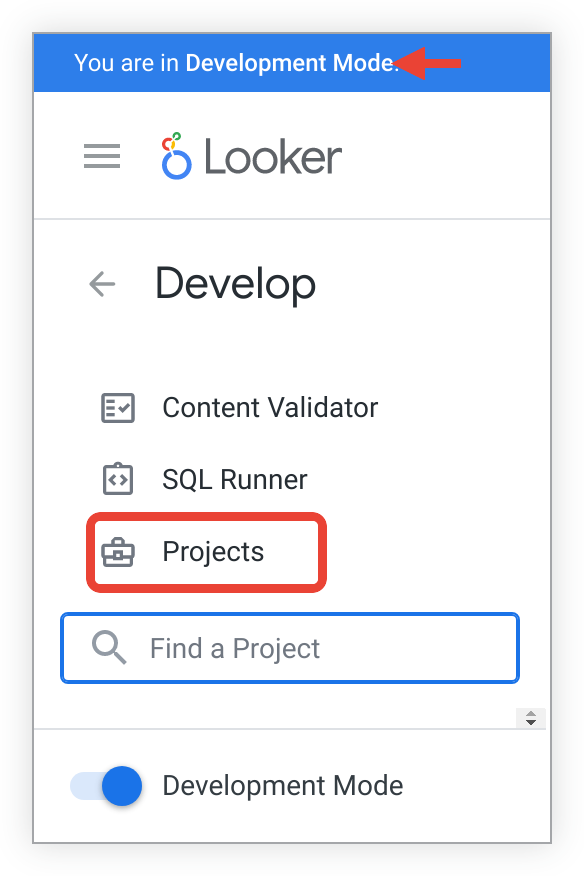
ナビゲーション パネルの [開発] セクションから、[プロジェクト] を選択します。
[LookML プロジェクト] ページで、[新しい LookML プロジェクト] を選択して、プロジェクトのオプションを選択します。
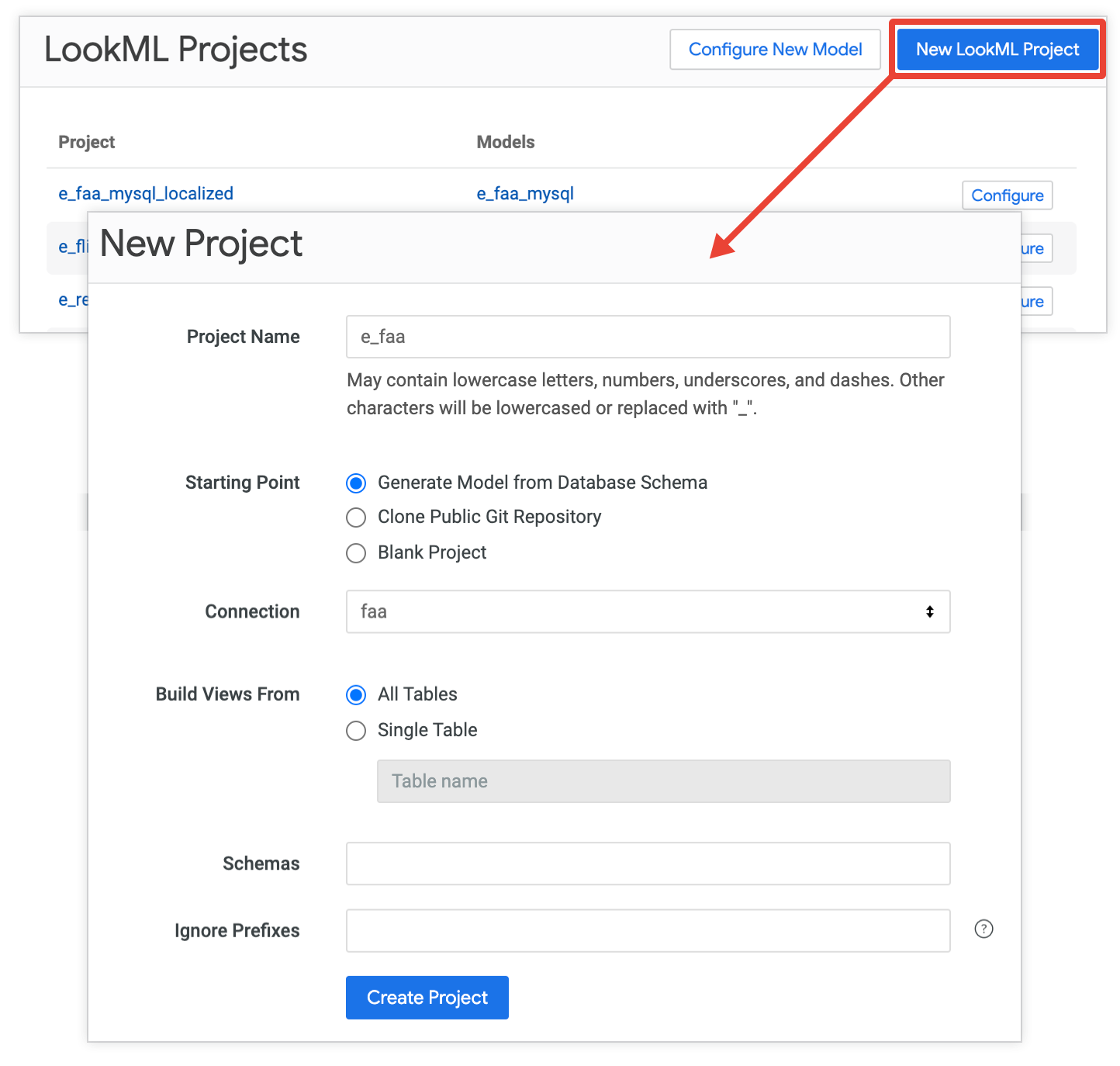
この操作を行うと、[新しいプロジェクト] ページが開き、プロジェクトの名前や開始点など、プロジェクトの設定を指定できます。
Looker はさまざまな方法でプロジェクトを作成できます。行う手順は、[新しいプロジェクト] ページで選択した [開始点] オプションによって異なります。以下のセクションでは、これらの開始点の仕組みについて説明します。
データベースからモデルを自動的に生成する
[新しいプロジェクト] ページで、次のオプションを指定して、データベースからモデルを自動的に生成します。
プロジェクト名: プロジェクトの名前を入力します。プロジェクト名では大文字と小文字が区別され、英数字、
_、.、-のみを使用できます。Looker では次のような形でプロジェクト名が使用されます。プロジェクト名は慎重に選択してください。また、プロジェクトの名前はプロジェクトの永続的な ID になると考えてください。project_idパラメータのある API 呼び出しのためにプロジェクトを識別する。- Looker インスタンスの内部データベースでプロジェクトを識別する。
- ローカル プロジェクトのインポート用にプロジェクトを識別する。
- [LookML プロジェクト] ページにプロジェクトを表示する。
- Looker ナビゲーション パネルの [Develop] セクションにプロジェクトを表示する。
- プロジェクト ファイルの URL の一部。たとえば、URL が
example.looker.comの Looker インスタンスの場合、ecommerceという名前のプロジェクトのプロジェクト マニフェスト ファイルは、URLhttps://example.looker.com/projects/ecommerce/files/manifest.lkmlで見つけることができます。
開始点: [Generate Model from Database Schema] を選択します。
接続: プルダウン メニューから、データベース接続の名前を選択します。
ビューの作成元: 次のいずれかのオプションを選択します。
- All Tables: LookML 生成ツールで、データベース内の各テーブルのビューファイルを作成します。
- Single Table: LookML 生成ツールで、データベース内に 1 つのテーブルのビューを作成します。このオプションを選択した場合は、データベース テーブルの名前を入力します。
スキーマ: データベース内の 1 つのスキーマのみのファイルを生成するには、[スキーマ] テキスト フィールドにスキーマの名前を入力します。複数のスキーマをカンマで区切って一覧表示できます。
接頭辞を無視する: ビューのファイル名からテーブル接頭辞を除外するには、[接頭辞を無視する] フィールドにデータベースの接頭辞を入力します。この項目では大文字と小文字が区別されます。複数の接頭辞をカンマで区切って一覧表示できます。たとえば、テーブル名は
dwh_ordersとDBS_usersと名付けます。[接頭辞を無視] テキスト フィールドに「dwh, DBS」と入力すると、Looker によってordersとusersという名前のビューファイルが作成されます。
最後に、[プロジェクトを作成] をクリックして、生成されたモデルを含むプロジェクトを作成します。
- LookML 生成ツールは、特に指定のない限り、プロジェクト用に 1 つのモデルファイルを作成し、データベース内の各テーブルにビューファイルを作成します。その後、Looker によって Looker IDE で新しいプロジェクトが開かれます。
- LookML 生成ツールによって、ビューファイルとモデルファイル用の IDE フォルダが作成されます。データベースに複数のスキーマがある場合、LookML 生成ツールはスキーマ用のフォルダを作成します。
BigQuery 接続の場合、データベースから LookML プロジェクトを生成すると、Looker によって BigQuery 列メタデータの説明から(ある場合)フィールドの説明が自動的に入力されます。
また、生成ツールはデータベース テーブルごとに Explore も作成します。データのクエリを開始するには、[Explore] パネルを使用して Explore の名前を選択します。
[新しいプロジェクト] ページから公開 Git リポジトリのクローンを作成する
[新しいプロジェクト] ページで開始点として [Clone Public Git Repository] を選択すると、Looker は公開 Git リポジトリから新しい LookML プロジェクトにファイルをコピーします。
Looker は、リポジトリの HTTPS ウェブ URL を使用したパブリック Git リポジトリのクローン作成をサポートしています。
Looker プロジェクトに既存のパブリック Git リポジトリのクローンを作成する手順は次のとおりです。
- Development Mode になっていることを確認します。
- Looker ナビゲーション パネルの [開発] セクションで、[プロジェクト] を選択します。
[LookML プロジェクト] ページで、インスタンスの構成に応じて次のいずれかを行います。
- [新しい LookML プロジェクト] ボタンをクリックして、[新しいプロジェクト] ページを開きます。
- [新しいモデル] ボタンをクリックして [モデルの作成] ページを開き、[モデルの作成] ページの情報バナーで [こちらをクリック] リンクをクリックして [新しいプロジェクト] ページを開きます。
[プロジェクト名] フィールドにプロジェクトの名前を入力します。プロジェクト名では大文字と小文字が区別され、スペースや特定の特殊文字は使用できません。Looker では次のような形でプロジェクト名が使用されます。プロジェクト名は慎重に選択してください。また、プロジェクトの名前はプロジェクトの永続的な ID になると考えてください。
project_idパラメータのある API 呼び出しのためにプロジェクトを識別する。- Looker インスタンスの内部データベースでプロジェクトを識別する。
- ローカル プロジェクトのインポート用にプロジェクトを識別する。
- [LookML プロジェクト] ページにプロジェクトを表示する。
- Looker ナビゲーション パネルの [Develop] セクションにプロジェクトを表示する。
- プロジェクト ファイルの URL の一部。たとえば、URL が
example.looker.comの Looker インスタンスの場合、ecommerceという名前のプロジェクトのプロジェクト マニフェスト ファイルは、URLhttps://example.looker.com/projects/ecommerce/files/manifest.lkmlで見つけることができます。
[開始点] フィールドで、[Clone Public Git Repository] を選択します。
[Git リポジトリの URL] フィールドに、公開 Git リポジトリの URL を入力します。URL が
https://github.com/example/my-repository.gitの形式であることを確認します。[プロジェクトを作成] をクリックします。Looker はリポジトリを複製し、複製されたリポジトリのプロジェクト ファイルを含む新しい LookML プロジェクトの Looker IDE を開きます。
Looker で新しい LookML プロジェクトを作成したら、Git リポジトリに接続して Git バージョン管理を設定する必要があります。HTTPS または SSH を使用して Git に接続する手順については、Git 接続の設定とテストのドキュメント ページをご覧ください。
状況に応じて、変更を独自の Git リポジトリに push するように Git 接続を設定することも、変更を元のクローン作成された Git リポジトリに push することもできます。
- クローン作成されたファイルを公開 Git リポジトリとは独立した独自のプロジェクトの開始点として使用する場合は、プロジェクトの Git 接続を独自の Git リポジトリを指すように設定し、変更をそこに push します。
- クローン作成した公開 Git リポジトリに更新を反映させたい場合、その公開リポジトリに対する読み取り / 書き込みアクセス権を持つ個人用アクセス トークンがある場合は、プロジェクトの Git 接続を公開 Git リポジトリを指すように設定し、変更をそこに push します。
リポジトリへの Git 接続を設定したら、Looker IDE でファイルを編集し、標準の LookML プロジェクトと同様に、バージョン管理を使用して変更を本番環境にデプロイできます。
公開 Git リポジトリのクローンを作成する別の方法
公開 Git リポジトリのクローンを作成する最も簡単な方法は、Looker の [新しいプロジェクト] ページを使用することです。
または、次の手順でリポジトリをフォークして、Looker の空のプロジェクトに接続することもできます。
- Git プロバイダに移動して、リポジトリをフォークします。
- Looker で、このページの空のプロジェクトを作成するセクションの説明に沿って、空のプロジェクトを作成します。
- 新しい空の LookML プロジェクトを作成したら、HTTPS または SSH を使用して、プロジェクトの Git 接続を Git リポジトリのフォークに設定します。
リポジトリのフォークへの Git 接続を設定したら、Looker IDE でファイルを編集し、標準の LookML プロジェクトと同様に、バージョン管理を使用して変更を本番環境にデプロイできます。
空のプロジェクトを作成する
[新しいプロジェクト] ページで開始点として [空のプロジェクト] を選択すると、Looker は空のプロジェクトを作成して、LookML ファイルをゼロから作成できるようにします。
空のプロジェクトを作成する手順は次のとおりです。
- Development Mode になっていることを確認します。
- Looker ナビゲーション パネルの [開発] セクションで、[プロジェクト] を選択します。
[LookML プロジェクト] ページで、インスタンスの構成に応じて次のいずれかを行います。
- [新しい LookML プロジェクト] ボタンをクリックして、[新しいプロジェクト] ページを開きます。
- [新しいモデル] ボタンをクリックして [モデルの作成] ページを開き、[モデルの作成] ページの情報バナーで [こちらをクリック] リンクをクリックして [新しいプロジェクト] ページを開きます。
[プロジェクト名] フィールドにプロジェクトの名前を入力します。プロジェクト名では大文字と小文字が区別されます。スペースや特定の特殊文字は使用できません。Looker では次のような形でプロジェクト名が使用されます。プロジェクト名は慎重に選択してください。また、プロジェクトの名前はプロジェクトの永続的な ID になると考えてください。
project_idパラメータのある API 呼び出しのためにプロジェクトを識別する。- Looker インスタンスの内部データベースでプロジェクトを識別する。
- ローカル プロジェクトのインポート用にプロジェクトを識別する。
- [LookML プロジェクト] ページにプロジェクトを表示する。
- Looker ナビゲーション パネルの [Develop] セクションにプロジェクトを表示する。
- プロジェクト ファイルの URL の一部。たとえば、URL が
example.looker.comの Looker インスタンスの場合、ecommerceという名前のプロジェクトのプロジェクト マニフェスト ファイルは、URLhttps://example.looker.com/projects/ecommerce/files/manifest.lkmlで見つけることができます。
[開始点] フィールドで、[空のプロジェクト] を選択します。
[プロジェクトを作成] をクリックします。Looker でプロジェクトが作成され、Looker IDE で開きます。
次のステップ
プロジェクトを作成した後は、次の操作を行うことができます。
- プロジェクトの新しいモデルを手動で作成します。
- 既存の LookML ファイルを編集する。
- 本番環境で使用するモデルを構成します。
- プロジェクトの名前を変更します。
- Looker プロジェクトを Git に接続します。