

Esta página descreve as opções para criar um elemento de dashboard do LookML de type: looker_column com parâmetros de dashboard do LookML em um arquivo dashboard.lkml.
Para informações sobre como criar um gráfico de colunas na interface do Looker, consulte a página de documentação Opções de gráfico de colunas.
Exemplo de uso
## BASIC PARAMETERS
name: element_name
title: 'Element Title'
type: looker_column
height: N
width: N
top: N
left: N
row: N
col: N
refresh: N (seconds | minutes | hours | days)
note:
  text: 'note text'
  state: collapsed | expanded
  display: above | below | hover

## QUERY PARAMETERS
model: model_name
explore: explore_name
dimensions: [view_name.field_name, view_name.field_name, …]
measures: [view_name.field_name, view_name.field_name, …]
sorts: [view_name.field_name asc | desc, view_name.field_name, …]
pivots: [view_name.field_name, view_name.field_name, …]
limit: N
column_limit: N
filters:
  view_name.field_name: 'Looker filter expression' | 'filter value'
listen:
  dashboard_filter_name: dimension_or_measure_name
query_timezone: 'specific timezone' | user_timezone
merged_queries:
- 'primary query definition'
- 'next source query definition'
  join_fields:
  - field_name: view_name.field_name
    source_field_name: view_name.field_name

## PLOT PARAMETERS
stacking: normal | percent | ''
show_dropoff: true | false
ordering: none | asc | desc
column_spacing_ratio: number between 0 and 1
column_group_spacing_ratio: number between 0 and 1
hide_legend: true | false
legend_position: center | left | right
hidden_fields: [view_name.field_name, view_name.field_name, …]
limit_displayed_rows: true | false
limit_displayed_rows_values:
  show_hide: show | hide
  first_last: first | last
  num_rows: 'N'

## SERIES PARAMETERS
colors: [css_color, css_color, …]
series_colors:
  series_name: css_color
  # Possibly more series color assignments

series_labels:
  'Series Name': desired series label
  # Possibly more series label assignments
series_types:
   series_name: column | line | area | scatter
   # Possibly more series visualization assignments
show_view_names: true | false

## VALUE PARAMETERS
show_value_labels: true | false
show_null_labels: true | false
label_color: [css_color, css_color, …]
font_size: Npx
label_rotation: N
label_value_format: 'value formatting string'
show_totals_labels: true | false
hidden_series: [series_name, series_name, …]
show_silhouette: true | false
totals_color: css_color

## X-AXIS PARAMETERS
x_axis_scale: auto | ordinal | time
x_axis_reversed: true | false
show_x_axis_label: true | false
x_axis_label: desired x-axis label
show_x_axis_ticks: true | false
x_axis_gridlines: true | false
x_axis_label_rotation: N
x_axis_datetime_label: 'time formatting string'
x_axis_zoom: true | false

## Y-AXIS PARAMETERS
y_axis_gridlines: true | false
y_axis_reversed: true | false
reference_lines:
  # reference line options
y_axis_zoom: true | false

## ADVANCED VISUALIZATION CONFIGURATION PARAMETERS
advanced_vis_config: 'Highcharts JSON snippet'
Definições de parâmetro
| Nome do parâmetro | Descrição | |
|---|---|---|
| Parâmetros básicos | ||
name (para elementos) |
Cria um elemento. | |
title (para elementos) |
Muda a forma como o nome de um elemento aparece para os usuários. | |
type (para elementos) |
Determina o tipo de visualização a ser usado no elemento. | |
height (para elementos) |
Define a altura de um elemento em unidades de tile_size para dashboards layout: tile e layout: static. |
|
width (para elementos) |
Define a largura de um elemento em unidades de tile_size para dashboards layout: tile e layout: static. |
|
top |
Define a posição de cima para baixo de um elemento em unidades de tile_size para dashboards layout: static. |
|
left |
Define a posição da esquerda para a direita de um elemento em unidades de tile_size para dashboards layout: static. |
|
row |
Define a posição de cima para baixo de um elemento em unidades de linhas para dashboards layout: newspaper. |
|
col |
Define a posição da esquerda para a direita de um elemento em unidades de colunas para dashboards do layout: newspaper. |
|
refresh (para elementos) |
Define o intervalo em que o elemento será atualizado automaticamente. | |
note |
Inicia uma seção do LookML para definir uma nota para um elemento. Esse parâmetro tem subparâmetros text, state e display. |
|
| Query Parameters | ||
model |
Define o modelo a ser usado para a consulta do elemento. | |
explore (para elementos) |
Define a análise detalhada a ser usada na consulta do elemento. | |
dimensions |
Define as dimensões a serem usadas na consulta do elemento. | |
measures |
Define as medidas a serem usadas na consulta do elemento. | |
sorts |
Define as classificações a serem usadas na consulta do elemento. | |
pivots |
Define as dimensões que precisam ser transpostas para serem usadas na consulta do elemento. | |
limit |
Define o limite de linhas a ser usado na consulta do elemento. | |
filters (para elementos) |
Define os filtros que não podem ser alterados para a consulta do elemento. | |
listen |
Define os filtros que podem ser mudados para a consulta do elemento, se filters (para painel) tiver sido criado. |
|
query_timezone |
Define o fuso horário que deve ser usado quando a consulta é executada. | |
merged_queries |
Define uma consulta de resultados combinados | |
| Parâmetros de plotagem | ||
stacking |
Empilha séries umas sobre as outras para criar um gráfico empilhado | |
show_dropoff |
Adiciona setas que mostram a mudança percentual entre os pontos de dados | |
ordering |
Define a ordem dos valores de série em um gráfico de barras empilhadas ou de porcentagem empilhada. | |
column_spacing_ratio |
Define o espaçamento entre colunas em um grupo. | |
column_group_spacing_ratio |
Define o espaçamento entre grupos de colunas como um valor entre 0 e 1. | |
hide_legend |
Oculta a legenda do gráfico | |
legend_position |
Especifica se a legenda aparece à esquerda, no centro ou à direita do gráfico. | |
hidden_fields |
Especifica os campos a serem usados na consulta, mas ocultos no gráfico | |
limit_displayed_rows |
Mostra ou oculta linhas em uma visualização com base na posição delas nos resultados. | |
limit_displayed_rows_values |
Especifica quais linhas mostrar ou ocultar em uma visualização. Esse parâmetro tem os subparâmetros show_hide, first_last e num_rows. |
|
| Parâmetros de série | ||
colors |
Define as cores das séries do gráfico com base na ordem em que elas aparecem. | |
series_colors |
Define as cores das séries do gráfico com base no nome delas. | |
series_labels |
Muda a forma como o nome de uma série aparece para os usuários. | |
series_types |
Mistura tipos de visualização definindo o tipo de cada série | |
show_view_names |
Oculta os nomes das visualizações dos rótulos dos gráficos | |
| Parâmetros de valor | ||
show_value_labels |
Mostra rótulos ao lado dos pontos de dados | |
show_null_labels |
Determina se os marcadores nulos devem ser mostrados em um gráfico quando os marcadores são exibidos. | |
label_color |
Especifica uma lista separada por vírgulas de valores de cor. | |
font_size |
Define o tamanho da fonte dos rótulos de valor. | |
label_rotation |
Com stacking definido como o padrão (''), define a rotação dos rótulos de valor para um valor entre -360 e 360. |
|
label_value_format |
Especifica a formatação no estilo do Excel para rótulos de valores. | |
show_totals_labels |
Com stacking definido como normal, especifica se os totais são mostrados para cada grupo empilhado de pontos de dados em um gráfico. |
|
hidden_series |
Oculta uma série de gráficos quando o elemento é carregado. | |
show_silhouette |
Com stacking definido como normal, mostra uma representação levemente sombreada de uma série desativada. |
|
totals_color |
Com stacking definido como normal, especifica a cor dos rótulos de totais |
|
| Parâmetros do eixo X | ||
x_axis_scale |
Especifica como a escala do eixo x é calculada | |
x_axis_reversed |
Especifica a direção do eixo x. | |
show_x_axis_label |
Oculta o identificador do eixo x | |
x_axis_label |
Define um rótulo personalizado do eixo x | |
show_x_axis_ticks |
Mostra marcações no eixo x. | |
x_axis_gridlines |
Amplia as linhas de grade do eixo x | |
x_axis_label_rotation |
Gira os identificadores do eixo x em um determinado número de graus | |
x_axis_datetime_label |
Especifica uma string de formato para os rótulos do eixo x, se forem datas. | |
x_axis_zoom |
Especifica se o zoom ao longo do eixo x é permitido. | |
| Parâmetros do eixo Y | ||
y_axis_gridlines |
Estende as linhas de grade do eixo y. | |
y_axis_reversed |
Define a direção do eixo x. | |
reference_lines |
Adiciona linhas de referência a um gráfico | |
y_axis_zoom |
Especifica se o zoom ao longo do eixo y é permitido. Desativado se x_axis_zoom: false. |
|
| Parâmetros de configuração avançada de visualização | ||
advanced_viz_config |
Aceita um snippet JSON do HighCharts que pode substituir várias configurações de visualização. | |
Parâmetros básicos
Ao definir um elemento de painel do LookML, é necessário especificar valores para pelo menos os parâmetros básicos name e type. Outros parâmetros básicos, como title, height e width, afetam a aparência e a posição de um elemento em um painel.
name
Esta seção se refere ao parâmetro
name, que faz parte de um elemento do dashboard.
nametambém pode ser usado como parte de um filtro do painel, descrito na página de documentação Parâmetros do painel.
Cada declaração name cria um novo elemento do dashboard e atribui um nome a ele. Os nomes dos elementos precisam ser exclusivos. Às vezes, os nomes são referenciados no parâmetro elements quando você usa painéis layout: grid.
- name: orders_by_date
title
Esta seção se refere ao parâmetro
title, que faz parte de um elemento do dashboard.
titletambém pode ser usado como parte de um painel, conforme descrito na página de documentação Parâmetros do painel.
titletambém pode ser usado como parte de um filtro do painel, descrito na página de documentação Parâmetros do painel.
O parâmetro title permite mudar a forma como o nome de um elemento vai aparecer para os usuários. Se não for especificado, o título vai usar o elemento name como padrão.
Por exemplo,
- name: sales_overview
  title: '1) Sales Overview'
Se você usou esse formato, em vez de aparecer como Visão geral das vendas, o elemento vai aparecer como 1) Visão geral das vendas.
type
Esta seção se refere ao parâmetro
type, que faz parte de um elemento do dashboard.
typetambém pode ser usado como parte de um filtro do painel, descrito na página de documentação Parâmetros do painel.
typetambém pode ser usado como parte de uma junção, conforme descrito na página de documentação do parâmetrotype(para junções).
typetambém pode ser usado como parte de uma dimensão, conforme descrito na página de documentação Tipos de dimensões, filtros e parâmetros.
typetambém pode ser usado como parte de uma métrica, conforme descrito na página de documentação Tipos de métricas.
O parâmetro type determina o tipo de visualização a ser usado no elemento.
- name: element_name
  type: text | looker_grid | table | single_value | looker_single_record |
        looker_column | looker_bar | looker_scatter | looker_line | looker_area |
        looker_pie | looker_donut_multiples | looker_funnel | looker_timeline |
        looker_map | looker_google_map | looker_geo_coordinates | looker_geo_choropleth | looker_waterfall | looker_wordcloud | looker_boxplot
Consulte a página de documentação type (para dashboards do LookML) para uma visão geral dos diferentes tipos de elementos de dashboard do LookML.
height
Esta seção se refere ao parâmetro
height, que faz parte de um elemento do dashboard.
heighttambém pode ser usado como parte de uma linha do painel, conforme descrito na página de documentação Parâmetros do painel.
Para painéis com layouts tile ou static
O parâmetro height define a altura de um elemento, em unidades de tile_size (definido em pixels), para painéis layout: tile e layout: static.
Por exemplo, o código a seguir especifica tile_size: 100 e height: 4, fazendo com que o elemento orders_by_date tenha 400 pixels de altura.
- dashboard: sales_overview
  tile_size: 100
  ...

  elements:
  - name: orders_by_date
    height: 4
    ...
Para painéis com layout newspaper
O parâmetro height define a altura de um elemento, em unidades de linha, para dashboards layout: newspaper.
Um painel com layout de jornal tem uma altura padrão de seis linhas ou cerca de 300 pixels. A altura mínima é de uma linha para painéis com um parâmetro preferred viewer definido como dashboards-next. A altura mínima é de duas linhas para painéis com um parâmetro preferred viewer definido como dashboards.
Por exemplo, o código a seguir define um elemento com 12 linhas de altura, ou seja, o dobro da altura de outros elementos definidos como padrão:
- dashboard: sales_overview
  layout: newspaper
  ...

  elements:
  - name: orders_by_date
    height: 12
    ...
width
Esta seção se refere ao parâmetro
width, que faz parte de um elemento do dashboard.
widthtambém pode ser usado como parte de um painel, conforme descrito na página de documentação Parâmetros do painel.
O parâmetro width define a largura de um elemento, em unidades de tile_size, para painéis layout: tile e layout: static.
Por exemplo, o código a seguir especifica tile_size: 100 e width: 4, fazendo com que o elemento orders_by_date tenha 400 pixels de largura.
- dashboard: sales_overview
  tile_size: 100
  ...

  elements:
  - name: orders_by_date
    width: 4
    ...
O parâmetro width define a largura de um elemento, em unidades de colunas, para painéis do layout: newspaper.
Um painel com layout de jornal tem uma largura padrão de 24 colunas.
Por exemplo, o código a seguir define o elemento como metade da largura do painel:
- dashboard: sales_overview
  layout: newspaper
  ...

  elements:
  - name: orders_by_date
    width: 12
    ...
top
O parâmetro top define a posição de cima para baixo de um elemento, em unidades de tile_size, para painéis layout: static.
Por exemplo, o código a seguir especifica tile_size: 100 e top: 4, posicionando a borda superior do elemento orders_by_date a 400 pixels da parte de cima do painel.
- dashboard: sales_overview
  tile_size: 100
  ...

  elements:
  - name: orders_by_date
    top: 4
    ...
left
O parâmetro left define a posição da esquerda para a direita de um elemento, em unidades de tile_size, para painéis layout: static.
Por exemplo, o código a seguir especifica tile_size: 100 e left: 4, posicionando a borda esquerda do elemento orders_by_date a 400 pixels do lado esquerdo do painel.
- dashboard: sales_overview
  tile_size: 100
  ...

  elements:
  - name: orders_by_date
    left: 4
    ...
row
Para painéis layout: newspaper, o parâmetro row define a linha em que a borda superior de um elemento é colocada.
Um painel começa com a linha 0 na parte superior. Um dashboard com layout de jornal tem uma altura padrão de seis linhas. Isso significa que os elementos na parte superior de um dashboard (row: 0) ocupam as linhas de 0 a 5.
Cada linha tem 50 pixels de altura, o que significa que a altura padrão do elemento de seis linhas é de 300 pixels.
Por exemplo, o código a seguir define um elemento para ser colocado na segunda linha de elementos no painel, supondo que os elementos estejam definidos na altura padrão:
- dashboard: sales_overview
  layout: newspaper
  ...

  elements:
  - name: orders_by_date
    row: 6
    ...
col
Para dashboards layout: newspaper, o parâmetro col define a coluna em que a borda esquerda do elemento é colocada.
Os painéis são divididos em 24 colunas. Um painel começa com a coluna 0 à esquerda. Um painel com layout de jornal tem uma largura de elemento padrão de oito colunas. Isso significa que os elementos à esquerda de um painel (col: 0) ocupam as colunas de 0 a 7 por padrão.
Por exemplo, o código a seguir define um elemento para ser definido na terceira coluna de elementos no painel:
- dashboard: sales_overview
  layout: newspaper
  ...

  elements:
  - name: orders_by_date
    col: 16
    ...
refresh
Esta seção se refere ao parâmetro
refresh, que faz parte de um elemento do dashboard.
refreshtambém pode ser usado como parte de um painel, conforme descrito na página de documentação Parâmetros do painel.
O parâmetro refresh permite que um elemento seja recarregado automaticamente em intervalos periódicos, recuperando dados atualizados. Isso é útil em configurações em que um painel é exibido constantemente, como em uma TV de escritório. O painel precisa estar aberto em uma janela do navegador para que esse parâmetro tenha efeito. Essa configuração não é executada em segundo plano para "pré-aquecer" o cache do painel.
A taxa de atualização pode ser qualquer número (sem decimais) de segundos, minutos, horas ou dias. Exemplo:
- name: orders_by_date
  refresh: 2 hours
Tenha cuidado ao definir intervalos de atualização curtos. Se a consulta por trás do elemento exigir muitos recursos, alguns elementos poderão sobrecarregar seu banco de dados mais do que o desejado.
note
É possível adicionar notas descritivas a elementos como este:
- name: element_name
  note:
    text: 'note text'
    state: collapsed | expanded
    display: above | below | hover
note tem os subparâmetros text, state e display.
text
O subparâmetro text especifica o texto mostrado na observação. O texto pode ser localizado.
state
O subparâmetro state determina se a observação será collapsed ou expanded se for muito grande para caber em uma única linha dentro da largura do elemento. Se você escolher collapsed e a observação for muito longa, ela vai terminar em uma reticências clicáveis (...) que podem ser usadas para ler a observação completa.
display
O subparâmetro display determina onde a observação é mostrada em um elemento. above coloca a observação na parte de cima de um elemento, below coloca na parte de baixo, e hover exige que o usuário passe o cursor do mouse sobre o elemento para ver a observação.
Parâmetros de consulta
Ao definir um elemento do dashboard do LookML, é necessário especificar valores para pelo menos os parâmetros de consulta model e explore. Além disso, pelo menos um campo precisa ser especificado usando o parâmetro dimensions ou measures. Também é possível usar os outros parâmetros de consulta para controlar a forma como os dados são mostrados em um elemento do dashboard.
model
O parâmetro model define o modelo a ser usado para a consulta de elementos. Se não for especificado, o padrão será o modelo em que o painel reside.
- name: orders_by_date
  model: ecommerce
O parâmetro model aceita constantes do LookML. Você pode definir uma constante no arquivo de manifesto do projeto e usar a sintaxe "@{constant_name}" para definir a constante como o valor de model. Usar uma constante permite definir o nome de um modelo em um só lugar, o que é particularmente útil se você estiver atualizando o nome de um modelo usado por vários elementos do painel.
Para mais informações e um exemplo de uso de constantes com painéis do LookML, consulte a página de documentação do parâmetro constant.
explore
Esta seção se refere ao parâmetro
explore, que faz parte de um elemento do dashboard.
exploretambém pode ser usado como parte de um modelo, descrito na página de documentação do parâmetroexplore.
exploretambém pode ser usado como parte de um filtro do painel, descrito na página de documentação Parâmetros do painel.
O parâmetro explore define a análise detalhada a ser usada para a consulta de elemento.
- name: orders_by_date
  explore: order
O parâmetro explore aceita constantes do LookML. Você pode definir uma constante no arquivo de manifesto do projeto e usar a sintaxe "@{constant_name}" para definir a constante como o valor de explore. Usar uma constante permite definir o nome de uma análise detalhada em um só lugar, o que é particularmente útil se você estiver atualizando o nome de uma análise detalhada usada por vários elementos do painel.
Para mais informações e um exemplo de uso de constantes com painéis do LookML, consulte a página de documentação do parâmetro constant.
dimensions
O parâmetro dimensions define a dimensão ou as dimensões a serem usadas na consulta de elementos. Use a sintaxe view_name.dimension_name para especificar a dimensão. Não inclua dimensions se a consulta não tiver nenhuma.
## single dimension example
- name: orders_by_date
  dimensions: order.order_date

## multiple dimension example
- name: orders_by_date
  dimensions: [order.order_date, customer.name]
measures
O parâmetro measures define a métrica ou as métricas a serem usadas na consulta de elemento. Use a sintaxe view_name.measure_name para especificar a métrica. Não inclua measures se a consulta não tiver nenhum.
## single measure example
- name: orders_by_date
  measures: order.count

## multiple measure example
- name: orders_by_date
  measures: [order.count, order_item.count]
sorts
O parâmetro sorts define as classificações a serem usadas na consulta de elementos. A classificação principal é listada primeiro, seguida pela secundária e assim por diante. Use a sintaxe view_name.field_name para especificar a dimensão ou a métrica. Não inclua sorts se quiser usar a ordem de classificação padrão do Looker. As classificações em ordem decrescente têm o sufixo desc, enquanto as em ordem crescente não precisam de um sufixo.
## single sort example
- name: orders_by_date
  sorts: order.order_date desc

## multiple sort example
- name: orders_by_date
  sorts: [order.order_date desc, customer.name]
pivots
O parâmetro pivots define as dimensões que precisam ser usadas como pivô na consulta de elementos. Use a sintaxe view_name.dimension_name para especificar a dimensão. Não inclua pivots se a consulta não tiver nenhum.
## single pivot example
- name: orders_by_date
  pivots: customer.gender

## multiple pivot example
- name: orders_by_date
  pivots: [customer.gender, customer.age_tier]
limit
O parâmetro limit define o limite de linhas que deve ser usado para a consulta de elementos. O limite se aplica ao número de linhas antes da aplicação de qualquer rotação.
- name: orders_by_date
  limit: 100
filters
Esta seção se refere ao parâmetro
filters, que faz parte de um elemento do dashboard.
filterstambém pode ser usado como parte de um painel, conforme descrito na página de documentação Parâmetros do painel.
filterstambém pode ser usado como parte de uma métrica, conforme descrito na página de documentação do parâmetrofilters.
O parâmetro filters define os filtros não mutáveis que devem ser usados na consulta do elemento. Se você quiser filtros que um usuário possa mudar no painel, configure-os usando filters para painéis e aplique-os aos elementos usando listen.
A sintaxe de filters é:
- name: element_name
  filters:
    orders.created_date: 2020/01/10 for 3 days
    orders.status: Shipped
    # You can create multiple filter statements
Cada filtro pode aceitar uma expressão de filtro do Looker ou uma constante de valor. Também é possível usar as variáveis _localization ou _user_attributes do Liquid na expressão de filtro para valores flexíveis.
listen
Com os filtros do painel, os leitores podem refinar de forma interativa os dados mostrados nos elementos do painel. Defina filtros de dashboard com o parâmetro filters para dashboards do LookML. Em seguida, use o parâmetro listen para vincular elementos do painel ao filtro.
A sintaxe de listen é a seguinte:
- name: element_name
  listen:
    filter_name_goes_here: dimension or measure on which to apply
                           the filter using view_name.field_name syntax
    # You can add more than one listen statement
Adicione o parâmetro listen a um elemento e forneça o nome do filtro seguido por dois-pontos e uma referência ao campo em que o filtro deve ser aplicado, usando a sintaxe view_name.field_name. Por exemplo, você pode criar um filtro chamado Data que exige que um usuário insira uma data no campo de filtro da UI. Em seguida, aplique o valor inserido pelo usuário ao elemento orders_by_date desta forma:
- dashboard: sales_overview
  ...

  filters:
  - name: date
    type: date_filter

  elements:
 - name: orders_by_date
    listen:
      date: order.order_date
    ...
Para mais exemplos de como usar os parâmetros filters e listen para aplicar filtros de painel a elementos individuais, consulte Criar painéis do LookML.
query_timezone
O parâmetro query_timezone especifica o fuso horário em que a consulta será executada. As opções de fuso horário são mostradas na página de documentação Valores para timezone. Se você quiser que a consulta seja executada usando o fuso horário do leitor, atribua o valor como user_timezone.
- name: orders_by_date
  query_timezone: America/Los Angeles
- name: orders_by_customer
  query_timezone: user_timezone
merged_queries
O parâmetro merged_queries permite combinar os resultados de várias consultas em um único elemento do dashboard. Defina cada consulta de origem no parâmetro merged_queries do elemento e use o subparâmetro join_fields para especificar como os resultados devem ser mesclados.
O exemplo de código LookML a seguir cria um elemento do dashboard de type: looker_grid de resultados combinados. Neste exemplo, o parâmetro merged_queries é usado para criar um elemento do dashboard que combina dados de duas consultas separadas em um único gráfico de tabela:
- name: merged_results_element
  title: Merged Results Tile
  type: looker_grid
  merged_queries:
  - model: ecommerce
    explore: users
    type: table
    fields: [users.state, users.count, users.city]
    sorts: [users.count desc 0]
    limit: 5000
    column_limit: 50
    query_timezone: UTC
    listen:
    - State: users.state
  - model: ecommerce
    explore: users
    type: table
    fields: [users.state, users.city]
    sorts: [users.state]
    limit: 500
    column_limit: 50
    query_timezone: UTC
    join_fields:
    - field_name: users.state
      source_field_name: users.state
    - field_name: users.city
      source_field_name: users.city
    listen:
    - State: users.state
Neste exemplo, o elemento do dashboard combina dados de duas consultas de origem baseadas na Análise users no modelo ecommerce. A consulta principal inclui os campos users.state, users.count e users.city e classifica os resultados pelo campo users.count. A segunda consulta de origem inclui os campos users.state e users.city e classifica os resultados pelo campo users.state.
O parâmetro join_field mescla as consultas de origem com base nos valores correspondentes nos campos users.state e users.city.
O parâmetro listen aplica um filtro State às duas consultas, permitindo que os leitores do painel refinem os resultados da consulta mostrados no bloco do painel ao selecionar um estado específico.
Exemplo: fusão de dados da empresa
Suponha que você queira criar uma consulta mesclada que combine informações sobre empresas de duas Análises diferentes: company_info e companies. Você quer unir as consultas nos campos ipo.stock_symbol, companies.name e companies.contact_email de cada Análise para criar uma consulta que retorne resultados para nome da empresa, e-mail de contato da empresa, ano da abertura de capital, símbolo da ação, número de funcionários e contagem de vagas. Você pode definir o elemento de consulta mesclada em LookML da seguinte maneira:
- name: merged_results_element
  title: Merged Results Tile
  merged_queries:
  - model: market_research
    explore: company_info
    fields: [companies.name, companies.contact_email, ipo.public_year, ipo.stock_symbol]
    filters:
      companies.contact_email: "-NULL"
      ipo.valuation_amount: NOT NULL
    sorts: [ipo.public_year desc]
  - model: company_data
    explore: companies
    fields: [companies.name, ipo.stock_symbol, companies.contact_email,
      companies.number_of_employees, jobs.job_count]
    filters:
      companies.number_of_employees: NOT NULL
      ipo.stock_symbol: "-NULL"
      companies.contact_email: "-NULL"
    sorts: [jobs.job_count desc]
    join_fields:
    - field_name: ipo.stock_symbol
      source_field_name: ipo.stock_symbol
    - field_name: companies.name
      source_field_name: companies.name
    - field_name: companies.contact_email
      source_field_name: companies.contact_email
Aplicar filtros a elementos de consulta combinados
O exemplo anterior de um elemento de consulta mesclada demonstra como aplicar filtros codificados diretamente em cada consulta de origem usando o parâmetro filters. Por exemplo, os filtros companies.contact_email: "-NULL" e ipo.valuation_amount: NOT NULL na consulta principal restringem os resultados a empresas com e-mails de contato e avaliações válidos. Esses filtros pré-selecionam os dados antes de mesclar as consultas e não podem ser alterados pelo usuário.
Também é possível aplicar filtros de painel aos elementos de consulta mesclados usando o parâmetro listen na definição de cada consulta de origem. Por exemplo, suponha que você tenha um filtro de dashboard chamado Industry definido no nível do dashboard usando o parâmetro filters para dashboards da LookML:
filters:
- name: Industry
  title: Industry
  type: field_filter
  ui_config:
    type: dropdown_menu
    display: inline
  model: market_research
  explore: company_info
  field: companies.industry
Para aplicar o filtro Industry ao campo companies.industry nas duas consultas de origem, adicione o parâmetro listen a cada uma das definições de consulta de origem da consulta mesclada da seguinte maneira:
listen:
  Industry: companies.industry
Por exemplo, o exemplo de código a seguir adiciona o filtro Industry às duas consultas de origem no elemento de resultados mesclados do exemplo anterior.
- name: merged_results_element
  title: Merged Results Tile
  merged_queries:
  - model: market_research
    explore: company_info
    fields: [companies.name, companies.contact_email, ipo.public_year, ipo.stock_symbol]
    filters:
      companies.contact_email: "-NULL"
      ipo.valuation_amount: NOT NULL
    sorts: [ipo.public_year desc]
    listen:
      Industry: companies.industry
  - model: company_data
    explore: companies
    fields: [companies.name, ipo.stock_symbol, companies.contact_email,
      companies.number_of_employees, jobs.job_count]
    filters:
      companies.number_of_employees: NOT NULL
      ipo.stock_symbol: "-NULL"
      companies.contact_email: "-NULL"
    sorts: [jobs.job_count desc]
    join_fields:
    - field_name: ipo.stock_symbol
      source_field_name: ipo.stock_symbol
    - field_name: companies.name
      source_field_name: companies.name
    - field_name: companies.contact_email
      source_field_name: companies.contact_email
    listen:
      Industry: companies.industry
Com essa adição, quando um usuário interage com o filtro do painel Industry, a consulta de origem correspondente no elemento de consulta mesclada é filtrada de acordo.
Parâmetros de plotagem
A maioria dos parâmetros descritos nesta seção corresponde às opções na seção Gráfico do editor de visualização para gráficos de colunas.
stacking
O parâmetro stacking especifica como as séries são agrupadas visualmente em um gráfico.
normal: empilha barras, linhas e pontos uns sobre os outros, como em um gráfico de colunas empilhadas normal.percent: empilha barras, linhas e pontos para totalizar 100% do preenchimento do gráfico e define os valores do eixo Y como porcentagens.'': barras, linhas e pontos não são empilhados, mas agrupados.
stacking: normal | percent | ''

## default value: ''
show_dropoff
O parâmetro show_dropoff alterna a aparência das setas de mudança percentual no gráfico. Para cada série, essas setas mostram a porcentagem do valor anterior da esquerda para a direita.
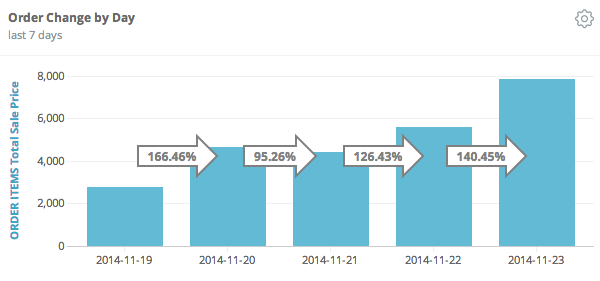
show_dropoff: true | false

## default value: false
ordering
O parâmetro ordering permite ordenar cada fatia de um gráfico de barras empilhadas ou de porcentagem empilhada pelo tamanho de cada fatia.
none(ou nenhum valor especificado): os valores da série serão ordenados de acordo com as posições deles na tabela de dados.asc: os menores valores de série são posicionados na parte de baixo, e os valores aumentam em direção à parte de cima da pilha de colunas.desc: os maiores valores serão posicionados na parte de baixo, diminuindo de tamanho em direção à parte de cima.
column_spacing_ratio
O parâmetro column_spacing_ratio define o espaçamento entre colunas em um grupo. Isso está disponível para gráficos que têm stacking definido como a configuração agrupada padrão, especificada usando '' na LookML. Esse parâmetro aceita valores entre 0 e 1. 0 está associado ao espaçamento mínimo entre colunas em um grupo, e 1 está associado ao espaçamento máximo entre colunas em um grupo.
column_space_ratio: number between 0 and 1
column_group_spacing_ratio
O parâmetro column_group_spacing_ratio define o espaçamento entre grupos de colunas. Esse parâmetro aceita valores entre 0 e 1. 0 está associado ao espaçamento mínimo entre grupos de colunas, e 1 está associado ao espaçamento máximo entre grupos de colunas.
column_group_spacing_ratio: number between 0 and 1
hide_legend
Essa declaração vai ocultar a legenda da visualização.
hide_legend: true | false

## default value: false
legend_position
Se hide_legend estiver definido como false (e houver mais de uma série), use o parâmetro legend_position para especificar se a legenda da série vai aparecer à esquerda, no centro ou à direita do gráfico.
legend_position: center | left | right

## default value: false
hidden_fields
O parâmetro hidden_fields indica quais campos, se houver, são usados na consulta, mas ficam ocultos no gráfico. Todos os campos ocultos vão aparecer na seção de tabela de dados de uma análise detalhada.
hidden_fields: [inventory_items.count, distribution_centers.id]
limit_displayed_rows
O parâmetro limit_displayed_rows permite mostrar ou ocultar linhas em uma visualização com base na posição delas nos resultados. Por exemplo, se a visualização mostrar uma média contínua de sete dias, talvez você queira ocultar as seis primeiras linhas. Ao definir esse parâmetro como true, é possível especificar os valores e as posições na visualização a que isso se aplica usando o parâmetro limit_displays_rows_values e os subparâmetros dele.
limit_displayed_rows: true
limit_displayed_rows_values:
  show_hide: hide | show
  first_last: first | last
  num_rows: '10'
limit_displayed_rows_values
Use o parâmetro limit_displayed_rows_values e os subparâmetros show_hide, first_last e num_rows com limit_displayed_rows para especificar quais linhas mostrar ou ocultar em uma visualização. Consulte a seção limit_displayed_rows para exemplos de uso.
show_hide
O subparâmetro show_hide define se algumas linhas serão ocultadas da visualização. Defina show_hide como show para mostrar apenas um número limitado de linhas na visualização e defina show_hide como hide para excluir determinadas linhas da visualização.
first_last
O subparâmetro first_last define se as linhas a serem ocultadas ou mostradas serão as primeiras ou as últimas no conjunto de resultados. Definir first_last como first mostra ou oculta as primeiras linhas, enquanto definir first_last como last mostra ou oculta as últimas linhas.
num_rows
O subparâmetro num_rows define o número de linhas a serem ocultadas ou mostradas. Por exemplo, num_rows: '10' mostra ou oculta as 10 primeiras ou últimas linhas do conjunto de resultados da visualização.
Parâmetros de série
Os parâmetros descritos nesta seção correspondem às opções na seção Série do editor de visualização para gráficos de colunas.
colors
O parâmetro colors especifica uma lista de cores para a série. A primeira cor da lista corresponde à primeira série de dados. Se houver mais séries do que cores listadas, as cores vão começar de novo no início.
colors: [blue, orange, yellow, red, purple]
Para todos os atributos de gráfico que especificam uma cor, o valor pode ser uma string hexadecimal, como #2ca6cd, ou uma string de cor nomeada CSS, como mediumblue.
series_colors
Defina as cores das séries com base no nome delas usando pares name: value.
Para um gráfico dinâmico, os nomes das séries são os nomes da dinâmica.
series_colors:
  'Yes': skyblue
  'No': '#000000'
Para um gráfico com várias métricas, os nomes das séries são os nomes dos campos de métricas.
series_colors:
  inventory_items.count: crimson
  orders.count: green
Se o nome da série não estiver listado em series_colors, o gráfico vai usar a lista de cores fornecida em colors. Se colors não estiver definido, o gráfico vai usar o esquema de cores padrão.
series_labels
Defina os rótulos de uma ou mais séries com base no nome delas usando pares name: label.
Para um gráfico dinâmico, os nomes das séries são os nomes da dinâmica.
series_labels:
  'Yes': iOS Users
  'No': Android Users
Para um gráfico com várias métricas, os nomes das séries são os nomes dos campos de métricas.
series_labels:
  inventory_items.count: Inventory
  orders.count: Orders
series_types
O parâmetro series_type permite usar diferentes tipos de gráficos cartesianos na mesma visualização. Use esse parâmetro para atribuir um tipo de gráfico a cada série que você quer mudar. As opções de tipo são line, column, bar, area e scatter.
series_types:
  series_a_name: column
  series_b_name: line
Todas as séries usam por padrão o tipo de gráfico inicial escolhido, mas você pode modificar as séries individuais.
show_view_names
O parâmetro show_view_names determina se os nomes das visualizações são mostrados nos rótulos dos gráficos, como nomes de eixos e de colunas.
show_view_names: true | false

## default value: true
Parâmetros de valor
Os parâmetros descritos nesta seção correspondem às opções na seção Valores do editor de visualização para gráficos de colunas.
show_value_labels
Mostra o valor de uma barra, linha ou ponto ao lado do ponto de dados.
show_value_labels: true | false

## default value: false
show_null_labels
Determina se os rótulos devem ser mostrados para colunas ou barras nulas quando show_value_labels está definido como true.
show_null_labels: true | false

## default value: false
labelColor
Se labelColorEnabled estiver definido como true, use o parâmetro labelColor para especificar uma cor personalizada para o rótulo e as porcentagens. Os rótulos em que labelPosition está definido como inline aparecem na cor escolhida, e os rótulos em ambos os lados do gráfico ficam cerca de 40% mais escuros do que a cor escolhida.
labelColor: "#4FBC89"
font_size
Defina o tamanho da fonte dos rótulos de valor usando qualquer tamanho CSS válido, como 10px ou 12px.
font_size: 14px
label_rotation
Define a rotação dos rótulos de valor. Esse parâmetro aceita valores entre -360 e 360, indicando o número de graus para girar os rótulos. Esse parâmetro só está disponível quando stacking está definido como o padrão ('').
label_rotation: -45
label_value_format
O parâmetro label_value_format especifica a formatação a ser aplicada a um valor, independente de qualquer formatação aplicada à dimensão ou métrica subjacente. O campo aceita formatação no estilo do Excel. Se label_value_format não for especificado, o valor será mostrado no formato da dimensão ou métrica subjacente.
Leia sobre como especificar esses formatos na página de documentação Adicionar formatação personalizada a campos numéricos. No entanto, a formatação de cores não é compatível com o Looker.
A formatação usada no parâmetro de painel do LookML
label_value_formaté a mesma usada com ovalue_format, exceto que o parâmetrovalue_formatexige que a string de formatação seja colocada entre aspas duplas.
label_value_format: '0.00'
show_totals_labels
Define se os totais são mostrados para cada grupo empilhado de pontos de dados em um gráfico. Esse parâmetro só está disponível quando stacking está definido como normal.
show_totals_labels: true | false
hidden_series
O parâmetro hidden_series especifica quais séries serão desativadas no gráfico. Isso significa que elas vão aparecer na legenda, mas esmaecidas. Os usuários podem ativar as séries desativadas clicando nelas na legenda. Consequentemente, hidden_series pode não funcionar como esperado com hide_legend: true.
Para um gráfico dinâmico, os nomes das séries são os nomes da dinâmica:
hidden_series: ['Yes', 'No']
Para um gráfico com várias métricas, os nomes das séries são os nomes dos campos de métricas:
hidden_series: [inventory_items.count, orders.count]
Usado com o parâmetro show_silhouette, é possível especificar se as séries desativadas são mostradas como uma representação levemente sombreada no próprio gráfico.
show_silhouette
Quando o parâmetro show_silhouette é definido como true e stacking é definido como normal, uma série desativada aparece como uma silhueta levemente sombreada.
show_silhouette: true | false
totals_color
Esse parâmetro define a cor dos rótulos de totais em um gráfico. O parâmetro totals_color só está disponível quando stacking está definido como normal.
totals_color: "#2ca6cd"
Parâmetros do eixo X
Os parâmetros descritos nesta seção correspondem às opções na X do editor de visualização para gráficos de colunas.
x_axis_scale
Esse parâmetro determina como a escala do eixo x é calculada.
auto: a escala será inferida com base nos dados. Esta é a configuração padrão.ordinal: os dados serão representados como entradas discretas e com espaçamento uniforme.time: os dados serão representados como tempo, e o eixo será rotulado adequadamente. Isso não vai funcionar se os dados não puderem ser convertidos em datas.
x_axis_scale: auto | ordinal | time

## default value: auto
x_axis_reversed
Esse parâmetro define a direção do eixo x. Quando x_axis_reversed é definido como false, os valores aumentam da esquerda para a direita. Quando definido como true, os valores diminuem da esquerda para a direita.
x_axis_reversed: true | false
show_x_axis_label
Esse parâmetro determina se os rótulos são mostrados no eixo x.
show_x_axis_label: true | false

## default value: true
x_axis_label
Esse parâmetro especifica um rótulo para o eixo x. Você pode usar esse parâmetro quando show_x_axis_label estiver definido como true.
x_axis_label: Order Date
show_x_axis_ticks
Esse parâmetro determina se os rótulos de valor são mostrados no eixo x.
show_x_axis_ticks: true | false

## default value: true
x_axis_gridlines
Esse parâmetro determina se as linhas de grade são estendidas do eixo x.
x_axis_gridlines: true | false

## default value: false
x_axis_label_rotation
O parâmetro x_axis_label_rotation define a rotação dos rótulos do eixo x em graus. Esse parâmetro aceita valores entre -360 e 360, indicando o número de graus para girar os rótulos.
x_axis_label_rotation: -45
x_axis_datetime_label
Esse parâmetro especifica uma string de formato para os rótulos do eixo x, se eles forem datas. Se x_axis_scale não estiver definido como time, nada vai acontecer.
x_axis_datetime_label: '%b %d'
Consulte a página de documentação Formatação de tempo para gráficos para saber como formatar horários.
x_axis_zoom
Esse parâmetro especifica se os usuários podem ampliar o eixo x da visualização. Quando x_axis_zoom está definido como true, o zoom está disponível. Quando x_axis_zoom é definido como false, o zoom não está disponível.
Se x_axis_zoom estiver definido como false, y_axis_zoom será desativado.
x_axis_zoom: true | false

# default value: true
Parâmetros do eixo Y
Em construção:estamos trabalhando para atualizar esta seção da página. Enquanto isso, confira a página de documentação Opções de gráfico de colunas para ver as opções equivalentes do menu de visualização para o eixo y.
Os parâmetros descritos nesta seção correspondem às opções na seção Y do editor de visualização para gráficos de colunas.
y_axis_gridlines
Esse parâmetro determina se as linhas de grade são estendidas do eixo y.
y_axis_gridlines: true | false

## default value: true
y_axis_reversed
Esse parâmetro define a direção do eixo y. Quando y_axis_reversed é definido como false, os valores aumentam subindo o eixo. Quando definido como true, os valores diminuem ao longo do eixo.
## y_axis_reversed: true | false

# default value: false
reference_lines
Esse parâmetro especifica uma matriz de valores para linhas e regiões de referência.
Consulte a página de documentação Parâmetros de linha de referência do painel para saber como configurar linhas de referência.
reference_lines:
   # reference line options
y_axis_zoom
Esse parâmetro especifica se os usuários podem ampliar o eixo y da visualização. Quando y_axis_zoom está definido como true, o zoom está disponível.
Quando y_axis_zoom é definido como false, os usuários não podem ampliar partes menores do eixo y. No entanto, eles ainda podem ampliar partes menores do eixo x se o parâmetro x_axis_zoom estiver definido como true.
Se x_axis_zoom estiver definido como false, y_axis_zoom será desativado.
y_axis_zoom: true | false

# default value: true
Parâmetros de configuração avançada de visualização
Os parâmetros descritos nesta seção correspondem às substituições opcionais de configuração de gráfico, que podem ser aplicadas a um gráfico clicando no botão Editar configuração do gráfico na seção Plotar do editor de visualização.
advanced_vis_config
Esse parâmetro aceita um snippet JSON do HighCharts que substitui várias configurações de visualização e abre novas possibilidades. Consulte a página de documentação Personalizar visualizações usando o editor de configuração de gráficos para ver exemplos de como usar o JSON do HighCharts para alcançar casos de uso comuns.
advanced_vis_config: "{ series: [{ formatters: [{ select: 'value >= 50', style: { color: 'orange' } }]}]}"

# This example changes the color to orange for any series value that is greater than or equal to 50.

# default value: null