

Questa pagina descrive le opzioni per creare un elemento della dashboard LookML di type: looker_column con i parametri della dashboard LookML in un file dashboard.lkml.
Per informazioni sulla creazione di un grafico a colonne tramite l'interfaccia utente di Looker, consulta la pagina della documentazione relativa alle opzioni del grafico a colonne.
Esempio di utilizzo
## BASIC PARAMETERS
name: element_name
title: 'Element Title'
type: looker_column
height: N
width: N
top: N
left: N
row: N
col: N
refresh: N (seconds | minutes | hours | days)
note:
  text: 'note text'
  state: collapsed | expanded
  display: above | below | hover

## QUERY PARAMETERS
model: model_name
explore: explore_name
dimensions: [view_name.field_name, view_name.field_name, …]
measures: [view_name.field_name, view_name.field_name, …]
sorts: [view_name.field_name asc | desc, view_name.field_name, …]
pivots: [view_name.field_name, view_name.field_name, …]
limit: N
column_limit: N
filters:
  view_name.field_name: 'Looker filter expression' | 'filter value'
listen:
  dashboard_filter_name: dimension_or_measure_name
query_timezone: 'specific timezone' | user_timezone
merged_queries:
- 'primary query definition'
- 'next source query definition'
  join_fields:
  - field_name: view_name.field_name
    source_field_name: view_name.field_name

## PLOT PARAMETERS
stacking: normal | percent | ''
show_dropoff: true | false
ordering: none | asc | desc
column_spacing_ratio: number between 0 and 1
column_group_spacing_ratio: number between 0 and 1
hide_legend: true | false
legend_position: center | left | right
hidden_fields: [view_name.field_name, view_name.field_name, …]
limit_displayed_rows: true | false
limit_displayed_rows_values:
  show_hide: show | hide
  first_last: first | last
  num_rows: 'N'

## SERIES PARAMETERS
colors: [css_color, css_color, …]
series_colors:
  series_name: css_color
  # Possibly more series color assignments

series_labels:
  'Series Name': desired series label
  # Possibly more series label assignments
series_types:
   series_name: column | line | area | scatter
   # Possibly more series visualization assignments
show_view_names: true | false

## VALUE PARAMETERS
show_value_labels: true | false
show_null_labels: true | false
label_color: [css_color, css_color, …]
font_size: Npx
label_rotation: N
label_value_format: 'value formatting string'
show_totals_labels: true | false
hidden_series: [series_name, series_name, …]
show_silhouette: true | false
totals_color: css_color

## X-AXIS PARAMETERS
x_axis_scale: auto | ordinal | time
x_axis_reversed: true | false
show_x_axis_label: true | false
x_axis_label: desired x-axis label
show_x_axis_ticks: true | false
x_axis_gridlines: true | false
x_axis_label_rotation: N
x_axis_datetime_label: 'time formatting string'
x_axis_zoom: true | false

## Y-AXIS PARAMETERS
y_axis_gridlines: true | false
y_axis_reversed: true | false
reference_lines:
  # reference line options
y_axis_zoom: true | false

## ADVANCED VISUALIZATION CONFIGURATION PARAMETERS
advanced_vis_config: 'Highcharts JSON snippet'
Definizioni dei parametri
| Nome parametro | Descrizione | |
|---|---|---|
| Parametri di base | ||
name (per gli elementi) |
Crea un elemento | |
title (per gli elementi) |
Modifica il modo in cui il nome di un elemento viene visualizzato dagli utenti | |
type (per gli elementi) |
Determina il tipo di visualizzazione da utilizzare nell'elemento. | |
height (per gli elementi) |
Definisce l'altezza di un elemento in unità di tile_size per i dashboard layout: tile e layout: static. |
|
width (per gli elementi) |
Definisce la larghezza di un elemento in unità di tile_size per i dashboard layout: tile e layout: static |
|
top |
Definisce la posizione dall'alto verso il basso di un elemento in unità di tile_size per i dashboard layout: static |
|
left |
Definisce la posizione da sinistra a destra di un elemento in unità di tile_size per i dashboard layout: static |
|
row |
Definisce la posizione dall'alto verso il basso di un elemento in unità di righe per i dashboard layout: newspaper |
|
col |
Definisce la posizione da sinistra a destra di un elemento in unità di colonne per i dashboard layout: newspaper |
|
refresh (per gli elementi) |
Imposta l'intervallo in cui l'elemento verrà aggiornato automaticamente | |
note |
Avvia una sezione di LookML per definire una nota per un elemento. Questo parametro ha i sottoparametri text, state e display. |
|
| Parametri di query | ||
model |
Definisce il modello da utilizzare per la query dell'elemento | |
explore (per gli elementi) |
Definisce l'esplorazione da utilizzare per la query dell'elemento | |
dimensions |
Definisce le dimensioni da utilizzare per la query dell'elemento | |
measures |
Definisce le misure da utilizzare per la query dell'elemento | |
sorts |
Definisce gli ordinamenti da utilizzare per la query dell'elemento | |
pivots |
Definisce le dimensioni da ruotare per essere utilizzate per la query dell'elemento | |
limit |
Definisce il limite di righe da utilizzare per la query dell'elemento | |
filters (per gli elementi) |
Definisce i filtri che non possono essere modificati per la query dell'elemento | |
listen |
Definisce i filtri che possono essere modificati per la query dell'elemento, se sono stati creati filters (per la dashboard) |
|
query_timezone |
Definisce il fuso orario da utilizzare quando viene eseguita la query | |
merged_queries |
Definisce una query di Risultati uniti | |
| Parametri del grafico | ||
stacking |
Impila le serie una sopra l'altra per creare un grafico a barre in pila. | |
show_dropoff |
Aggiunge frecce che mostrano la variazione percentuale tra i punti dati | |
ordering |
Imposta l'ordine dei valori delle serie in un grafico a barre o a barre percentuali in pila | |
column_spacing_ratio |
Imposta la spaziatura tra le colonne all'interno di un gruppo | |
column_group_spacing_ratio |
Imposta la spaziatura tra i gruppi di colonne su un valore compreso tra 0 e 1. | |
hide_legend |
Nasconde la legenda del grafico | |
legend_position |
Specifica se la legenda viene visualizzata a sinistra, al centro o a destra del grafico | |
hidden_fields |
Specifica i campi da utilizzare nella query, ma da nascondere nel grafico | |
limit_displayed_rows |
Mostra o nasconde le righe in una visualizzazione in base alla loro posizione nei risultati | |
limit_displayed_rows_values |
Specifica le righe da mostrare o nascondere in una visualizzazione. Questo parametro ha i sottoparametri show_hide, first_last e num_rows. |
|
| Parametri della serie | ||
colors |
Imposta i colori delle serie del grafico in base all'ordine in cui vengono visualizzate | |
series_colors |
Imposta i colori delle serie del grafico in base al nome della serie | |
series_labels |
Modifica il modo in cui il nome di una serie viene visualizzato dagli utenti | |
series_types |
Combina i tipi di visualizzazione definendo il tipo per ogni serie | |
show_view_names |
Nasconde i nomi delle visualizzazioni dalle etichette dei grafici | |
| Parametri di valore | ||
show_value_labels |
Mostra le etichette accanto ai punti dati | |
show_null_labels |
Determina se le etichette nulle devono essere mostrate in un grafico quando vengono visualizzate le etichette | |
label_color |
Specifica un elenco di valori di colore separati da virgole | |
font_size |
Imposta la dimensione del carattere delle etichette dei valori | |
label_rotation |
Se stacking è impostato sul valore predefinito (''), la rotazione delle etichette dei valori viene impostata su un valore compreso tra -360 e 360. |
|
label_value_format |
Specifica la formattazione in stile Excel per le etichette dei valori | |
show_totals_labels |
Se stacking è impostato su normal, specifica se i totali vengono visualizzati per ogni gruppo in pila di punti dati in un grafico |
|
hidden_series |
Nasconde una serie del grafico quando l'elemento viene caricato | |
show_silhouette |
Con stacking impostato su normal, viene visualizzata una rappresentazione leggermente ombreggiata di una serie disabilitata |
|
totals_color |
Con stacking impostato su normal, specifica il colore delle etichette dei totali |
|
| Parametri dell'asse X | ||
x_axis_scale |
Specifica come viene calcolata la scala dell'asse X | |
x_axis_reversed |
Specifica la direzione dell'asse X | |
show_x_axis_label |
Nasconde l'etichetta dell'asse X | |
x_axis_label |
Definisce un'etichetta personalizzata dell'asse X | |
show_x_axis_ticks |
Mostra i segni di graduazione sull'asse x | |
x_axis_gridlines |
Estende le linee della griglia dall'asse X | |
x_axis_label_rotation |
Ruota le etichette dell'asse X di un determinato numero di gradi | |
x_axis_datetime_label |
Specifica una stringa di formato per le etichette dell'asse X, se sono date | |
x_axis_zoom |
Specifica se consentire lo zoom lungo l'asse X | |
| Parametri dell'asse Y | ||
y_axis_gridlines |
Estende le linee della griglia dall'asse Y | |
y_axis_reversed |
Imposta la direzione dell'asse X. | |
reference_lines |
Aggiunge linee di riferimento a un grafico | |
y_axis_zoom |
Specifica se consentire lo zoom lungo l'asse Y. Disattivato se x_axis_zoom: false. |
|
| Parametri di configurazione della visualizzazione avanzata | ||
advanced_viz_config |
Accetta uno snippet JSON HighCharts che può sostituire diverse impostazioni di visualizzazione | |
Parametri di base
Quando definisci un elemento della dashboard LookML, devi specificare i valori per almeno i parametri di base name e type. Altri parametri di base come title, height e width influiscono sull'aspetto e sulla posizione di un elemento in una dashboard.
name
Questa sezione si riferisce al parametro
nameche fa parte di un elemento del dashboard.
namepuò essere utilizzato anche come parte di un filtro della dashboard, come descritto nella pagina della documentazione Parametri della dashboard.
Ogni dichiarazione name crea un nuovo elemento della dashboard e gli assegna un nome. I nomi degli elementi devono essere univoci. A volte viene fatto riferimento ai nomi nel parametro elements quando utilizzi i dashboard layout: grid.
- name: orders_by_date
title
Questa sezione si riferisce al parametro
titleche fa parte di un elemento del dashboard.
titlepuò essere utilizzato anche nell'ambito di una dashboard, come descritto nella pagina della documentazione Parametri della dashboard.
titlepuò essere utilizzato anche come parte di un filtro della dashboard, come descritto nella pagina della documentazione Parametri della dashboard.
Il parametro title ti consente di modificare il modo in cui il nome di un elemento viene visualizzato dagli utenti. Se non specificato, il titolo corrisponde per impostazione predefinita all'elemento name.
Considera questo esempio:
- name: sales_overview
  title: '1) Sales Overview'
Se hai utilizzato questo formato, anziché visualizzare l'elemento come Panoramica delle vendite, lo vedrai come 1) Panoramica delle vendite.
type
Questa sezione si riferisce al parametro
typeche fa parte di un elemento del dashboard.
typepuò essere utilizzato anche come parte di un filtro della dashboard, come descritto nella pagina della documentazione Parametri della dashboard.
typepuò essere utilizzato anche nell'ambito di un'unione, come descritto nella pagina della documentazione relativa al parametrotype(per le unioni).
typepuò essere utilizzato anche come parte di una dimensione, come descritto nella pagina della documentazione Tipi di dimensioni, filtri e parametri.
typepuò essere utilizzato anche come parte di una misura, come descritto nella pagina della documentazione Tipi di misure.
Il parametro type determina il tipo di visualizzazione da utilizzare nell'elemento.
- name: element_name
  type: text | looker_grid | table | single_value | looker_single_record |
        looker_column | looker_bar | looker_scatter | looker_line | looker_area |
        looker_pie | looker_donut_multiples | looker_funnel | looker_timeline |
        looker_map | looker_google_map | looker_geo_coordinates | looker_geo_choropleth | looker_waterfall | looker_wordcloud | looker_boxplot
Per una panoramica dei diversi tipi di elementi delle dashboard LookML, consulta la pagina di documentazione type (per le dashboard LookML).
height
Questa sezione si riferisce al parametro
heightche fa parte di un elemento del dashboard.
heightpuò essere utilizzato anche nell'ambito di una riga della dashboard, come descritto nella pagina della documentazione Parametri della dashboard.
Per le dashboard con layout tile o static
Il parametro height definisce l'altezza di un elemento, in unità di tile_size (definita in pixel), per i dashboard layout: tile e layout: static.
Ad esempio, il seguente codice specifica tile_size: 100 e height: 4, rendendo l'elemento orders_by_date alto 400 pixel.
- dashboard: sales_overview
  tile_size: 100
  ...

  elements:
  - name: orders_by_date
    height: 4
    ...
Per le dashboard con layout newspaper
Il parametro height definisce l'altezza di un elemento, in unità di riga, per i dashboard layout: newspaper.
Un dashboard con layout di giornale ha un'altezza predefinita degli elementi di 6 righe, ovvero circa 300 pixel. L'altezza minima è di 1 riga per i dashboard con un parametro preferred viewer impostato su dashboards-next. L'altezza minima è di 2 righe per i dashboard con un parametro preferred viewer impostato su dashboards.
Ad esempio, il seguente codice imposta un elemento in modo che sia alto 12 righe, ovvero il doppio degli altri elementi impostati sul valore predefinito:
- dashboard: sales_overview
  layout: newspaper
  ...

  elements:
  - name: orders_by_date
    height: 12
    ...
width
Questa sezione si riferisce al parametro
widthche fa parte di un elemento del dashboard.
widthpuò essere utilizzato anche nell'ambito di una dashboard, come descritto nella pagina della documentazione Parametri della dashboard.
Il parametro width definisce la larghezza di un elemento, in unità di tile_size, per i dashboard layout: tile e layout: static.
Ad esempio, il seguente codice specifica tile_size: 100 e width: 4, rendendo l'elemento orders_by_date largo 400 pixel.
- dashboard: sales_overview
  tile_size: 100
  ...

  elements:
  - name: orders_by_date
    width: 4
    ...
Il parametro width definisce la larghezza di un elemento, in unità di colonne, per i dashboard layout: newspaper.
Una dashboard con layout a giornale ha una larghezza predefinita di 24 colonne.
Ad esempio, il seguente codice imposta l'elemento sulla metà della larghezza del dashboard:
- dashboard: sales_overview
  layout: newspaper
  ...

  elements:
  - name: orders_by_date
    width: 12
    ...
top
Il parametro top definisce la posizione dall'alto verso il basso di un elemento, in unità di tile_size, per i dashboard layout: static.
Ad esempio, il seguente codice specifica tile_size: 100 e top: 4, posizionando il bordo superiore dell'elemento orders_by_date a 400 pixel dalla parte superiore del pannello.
- dashboard: sales_overview
  tile_size: 100
  ...

  elements:
  - name: orders_by_date
    top: 4
    ...
left
Il parametro left definisce la posizione da sinistra a destra di un elemento, in unità di tile_size, per i dashboard layout: static.
Ad esempio, il seguente codice specifica tile_size: 100 e left: 4, posizionando il bordo sinistro dell'elemento orders_by_date a 400 pixel dal lato sinistro della dashboard.
- dashboard: sales_overview
  tile_size: 100
  ...

  elements:
  - name: orders_by_date
    left: 4
    ...
row
Per i dashboard layout: newspaper, il parametro row definisce la riga in cui viene posizionato il bordo superiore di un elemento.
Una dashboard inizia con la riga 0 nella parte superiore. Una dashboard con layout a giornale ha un'altezza predefinita degli elementi di 6 righe, il che significa che gli elementi della dashboard nella parte superiore (row: 0) occuperanno per impostazione predefinita le righe 0-5.
Ogni riga è alta 50 pixel, il che significa che l'altezza predefinita dell'elemento di 6 righe è di 300 pixel.
Ad esempio, il seguente codice imposta un elemento da inserire nella seconda riga di elementi nella dashboard, supponendo che gli elementi siano impostati all'altezza predefinita:
- dashboard: sales_overview
  layout: newspaper
  ...

  elements:
  - name: orders_by_date
    row: 6
    ...
col
Per i dashboard layout: newspaper, il parametro col definisce la colonna in cui viene posizionato il bordo sinistro dell'elemento.
Le dashboard sono suddivise in 24 colonne. Una dashboard inizia con la colonna 0 a sinistra. Un dashboard con layout di giornale ha una larghezza predefinita degli elementi di 8 colonne, il che significa che gli elementi del dashboard a sinistra di un dashboard (col: 0) occuperanno per impostazione predefinita le colonne 0-7.
Ad esempio, il seguente codice imposta un elemento da inserire nella terza colonna degli elementi nel dashboard:
- dashboard: sales_overview
  layout: newspaper
  ...

  elements:
  - name: orders_by_date
    col: 16
    ...
refresh
Questa sezione si riferisce al parametro
refreshche fa parte di un elemento del dashboard.
refreshpuò essere utilizzato anche nell'ambito di una dashboard, come descritto nella pagina della documentazione Parametri della dashboard.
Il parametro refresh consente di ricaricare automaticamente un elemento a intervalli periodici, recuperando così dati aggiornati. Questa operazione è spesso utile nelle impostazioni in cui una dashboard viene visualizzata costantemente, ad esempio su una TV in ufficio. Tieni presente che la dashboard deve essere aperta in una finestra del browser affinché questo parametro abbia effetto. Questa impostazione non viene eseguita in background per "precaricare" la cache della dashboard.
La frequenza di aggiornamento può essere qualsiasi numero (senza decimali) di secondi, minuti, ore o giorni. Ad esempio:
- name: orders_by_date
  refresh: 2 hours
Presta attenzione quando imposti intervalli di aggiornamento brevi. Se la query alla base dell'elemento richiede molte risorse, alcuni elementi potrebbero sovraccaricare il database più del dovuto.
note
Puoi aggiungere note descrittive agli elementi come segue:
- name: element_name
  note:
    text: 'note text'
    state: collapsed | expanded
    display: above | below | hover
note ha i sottoparametri text, state e display.
text
Il sottoparametro text specifica il testo visualizzato nella nota. Il testo può essere localizzato.
state
Il sottoparametro state determina se la nota sarà collapsed o expanded se è troppo grande per rientrare in una singola riga all'interno della larghezza dell'elemento. Se scegli collapsed e la nota è troppo lunga, terminerà con dei puntini di sospensione (...) su cui è possibile fare clic per leggere la nota completa.
display
Il sottoparametro display determina la posizione della nota in un elemento. above posiziona la nota nella parte superiore di un elemento, below la posiziona nella parte inferiore di un elemento e hover richiede all'utente di passare il mouse sopra l'elemento per visualizzare la nota.
Parametri di query
Quando definisci un elemento del dashboard LookML, devi specificare i valori per almeno i parametri di ricerca model e explore e almeno un campo deve essere specificato utilizzando il parametro dimensions o il parametro measures. Puoi anche utilizzare gli altri parametri di ricerca per controllare la modalità di visualizzazione dei dati in un elemento della dashboard.
model
Il parametro model definisce il modello da utilizzare per la query dell'elemento. Se non specificato, il valore predefinito è il modello in cui si trova la dashboard.
- name: orders_by_date
  model: ecommerce
Il parametro model accetta costanti LookML. Puoi definire una costante nel file manifest per il tuo progetto, quindi utilizzare la sintassi "@{constant_name}" per impostare la costante come valore per model. L'utilizzo di una costante ti consente di definire il nome di un modello in un unico posto, il che è particolarmente utile se stai aggiornando il nome di un modello utilizzato da più elementi del dashboard.
Per ulteriori informazioni ed esempi sull'utilizzo delle costanti con le dashboard LookML, consulta la pagina della documentazione del parametro constant.
explore
Questa sezione si riferisce al parametro
exploreche fa parte di un elemento del dashboard.
explorepuò essere utilizzato anche nell'ambito di un modello, come descritto nella pagina della documentazione dedicata al parametroexplore.
explorepuò essere utilizzato anche come parte di un filtro della dashboard, come descritto nella pagina della documentazione Parametri della dashboard.
Il parametro explore definisce l'esplorazione da utilizzare per la query dell'elemento.
- name: orders_by_date
  explore: order
Il parametro explore accetta costanti LookML. Puoi definire una costante nel file manifest per il tuo progetto, quindi utilizzare la sintassi "@{constant_name}" per impostare la costante come valore per explore. L'utilizzo di una costante ti consente di definire il nome di un'esplorazione in un unico posto, il che è particolarmente utile se stai aggiornando il nome di un'esplorazione utilizzata da più elementi del dashboard.
Per ulteriori informazioni ed esempi sull'utilizzo delle costanti con le dashboard LookML, consulta la pagina della documentazione del parametro constant.
dimensions
Il parametro dimensions definisce la dimensione o le dimensioni da utilizzare per la query sugli elementi. Utilizza la sintassi view_name.dimension_name per specificare la dimensione. Non includere dimensions se la query non ne ha.
## single dimension example
- name: orders_by_date
  dimensions: order.order_date

## multiple dimension example
- name: orders_by_date
  dimensions: [order.order_date, customer.name]
measures
Il parametro measures definisce la misura o le misure da utilizzare per la query sull'elemento. Utilizza la sintassi view_name.measure_name per specificare la misura. Non includere measures se la query non ne ha.
## single measure example
- name: orders_by_date
  measures: order.count

## multiple measure example
- name: orders_by_date
  measures: [order.count, order_item.count]
sorts
Il parametro sorts definisce gli ordinamenti da utilizzare per la query dell'elemento. L'ordinamento principale è elencato per primo, seguito dall'ordinamento secondario e così via. Utilizza la sintassi view_name.field_name per specificare la dimensione o la misura. Non includere sorts se vuoi utilizzare l'ordinamento predefinito di Looker. Gli ordinamenti decrescenti hanno il suffisso desc, mentre quelli crescenti non ne hanno bisogno.
## single sort example
- name: orders_by_date
  sorts: order.order_date desc

## multiple sort example
- name: orders_by_date
  sorts: [order.order_date desc, customer.name]
pivots
Il parametro pivots definisce le dimensioni da pivotare per la query dell'elemento. Utilizza la sintassi view_name.dimension_name per specificare la dimensione. Non includere pivots se la query non ne ha.
## single pivot example
- name: orders_by_date
  pivots: customer.gender

## multiple pivot example
- name: orders_by_date
  pivots: [customer.gender, customer.age_tier]
limit
Il parametro limit definisce il limite di righe da utilizzare per la query dell'elemento. Il limite si applica al numero di righe prima dell'applicazione di eventuali tabelle pivot.
- name: orders_by_date
  limit: 100
filters
Questa sezione si riferisce al parametro
filtersche fa parte di un elemento del dashboard.
filterspuò essere utilizzato anche nell'ambito di una dashboard, come descritto nella pagina della documentazione Parametri della dashboard.
filterspuò essere utilizzato anche nell'ambito di una misura, come descritto nella pagina della documentazione dedicata al parametrofilters.
Il parametro filters definisce i filtri non modificabili da utilizzare per la query dell'elemento. Se vuoi che un utente possa modificare i filtri nella dashboard, devi configurarli utilizzando filters per le dashboard, quindi applicarli agli elementi utilizzando listen.
La sintassi per filters è:
- name: element_name
  filters:
    orders.created_date: 2020/01/10 for 3 days
    orders.status: Shipped
    # You can create multiple filter statements
Ogni filtro può accettare un'espressione di filtro di Looker o una costante di valore. Puoi anche utilizzare le variabili Liquid _localization o _user_attributes nell'espressione di filtro per valori di filtro flessibili.
listen
I filtri della dashboard consentono ai visualizzatori di perfezionare in modo interattivo i dati visualizzati negli elementi della dashboard. Definisci i filtri della dashboard con il parametro filters per le dashboard LookML. Poi utilizza il parametro listen per collegare gli elementi del dashboard al filtro del dashboard.
La sintassi per listen è la seguente:
- name: element_name
  listen:
    filter_name_goes_here: dimension or measure on which to apply
                           the filter using view_name.field_name syntax
    # You can add more than one listen statement
Aggiungi il parametro listen a un elemento, quindi fornisci il nome del filtro seguito da due punti e da un riferimento al campo a cui deve essere applicato il filtro, utilizzando la sintassi view_name.field_name. Ad esempio, potresti creare un filtro denominato Data che richiede a un utente di inserire una data nel campo del filtro nell'interfaccia utente. Puoi quindi applicare il valore inserito dall'utente all'elemento orders_by_date nel seguente modo:
- dashboard: sales_overview
  ...

  filters:
  - name: date
    type: date_filter

  elements:
 - name: orders_by_date
    listen:
      date: order.order_date
    ...
Per altri esempi di utilizzo del parametro filters e del parametro listen per applicare filtri della dashboard a singoli elementi della dashboard, vedi Creazione di dashboard LookML.
query_timezone
Il parametro query_timezone specifica il fuso orario in cui verrà eseguita la query. Le opzioni del fuso orario sono mostrate nella pagina di documentazione Valori per timezone. Se vuoi che la query venga eseguita utilizzando il fuso orario del visualizzatore, puoi assegnare il valore user_timezone.
- name: orders_by_date
  query_timezone: America/Los Angeles
- name: orders_by_customer
  query_timezone: user_timezone
merged_queries
Il parametro merged_queries ti consente di combinare i risultati di più query in un unico elemento della dashboard. Definisci ogni query di origine all'interno del parametro merged_queries dell'elemento e utilizza il sottoparametro join_fields per specificare come devono essere uniti i risultati.
Il seguente codice LookML di esempio crea un elemento di type: looker_grid dei risultati uniti. In questo esempio, il parametro merged_queries viene utilizzato per creare un elemento del dashboard che combina i dati di due query separate in un unico grafico a tabella:
- name: merged_results_element
  title: Merged Results Tile
  type: looker_grid
  merged_queries:
  - model: ecommerce
    explore: users
    type: table
    fields: [users.state, users.count, users.city]
    sorts: [users.count desc 0]
    limit: 5000
    column_limit: 50
    query_timezone: UTC
    listen:
    - State: users.state
  - model: ecommerce
    explore: users
    type: table
    fields: [users.state, users.city]
    sorts: [users.state]
    limit: 500
    column_limit: 50
    query_timezone: UTC
    join_fields:
    - field_name: users.state
      source_field_name: users.state
    - field_name: users.city
      source_field_name: users.city
    listen:
    - State: users.state
In questo esempio, l'elemento della dashboard combina i dati di due query di origine basate sull'esplorazione users nel modello ecommerce. La query principale include i campi users.state, users.count e users.city e ordina i risultati in base al campo users.count. La seconda query di origine include i campi users.state e users.city e ordina i risultati in base al campo users.state.
Il parametro join_field unisce le query di origine in base ai valori corrispondenti nei campi users.state e users.city.
Il parametro listen applica un filtro State a entrambe le query, consentendo agli utenti che visualizzano la dashboard di perfezionare i risultati della query visualizzati nel riquadro della dashboard selezionando uno stato specifico.
Esempio: unione dei dati aziendali
Supponiamo che tu voglia creare una query unita che combini le informazioni sulle aziende di due esplorazioni diverse: company_info e companies. Vuoi unire le query nei campi ipo.stock_symbol, companies.name e companies.contact_email di ogni esplorazione per creare una query che restituisca risultati per nome dell'azienda, email di contatto dell'azienda, anno di IPO, simbolo azionario, numero di dipendenti e numero di posti di lavoro. Puoi definire l'elemento della query unita in LookML nel seguente modo:
- name: merged_results_element
  title: Merged Results Tile
  merged_queries:
  - model: market_research
    explore: company_info
    fields: [companies.name, companies.contact_email, ipo.public_year, ipo.stock_symbol]
    filters:
      companies.contact_email: "-NULL"
      ipo.valuation_amount: NOT NULL
    sorts: [ipo.public_year desc]
  - model: company_data
    explore: companies
    fields: [companies.name, ipo.stock_symbol, companies.contact_email,
      companies.number_of_employees, jobs.job_count]
    filters:
      companies.number_of_employees: NOT NULL
      ipo.stock_symbol: "-NULL"
      companies.contact_email: "-NULL"
    sorts: [jobs.job_count desc]
    join_fields:
    - field_name: ipo.stock_symbol
      source_field_name: ipo.stock_symbol
    - field_name: companies.name
      source_field_name: companies.name
    - field_name: companies.contact_email
      source_field_name: companies.contact_email
Applicare filtri agli elementi della query uniti
L'esempio precedente di un elemento di query unito mostra come applicare i filtri hardcoded direttamente all'interno di ogni query di origine utilizzando il parametro filters. Ad esempio, i filtri companies.contact_email: "-NULL" e ipo.valuation_amount: NOT NULL nella query principale limitano i risultati alle aziende che hanno email di contatto e valutazioni valide. Questi filtri a livello di query prefiltrano i dati prima di unire le query e non possono essere modificati dall'utente.
Puoi anche applicare filtri della dashboard agli elementi della query uniti utilizzando il parametro listen all'interno della definizione di ogni query di origine. Ad esempio, supponiamo di avere un filtro della dashboard denominato Industry che hai definito a livello di dashboard utilizzando il parametro filters per le dashboard LookML:
filters:
- name: Industry
  title: Industry
  type: field_filter
  ui_config:
    type: dropdown_menu
    display: inline
  model: market_research
  explore: company_info
  field: companies.industry
Per applicare il filtro Industry al campo companies.industry in entrambe le query di origine, aggiungi il parametro listen a ciascuna delle definizioni delle query di origine della query unita nel seguente modo:
listen:
  Industry: companies.industry
Ad esempio, il seguente codice campione aggiunge il filtro Industry a entrambe le query di origine nell'elemento dei risultati uniti dell'esempio precedente.
- name: merged_results_element
  title: Merged Results Tile
  merged_queries:
  - model: market_research
    explore: company_info
    fields: [companies.name, companies.contact_email, ipo.public_year, ipo.stock_symbol]
    filters:
      companies.contact_email: "-NULL"
      ipo.valuation_amount: NOT NULL
    sorts: [ipo.public_year desc]
    listen:
      Industry: companies.industry
  - model: company_data
    explore: companies
    fields: [companies.name, ipo.stock_symbol, companies.contact_email,
      companies.number_of_employees, jobs.job_count]
    filters:
      companies.number_of_employees: NOT NULL
      ipo.stock_symbol: "-NULL"
      companies.contact_email: "-NULL"
    sorts: [jobs.job_count desc]
    join_fields:
    - field_name: ipo.stock_symbol
      source_field_name: ipo.stock_symbol
    - field_name: companies.name
      source_field_name: companies.name
    - field_name: companies.contact_email
      source_field_name: companies.contact_email
    listen:
      Industry: companies.industry
Con questa aggiunta, quando un utente interagisce con il filtro della dashboard Industry, la query di origine corrispondente nell'elemento della query unita verrà filtrata di conseguenza.
Parametri del grafico
La maggior parte dei parametri descritti in questa sezione corrisponde alle opzioni della sezione Traccia dell'editor di visualizzazione per i grafici a colonne.
stacking
Il parametro stacking specifica la modalità di raggruppamento visivo delle serie in un grafico.
normal: impila barre, linee e punti uno sopra l'altro, come in un normale grafico a colonne in pila.percent: impila barre, linee e punti in modo che il grafico sia riempito al 100% e imposta i valori dell'asse Y in modo che siano percentuali.'': barre, linee e punti non sono in pila, ma raggruppati.
stacking: normal | percent | ''

## default value: ''
show_dropoff
Il parametro show_dropoff attiva/disattiva la visualizzazione delle frecce di variazione percentuale nel grafico. Per ogni serie, queste frecce mostrano la percentuale del valore precedente da sinistra a destra.
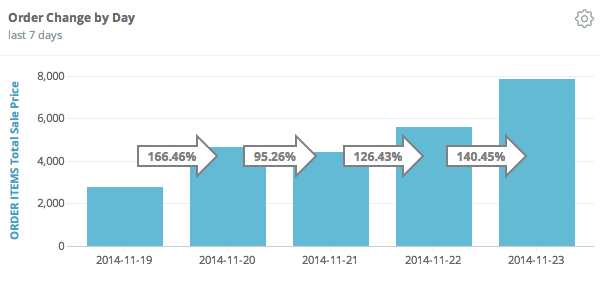
show_dropoff: true | false

## default value: false
ordering
Il parametro ordering consente di ordinare ogni sezione di un grafico a barre in pila o a percentuale in pila in base alle dimensioni di ogni sezione.
none(o nessun valore specificato): i valori delle serie verranno ordinati in base alla loro posizione nella tabella dei dati.asc: i valori più piccoli della serie verranno posizionati in basso, con valori che aumentano di dimensioni verso la parte superiore della pila di colonne.desc: i valori più grandi si trovano in basso, mentre le dimensioni dei valori diminuiscono verso l'alto.
column_spacing_ratio
Il parametro column_spacing_ratio imposta la spaziatura tra le colonne all'interno di un gruppo. Questa opzione è disponibile per i grafici in cui stacking è impostato sull'impostazione predefinita raggruppata, specificata utilizzando '' in LookML. Questo parametro accetta valori compresi tra 0 e 1. 0 è associato alla spaziatura minima tra le colonne all'interno di un gruppo, mentre 1 è associato alla spaziatura massima tra le colonne all'interno di un gruppo.
column_space_ratio: number between 0 and 1
column_group_spacing_ratio
Il parametro column_group_spacing_ratio imposta la spaziatura tra i gruppi di colonne. Questo parametro accetta valori compresi tra 0 e 1. 0 è associato alla spaziatura minima tra i gruppi di colonne, mentre 1 è associato alla spaziatura massima tra i gruppi di colonne.
column_group_spacing_ratio: number between 0 and 1
hide_legend
Questa dichiarazione nasconderà la legenda dalla visualizzazione.
hide_legend: true | false

## default value: false
legend_position
Se hide_legend è impostato su false (e sono presenti più serie), puoi utilizzare il parametro legend_position per specificare se la legenda delle serie verrà visualizzata a sinistra, al centro o a destra del grafico.
legend_position: center | left | right

## default value: false
hidden_fields
Il parametro hidden_fields indica quali campi, se presenti, vengono utilizzati nella query ma sono nascosti nel grafico. Tutti i campi nascosti vengono visualizzati nella sezione della tabella dati di un'esplorazione.
hidden_fields: [inventory_items.count, distribution_centers.id]
limit_displayed_rows
Il parametro limit_displayed_rows ti consente di mostrare o nascondere le righe in una visualizzazione in base alla loro posizione nei risultati. Ad esempio, se la visualizzazione mostra una media mobile di 7 giorni, potresti voler nascondere le prime 6 righe. Se imposti questo valore su true, puoi specificare i valori e le posizioni nella visualizzazione a cui si applica utilizzando il parametro limit_displays_rows_values e i relativi sottoparametri.
limit_displayed_rows: true
limit_displayed_rows_values:
  show_hide: hide | show
  first_last: first | last
  num_rows: '10'
limit_displayed_rows_values
Utilizza il parametro limit_displayed_rows_values e i relativi sottoparametri show_hide, first_last e num_rows con limit_displayed_rows per specificare le righe da mostrare o nascondere in una visualizzazione. Consulta la sezione limit_displayed_rows per un esempio di utilizzo.
show_hide
Il sottoparametro show_hide imposta se nascondere determinate righe dalla visualizzazione. Imposta show_hide su show per visualizzare solo un numero limitato di righe nella visualizzazione e imposta show_hide su hide per escludere determinate righe dalla visualizzazione.
first_last
Il sottoparametro first_last specifica se le righe da nascondere o mostrare saranno le prime o le ultime del set di risultati. Se imposti first_last su first, le prime righe vengono mostrate o nascoste, mentre se imposti first_last su last, le ultime righe vengono mostrate o nascoste.
num_rows
Il sottoparametro num_rows imposta il numero di righe da nascondere o mostrare. Ad esempio, num_rows: '10' mostrerà o nasconderà le prime o le ultime 10 righe del set di risultati della visualizzazione.
Parametri della serie
I parametri descritti in questa sezione corrispondono alle opzioni della sezione Serie dell'editor di visualizzazione per i grafici a colonne.
colors
Il parametro colors specifica un elenco di colori per le serie. Il primo colore nell'elenco corrisponde alla prima serie di dati. Se ci sono più serie rispetto ai colori elencati, i colori ricominceranno dall'inizio.
colors: [blue, orange, yellow, red, purple]
Per tutti gli attributi del grafico che specificano un colore, il valore del colore può essere una stringa esadecimale, ad esempio #2ca6cd, o una stringa di colore denominata CSS, ad esempio mediumblue.
series_colors
Imposta i colori delle serie in base al nome della serie, utilizzando coppie name: value.
Per un grafico a tabella pivot, i nomi delle serie sono i nomi dei pivot.
series_colors:
  'Yes': skyblue
  'No': '#000000'
Per un grafico con più misure, i nomi delle serie sono i nomi dei campi delle misure.
series_colors:
  inventory_items.count: crimson
  orders.count: green
Se il nome della serie non è elencato in series_colors, il grafico utilizzerà per impostazione predefinita l'elenco di colori fornito in colors. Se colors non è impostato, il grafico utilizzerà la combinazione di colori predefinita.
series_labels
Imposta le etichette di una o più serie in base al nome della serie, utilizzando coppie name: label.
Per un grafico a tabella pivot, i nomi delle serie sono i nomi dei pivot.
series_labels:
  'Yes': iOS Users
  'No': Android Users
Per un grafico con più misure, i nomi delle serie sono i nomi dei campi delle misure.
series_labels:
  inventory_items.count: Inventory
  orders.count: Orders
series_types
Il parametro series_type ti consente di utilizzare diversi tipi di grafici cartesiani nella stessa visualizzazione. Utilizza questo parametro per assegnare un tipo di grafico a ogni serie che vuoi modificare. Le opzioni di tipo sono line, column, bar, area e scatter.
series_types:
  series_a_name: column
  series_b_name: line
Per impostazione predefinita, tutte le serie utilizzano il tipo di grafico iniziale scelto. Puoi quindi modificare le singole serie.
show_view_names
Il parametro show_view_names determina se i nomi delle visualizzazioni vengono visualizzati nelle etichette dei grafici, ad esempio i nomi degli assi e delle colonne.
show_view_names: true | false

## default value: true
Parametri di valore
I parametri descritti in questa sezione corrispondono alle opzioni della sezione Valori dell'editor di visualizzazione per i grafici a colonne.
show_value_labels
Visualizza il valore di una barra, una linea o un punto accanto al punto dati.
show_value_labels: true | false

## default value: false
show_null_labels
Determina se le etichette devono essere mostrate per le colonne o le barre nulle quando show_value_labels è impostato su true.
show_null_labels: true | false

## default value: false
labelColor
Se labelColorEnabled è impostato su true, utilizza il parametro labelColor per specificare un colore personalizzato per l'etichetta e le percentuali. Le etichette in cui labelPosition è impostato su inline verranno visualizzate nel colore scelto, mentre le etichette su entrambi i lati del grafico appariranno circa il 40% più scure del colore scelto.
labelColor: "#4FBC89"
font_size
Imposta le dimensioni del carattere delle etichette dei valori utilizzando qualsiasi dimensione CSS valida, ad esempio 10px o 12px.
font_size: 14px
label_rotation
Imposta la rotazione delle etichette dei valori. Questo parametro accetta valori compresi tra -360 e 360, che indicano il numero di gradi di rotazione delle etichette. Questo parametro è disponibile solo quando stacking è impostato sul valore predefinito ('').
label_rotation: -45
label_value_format
Il parametro label_value_format specifica la formattazione da applicare a un valore, indipendentemente da qualsiasi formattazione applicata alla dimensione o alla misura sottostante. Il campo accetta la formattazione in stile Excel. Se label_value_format non è specificato, il valore verrà visualizzato nel formato della dimensione o della misura sottostante.
Puoi scoprire come specificare questi formati nella pagina della documentazione Aggiunta di una formattazione personalizzata ai campi numerici. Tuttavia, la formattazione del colore non è supportata in Looker.
La formattazione utilizzata nel parametro della dashboard LookML
label_value_formatè la stessa utilizzata con il parametro LookMLvalue_format, tranne per il fatto che il parametro LookMLvalue_formatrichiede che la stringa di formattazione sia racchiusa tra virgolette doppie.
label_value_format: '0.00'
show_totals_labels
Imposta se i totali vengono visualizzati per ogni gruppo in pila di punti dati in un grafico. Questo parametro è disponibile solo quando stacking è impostato su normal.
show_totals_labels: true | false
hidden_series
Il parametro hidden_series specifica quali serie verranno disattivate nel grafico, il che significa che le serie verranno visualizzate nella legenda del grafico, ma in grigio. Gli utenti possono attivare le serie disattivate facendo clic su di esse nella legenda del grafico. Di conseguenza, hidden_series potrebbe non aver funzionato come previsto con hide_legend: true.
Per un grafico a rotazione, i nomi delle serie sono i nomi della rotazione:
hidden_series: ['Yes', 'No']
Per un grafico con più misure, i nomi delle serie sono i nomi dei campi delle misure:
hidden_series: [inventory_items.count, orders.count]
Se utilizzato insieme al parametro show_silhouette, puoi specificare se le serie disattivate vengono visualizzate come rappresentazione leggermente ombreggiata nel grafico stesso.
show_silhouette
Quando il parametro show_silhouette è impostato su true e stacking è impostato su normal, una serie disattivata viene visualizzata come una silhouette leggermente ombreggiata.
show_silhouette: true | false
totals_color
Questo parametro definisce il colore delle etichette dei totali in un grafico. Il parametro totals_color è disponibile solo quando stacking è impostato su normal.
totals_color: "#2ca6cd"
Parametri dell'asse X
I parametri descritti in questa sezione corrispondono alle opzioni della sezione X dell'editor di visualizzazioni per i grafici a colonne.
x_axis_scale
Questo parametro determina il modo in cui viene calcolata la scala dell'asse X.
auto: la scala verrà dedotta dai dati sottostanti. Questa è l'impostazione predefinita.ordinal: I dati verranno tracciati come voci discrete e equidistanti.time: i dati verranno tracciati in base al tempo e l'asse verrà etichettato in modo appropriato. Questa operazione non funzionerà se i dati sottostanti non possono essere convertiti in date.
x_axis_scale: auto | ordinal | time

## default value: auto
x_axis_reversed
Questo parametro imposta la direzione dell'asse x. Se x_axis_reversed è impostato su false, i valori aumentano da sinistra a destra. Se è impostato su true, i valori diminuiscono da sinistra a destra.
x_axis_reversed: true | false
show_x_axis_label
Questo parametro determina se le etichette vengono visualizzate sull'asse X.
show_x_axis_label: true | false

## default value: true
x_axis_label
Questo parametro specifica un'etichetta per l'asse x. Puoi utilizzarlo quando show_x_axis_label è impostato su true.
x_axis_label: Order Date
show_x_axis_ticks
Questo parametro determina se le etichette dei valori vengono visualizzate sull'asse x.
show_x_axis_ticks: true | false

## default value: true
x_axis_gridlines
Questo parametro determina se le linee della griglia vengono estese dall'asse X.
x_axis_gridlines: true | false

## default value: false
x_axis_label_rotation
Il parametro x_axis_label_rotation definisce la rotazione delle etichette dell'asse X in gradi. Questo parametro accetta valori compresi tra -360 e 360, che indicano il numero di gradi di rotazione delle etichette.
x_axis_label_rotation: -45
x_axis_datetime_label
Questo parametro specifica una stringa di formato per le etichette dell'asse X, se sono date. Se x_axis_scale non è impostato su time, questa operazione non ha effetto.
x_axis_datetime_label: '%b %d'
Per informazioni sulla formattazione degli orari, consulta la pagina della documentazione Formattazione dell'ora per i grafici.
x_axis_zoom
Questo parametro specifica se gli utenti possono ingrandire l'asse X della visualizzazione. Quando x_axis_zoom è impostato su true, lo zoom è disponibile. Quando x_axis_zoom è impostato su false, lo zoom non è disponibile.
Se x_axis_zoom è impostato su false, y_axis_zoom è disattivato.
x_axis_zoom: true | false

# default value: true
Parametri dell'asse Y
Lavori in corso: stiamo lavorando all'aggiornamento di questa sezione della pagina. Nel frattempo, puoi consultare la pagina della documentazione relativa alle opzioni del grafico a colonne per visualizzare le opzioni equivalenti del menu di visualizzazione per l'asse Y.
I parametri descritti in questa sezione corrispondono alle opzioni della sezione Y dell'editor di visualizzazione per i grafici a colonne.
y_axis_gridlines
Questo parametro determina se le linee della griglia vengono estese dall'asse Y.
y_axis_gridlines: true | false

## default value: true
y_axis_reversed
Questo parametro imposta la direzione dell'asse Y. Quando y_axis_reversed è impostato su false, i valori aumentano salendo sull'asse. Se è impostato su true, i valori diminuiscono scendendo lungo l'asse.
## y_axis_reversed: true | false

# default value: false
reference_lines
Questo parametro specifica un array di valori per specificare linee e regioni di riferimento.
Per informazioni sulla configurazione delle linee di riferimento, consulta la pagina della documentazione Parametri della linea di riferimento della dashboard.
reference_lines:
   # reference line options
y_axis_zoom
Questo parametro specifica se gli utenti possono ingrandire l'asse Y della visualizzazione. Quando y_axis_zoom è impostato su true, lo zoom è disponibile.
Quando y_axis_zoom è impostato su false, gli utenti non possono ingrandire le porzioni più piccole dell'asse Y. Tuttavia, gli utenti potrebbero comunque essere in grado di ingrandire porzioni più piccole dell'asse X se il parametro x_axis_zoom è impostato su true.
Se x_axis_zoom è impostato su false, y_axis_zoom è disattivato.
y_axis_zoom: true | false

# default value: true
Parametri di configurazione della visualizzazione avanzata
I parametri descritti in questa sezione corrispondono agli override facoltativi della configurazione del grafico, che puoi applicare a un grafico facendo clic sul pulsante Modifica configurazione grafico nella sezione Traccia dell'editor di visualizzazione.
advanced_vis_config
Questo parametro accetta uno snippet JSON HighCharts che esegue l'override di diverse impostazioni di visualizzazione e apre nuove funzionalità. Consulta la pagina della documentazione Personalizzare le visualizzazioni utilizzando l'editor di configurazione dei grafici per esempi di utilizzo di HighCharts JSON per ottenere casi d'uso comuni.
advanced_vis_config: "{ series: [{ formatters: [{ select: 'value >= 50', style: { color: 'orange' } }]}]}"

# This example changes the color to orange for any series value that is greater than or equal to 50.

# default value: null