

Questa pagina descrive le opzioni per la modifica dei grafici a valore singolo nel menu di visualizzazione. Fai clic su Modifica nell'angolo in alto a destra della scheda di visualizzazione.
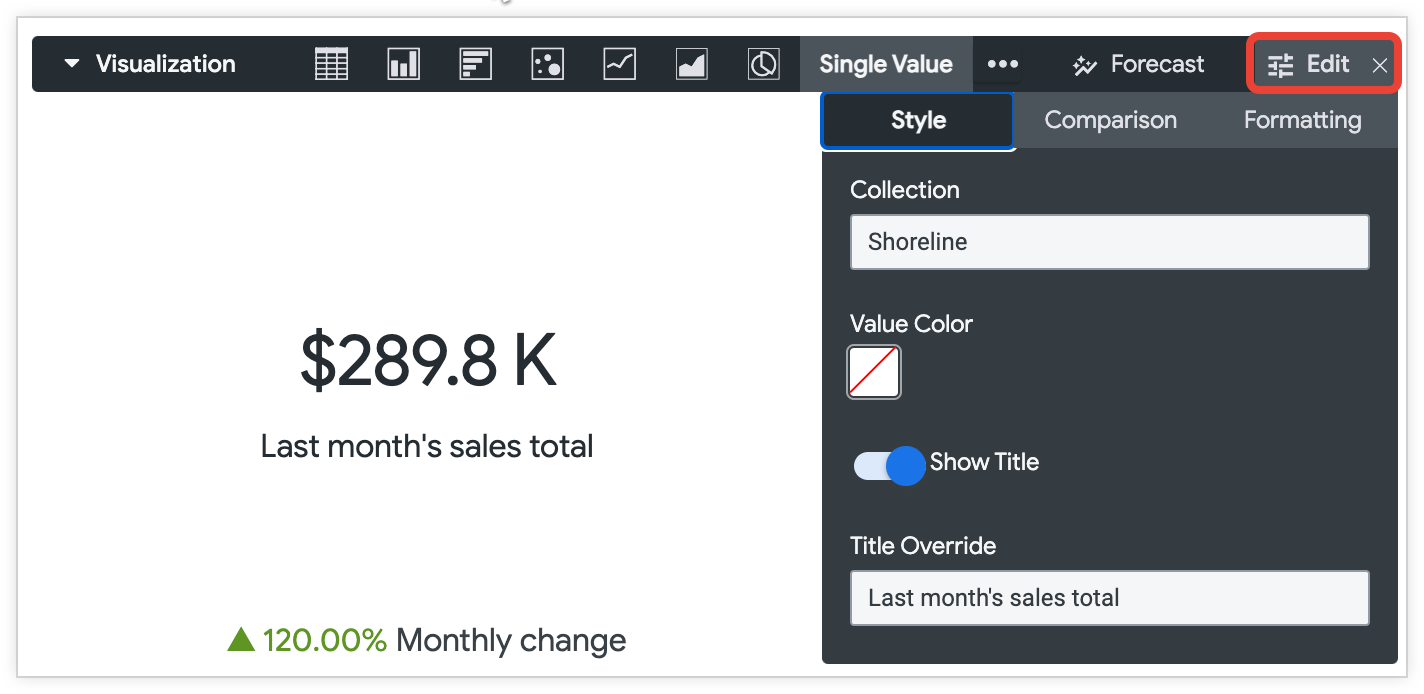
Una visualizzazione a valore singolo mostra sempre un valore della prima riga. Puoi utilizzare l'ordinamento e il filtraggio in modo che i dati desiderati si trovino nella prima riga.
Se la query ha più campi, puoi nascondere i campi dalla visualizzazione che non vuoi visualizzare. Se la query ha più campi non nascosti, la visualizzazione a valore singolo utilizzerà il seguente ordine di priorità per scegliere il campo da visualizzare:
- La misura più a sinistra
- Il calcolo tabulare più a sinistra basato su una misura
- La dimensione più a sinistra
- Il calcolo tabulare più a sinistra che non coinvolge una misura
Quando in una dashboard vengono visualizzate più visualizzazioni a valore singolo, per impostazione predefinita ogni visualizzazione utilizza la stessa dimensione del carattere per un aspetto coerente. Tuttavia, le visualizzazioni a valore singolo ridimensionano automaticamente i caratteri quando le dimensioni di un riquadro vengono ridotte. Se il carattere di una visualizzazione non può mostrare l'intero valore nello spazio disponibile, il valore viene troncato da un'ellissi (...).
Le opzioni elencate nel menu potrebbero essere disattivate o nascoste se sono in conflitto con altre impostazioni scelte.
Opzioni del menu Stile
Raccolta
Scegli una raccolta di colori dal menu a discesa Raccolta. Una raccolta ti consente di creare visualizzazioni e dashboard a tema che abbiano un aspetto armonioso. Puoi visualizzare tutte le tavolozze in ciascuna delle raccolte di colori integrate di Looker nella pagina della documentazione Raccolte di colori. L'amministratore di Looker può anche creare una raccolta di colori personalizzata per la tua organizzazione.
Colore valore
Puoi impostare il colore della visualizzazione a valore singolo. Il valore predefinito è grigio scuro.
Quando fai clic sul campione di colore in Colore valore, Looker visualizza un selettore colori in cui puoi selezionare un colore, inserire una stringa esadecimale come #2ca6cd o inserire una stringa di colore denominata CSS come mediumblue.
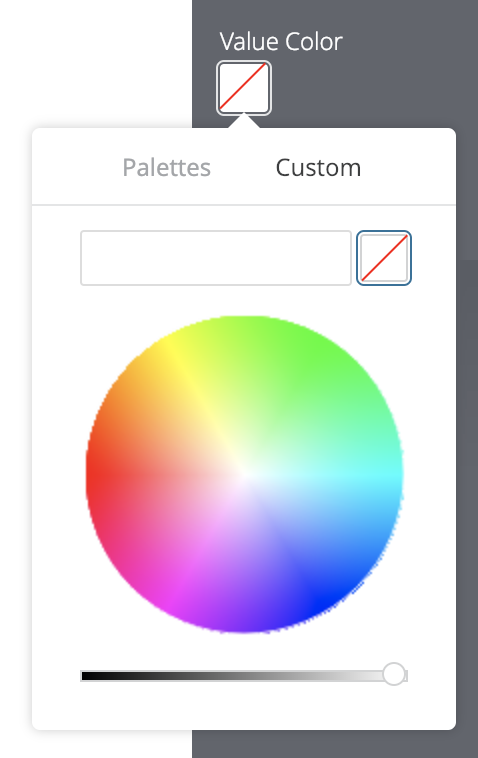
Puoi anche scegliere uno dei colori della raccolta di colori selezionata nel menu a discesa Raccolta. Per farlo, fai clic sulla scheda Tavolozze nel selettore colori per scorrere le tavolozze categoriche nella raccolta.
Looker utilizzerà il colore selezionato per le visualizzazioni a valore singolo sia con che senza link ipertestuali.
A seconda delle tue esigenze, valuta la possibilità di utilizzare le seguenti tecniche alternative:
- Il desiderio di modificare il colore del carattere è spesso correlato alla visualizzazione di risultati positivi o negativi. Questo può essere gestito al meglio attivando l'opzione Mostra confronto e scegliendo Mostra come variazione.
- Per modificare il colore del carattere per il valore di un determinato campo ovunque, inclusa la tabella dati, uno sviluppatore LookML può aggiungere un
htmlparametro alla definizione del campo.
Mostra titolo
Puoi determinare se un titolo viene visualizzato sotto il numero. Per un Look salvato, il titolo predefinito è il nome del Look. Puoi anche specificare un titolo diverso utilizzando il campo Titolo.
Override titolo
Puoi specificare un titolo da visualizzare con il valore. Questo campo è disponibile quando l'opzione Mostra titolo è attiva. Per un Look salvato, se questo campo viene lasciato vuoto, il titolo predefinito è il nome del Look salvato.
Formato valore
Puoi specificare il formato del valore, indipendentemente dalla dimensione o dalla misura sottostante. Il campo accetta la formattazione in stile Excel. Se non viene specificata alcuna formattazione, il valore viene visualizzato nel formato della dimensione o della misura sottostante.
La guida completa di MS Excel descrive in dettaglio come specificare questi formati nella documentazione. Tuttavia, la formattazione dei colori non è attualmente supportata in Looker.
Per gli sviluppatori Looker: la formattazione utilizzata nel campo Formato valore è la stessa utilizzata con il parametro LookML
value_format, tranne per il fatto che il parametrovalue_formatrichiede che la stringa di formattazione sia racchiusa tra virgolette doppie. Nel campo Formato valore, la stringa di formattazione non è racchiusa tra virgolette.
La pagina della documentazione Aggiungere la formattazione personalizzata ai campi numerici fornisce ulteriori informazioni su come utilizzare la formattazione personalizzata.
Opzioni del menu Confronto
Mostra confronto
Puoi utilizzare un secondo campo per aggiungere informazioni di confronto alla visualizzazione a valore singolo. In generale, il valore di confronto utilizza il campo successivo che verrà visualizzato come visualizzazione a valore singolo. Se non è presente un altro campo nella prima riga da confrontare, viene utilizzato un campo nella riga successiva per il confronto. Puoi influire sul campo visualizzato modificando l'ordine dei campi o scegliendo Nascondi dalla visualizzazione per i campi che vuoi saltare.
Etichette valori
Puoi specificare come viene utilizzato il campo di confronto nella visualizzazione a valore singolo:
Mostra come valore : il valore del campo di confronto viene visualizzato in basso.
Mostra come variazione : il valore del campo di confronto viene visualizzato in basso. Se il valore è negativo, un triangolo punta verso il basso. Se il valore è positivo, il triangolo punta verso l'alto. Per impostazione predefinita, un numero negativo viene visualizzato in rosso con un triangolo rosso e un numero positivo viene visualizzato in verde con un triangolo verde. Questi colori possono essere modificati utilizzando il campo I valori positivi non sono corretti. Looker non calcola automaticamente alcuna percentuale di variazione quando utilizzi questa opzione; utilizza il valore grezzo che fornisci. Pertanto, devi scegliere un campo o creare un calcolo tabulare per fornire il valore.
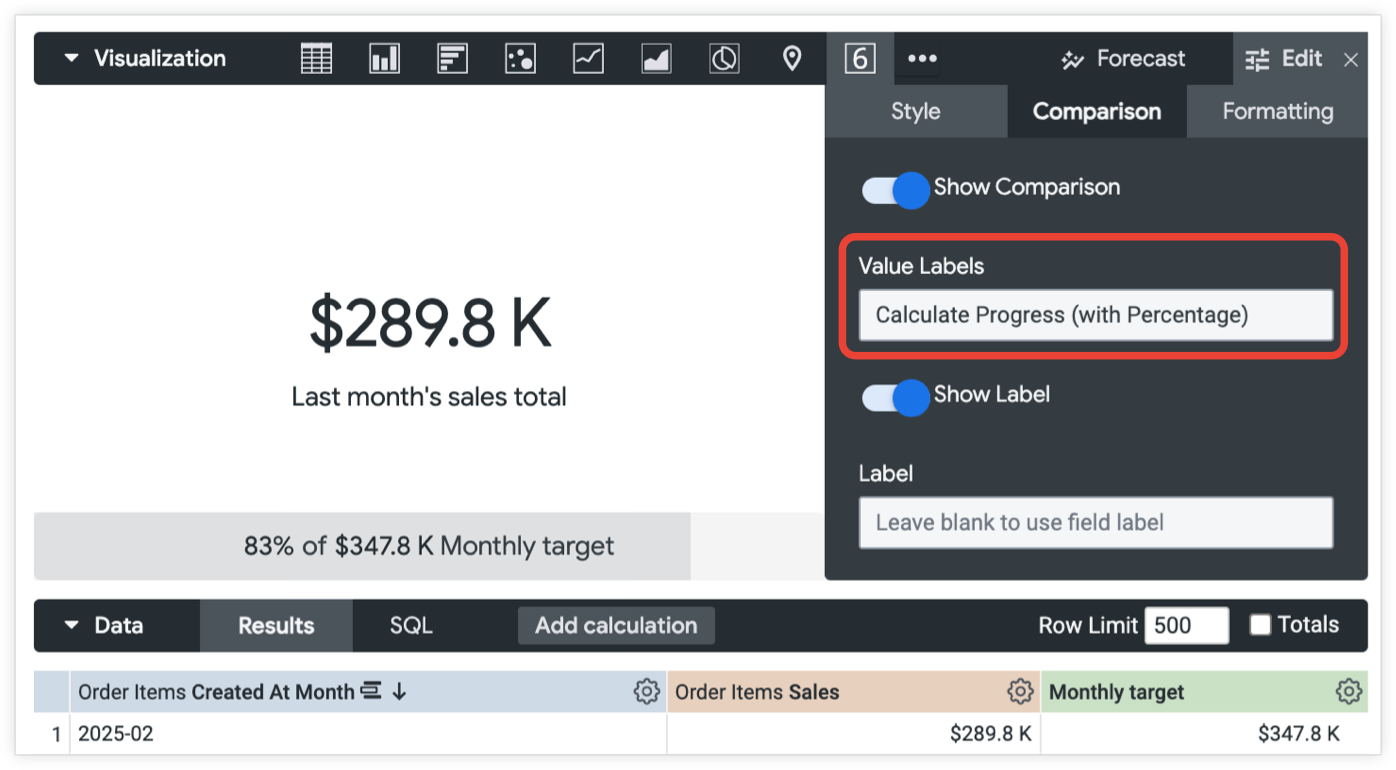
Calcola avanzamento : il valore del campo utilizzato per la visualizzazione a valore singolo viene diviso per il valore del campo di confronto. Questa percentuale viene visualizzata come barra di avanzamento.
Calcola avanzamento (con percentuale) : il valore del campo utilizzato per la visualizzazione a valore singolo viene diviso per il valore del campo di confronto. Questa percentuale viene visualizzata come barra di avanzamento. La barra è etichettata con la percentuale e il valore del campo di confronto, ad esempio
83% of $347.8 K. Se l'opzione Mostra etichetta è impostata suOn, la barra di avanzamento mostra anche l'etichetta del campo di confronto, ad esempio83% of $347.8 K Monthly target.
I valori positivi non sono corretti
I valori positivi non sono corretti specifica i colori del testo e del triangolo visualizzati per il campo di confronto. Quando l'opzione I valori positivi non sono corretti è attiva, Looker visualizza i numeri negativi come testo verde con un triangolo verde, mentre i numeri positivi vengono visualizzati come testo rosso con un triangolo rosso. Questo parametro è disponibile solo quando lo Stile è impostato su Mostra come variazione.
Mostra etichetta
Puoi determinare se un'etichetta viene visualizzata con il campo di confronto. Per impostazione predefinita, l'etichetta è il nome del campo di confronto.
Etichetta
Puoi fornire un'etichetta diversa dal nome del campo di confronto. Questa opzione è disponibile solo quando l'opzione Mostra etichetta è attiva.
Opzioni del menu Formattazione
Attiva l'opzione Attiva la formattazione condizionale per definire le regole che codificano i colori della visualizzazione specificando i valori di interesse.
Selezionare una raccolta di colori
Una raccolta ti consente di creare visualizzazioni e dashboard a tema che abbiano un aspetto armonioso. Tutte le raccolte di colori integrate di Looker sono disponibili nella pagina della documentazione Raccolte di colori. L'amministratore di Looker può anche creare una raccolta di colori personalizzata per la tua organizzazione.
Puoi scegliere una raccolta di colori dal menu a discesa Raccolta. Le tavolozze visualizzate per i campioni di colore in ogni regola provengono da questa raccolta.
Definire le regole di formattazione
Specifica come codificare i colori della visualizzazione nella sezione Regole della scheda Formattazione. Ad esempio, puoi creare una regola di formattazione condizionale che applica uno sfondo viola alla visualizzazione se il valore è compreso tra 9999 e 12.000.
Quando attivi per la prima volta la formattazione condizionale, viene visualizzata una regola, impostata sul valore predefinito Se il valore è uguale a e il colore di sfondo è impostato sul primo colore della prima tavolozza categorica nella raccolta selezionata.
Formato
Fai clic sul menu a discesa Formato per iniziare a personalizzare la regola.
Il menu a discesa Formato offre opzioni come uguale a, diverso da, maggiore di, minore di, compreso tra, non compreso tra, null e non null.
I formati degli intervalli di valori come compreso tra, non compreso tra, maggiore di e minore di sono esclusivi dei numeri elencati ai limiti dell'intervallo. Ad esempio, se imposti una regola con un intervallo Se il valore è compreso tra 9 e 14 , la regola viene applicata ai valori da 10 a 13.
Quando inserisci i valori nella regola, non utilizzare separatori di migliaia.
Stili
Fai clic sui campioni di colore accanto a Colore sfondo o Colore carattere per visualizzare il selettore della tavolozza, che ti consente di scegliere o personalizzare un colore:
- Per scegliere un colore da una tavolozza, fai clic sulla scheda Tavolozze del selettore della tavolozza, quindi utilizza le frecce sinistra e destra per scorrere le tavolozze disponibili. Seleziona un colore facendo clic su uno dei colori in una delle tavolozze.
- Per selezionare un colore personalizzato, fai clic sulla scheda Personalizza del selettore della tavolozza, quindi utilizza la ruota dei colori e il cursore dei valori per scegliere un colore personalizzato oppure inserisci una stringa esadecimale RGB, ad esempio
#2ca6cd, o nomi di colori CSS, ad esempiomediumblue, nel campo di immissione.

Più regole
Puoi avere più regole per la formattazione condizionale:
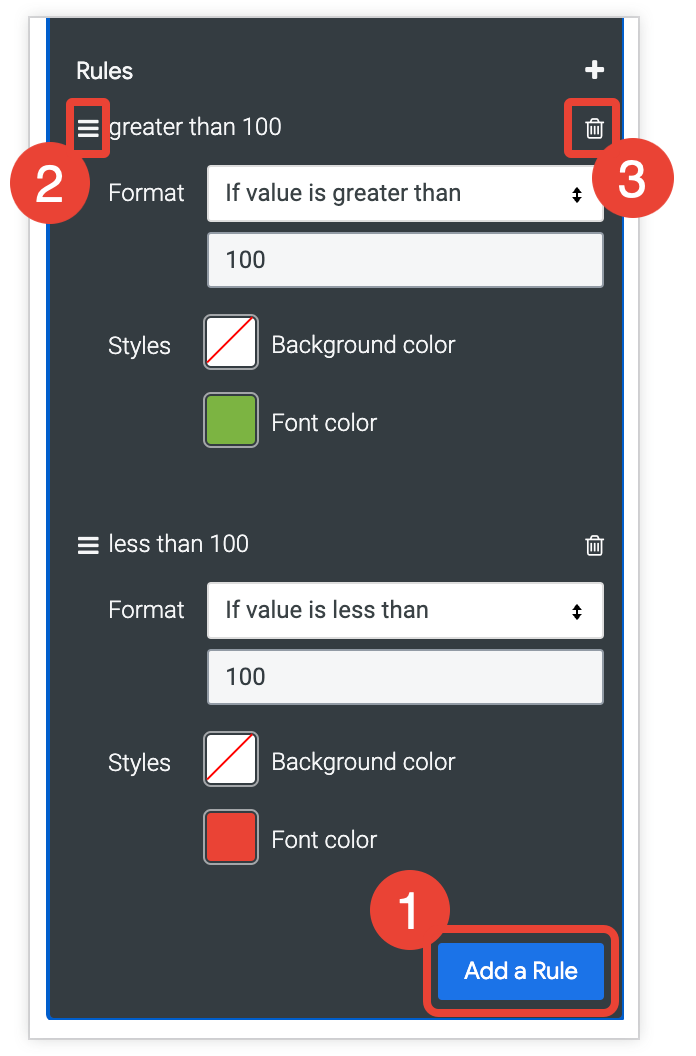
- Per aggiungere un'altra regola, fai clic su Aggiungi una regola.
- Se hai più di una regola, le regole più in alto nell'elenco hanno la precedenza sulle regole più in basso. Per modificare la precedenza di una regola, fai clic sul menu con tre barre orizzontali in alto a sinistra della regola e trascina la regola più in alto o più in basso nell'elenco.
- Per eliminare una regola, fai clic sull'icona del cestino elimina nell'angolo in alto a destra della sezione della regola.