


Questa pagina spiega come creare grafici, basati sui risultati di una query, per mostrare al meglio i tuoi dati. Looker mantiene insieme i dettagli della query e i dati di configurazione della visualizzazione. Quando condividi una query, i destinatari ricevono sia la visualizzazione sia i dati.
Quando crei una visualizzazione, è utile capire cos'è una serie di dati. Una serie di dati è un insieme di punti dati correlati che vengono tracciati su un grafico. Ad esempio, il numero di ordini effettuati ogni giorno per un insieme di date è una serie. In un grafico a colonne, ogni serie è rappresentata da colonne dello stesso colore; in un grafico a linee, ogni serie è rappresentata da una singola linea e così via. Puoi visualizzare un elenco delle serie per il grafico nella scheda Serie del menu Modifica. Il nome di ogni serie di dati viene visualizzato anche come legenda del grafico, se scegli di mostrare una legenda.
Guida rapida
Puoi aggiungere una visualizzazione accattivante a qualsiasi insieme di risultati di query in un'esplorazione.
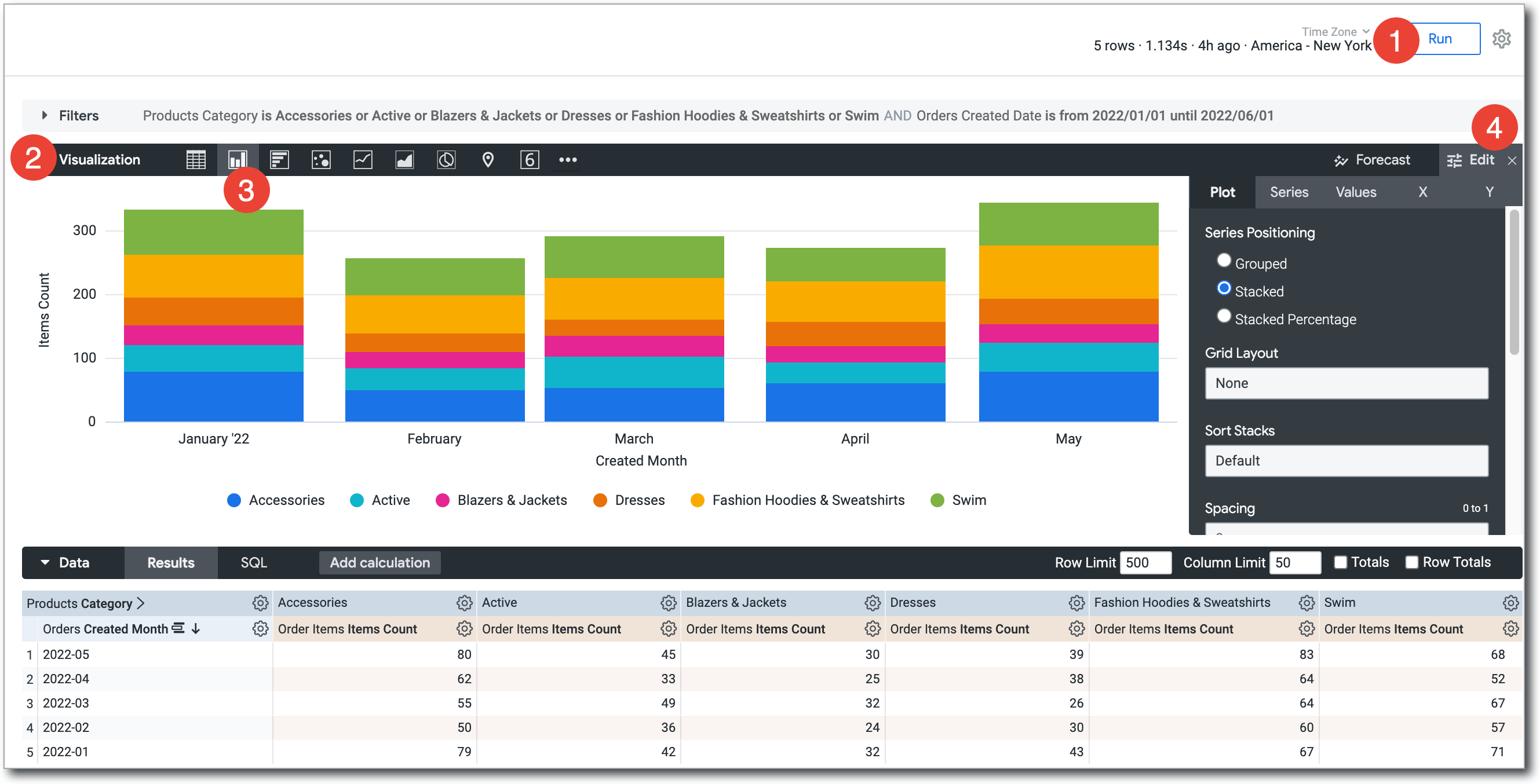
- Crea ed esegui la query.
- Apri la scheda Visualizzazione.
Seleziona il tipo di visualizzazione che mostra meglio i tuoi dati. Per altre opzioni, seleziona
…a destra delle opzioni di visualizzazione visualizzate.
Il tipo di visualizzazione selezionato determina il modo in cui Looker rappresenta ogni serie di dati nel grafico.
Seleziona Modifica per configurare le impostazioni delle opzioni di visualizzazione, ad esempio la denominazione e la disposizione degli assi del grafico, la scelta della posizione e del tipo di ogni serie di dati o la modifica della tavolozza dei colori del grafico.
Puoi personalizzare ulteriormente la visualizzazione specificando le dimensioni e le misure da includere. Se nei dati mancano valori chiave, puoi indicare a Looker di inserirli nella parte appropriata della visualizzazione.
Personalizzare le visualizzazioni con le impostazioni del grafico
Puoi personalizzare una visualizzazione per rendere i dati più leggibili e aggiungere uno stile visivo. Seleziona Modifica nella barra Visualizzazione per visualizzare il menu di modifica, quindi modifica le impostazioni per ottenere un risultato adatto alle tue esigenze.
A seconda del tipo di visualizzazione, le impostazioni nel menu di modifica cambieranno. Per visualizzare le opzioni di visualizzazione disponibili per un determinato tipo di visualizzazione, seleziona il tipo nella pagina della documentazione relativa ai tipi di visualizzazione.
Includere più tipi di visualizzazione in un singolo grafico
I grafici possono includere più tipi di visualizzazioni. Ad esempio, puoi creare un grafico che utilizza sia linee sia colonne:
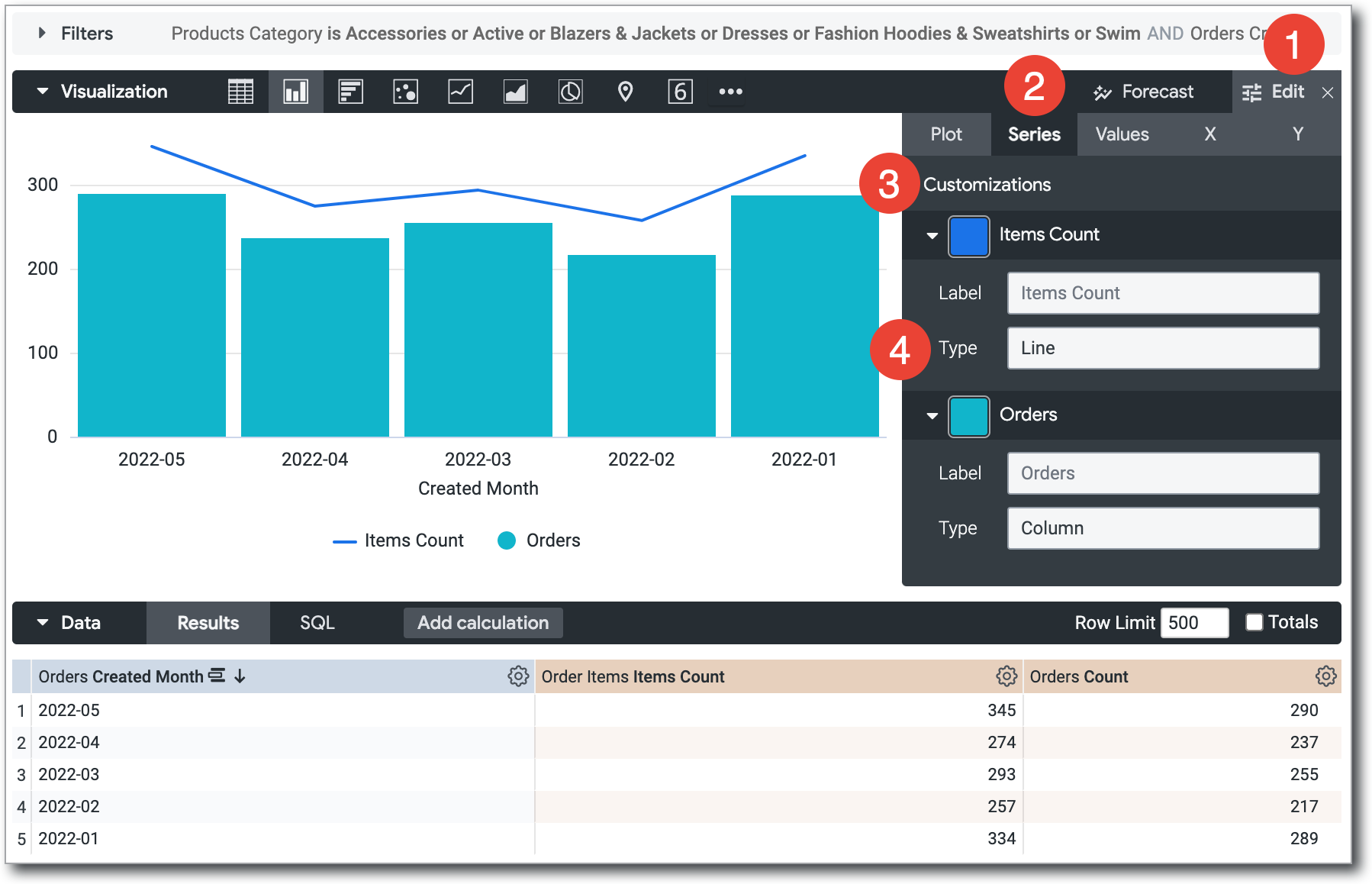
Per creare un grafico che includa più di un tipo di visualizzazione, dopo aver creato una visualizzazione iniziale:
- Seleziona il pulsante Modifica per visualizzare le opzioni di personalizzazione.
- Seleziona la scheda Serie.
- Nella sezione Personalizzazioni viene visualizzata una voce per ogni serie nel grafico. Seleziona la freccia accanto alla serie per visualizzarne le opzioni di personalizzazione.
- Nella casella Tipo, seleziona il tipo di visualizzazione da utilizzare per la serie.
I grafici con più tipi di serie sovrappongono sempre le serie di linee e le serie di dispersione davanti alle serie di aree, colonne e barre.
Per modificare l'ordine di sovrapposizione delle serie di colonne, barre e aree, modifica le posizioni delle serie nella tabella dei dati e seleziona il pulsante Esegui. La serie più a sinistra si sovrappone a quella più in alto e la serie più a destra si sovrappone a quella più in basso.
Creare grafici a barre in pila con più tipi di visualizzazione
Puoi includere serie in pila in un grafico con più tipi di visualizzazione. Tutte le serie dello stesso tipo del tipo di grafico selezionato nella scheda Visualizzazione verranno impilate insieme; le serie di altri tipi non verranno impilate. Ad esempio, in un grafico a colonne, le serie di colonne verranno impilate, ma le serie di linee non verranno impilate.
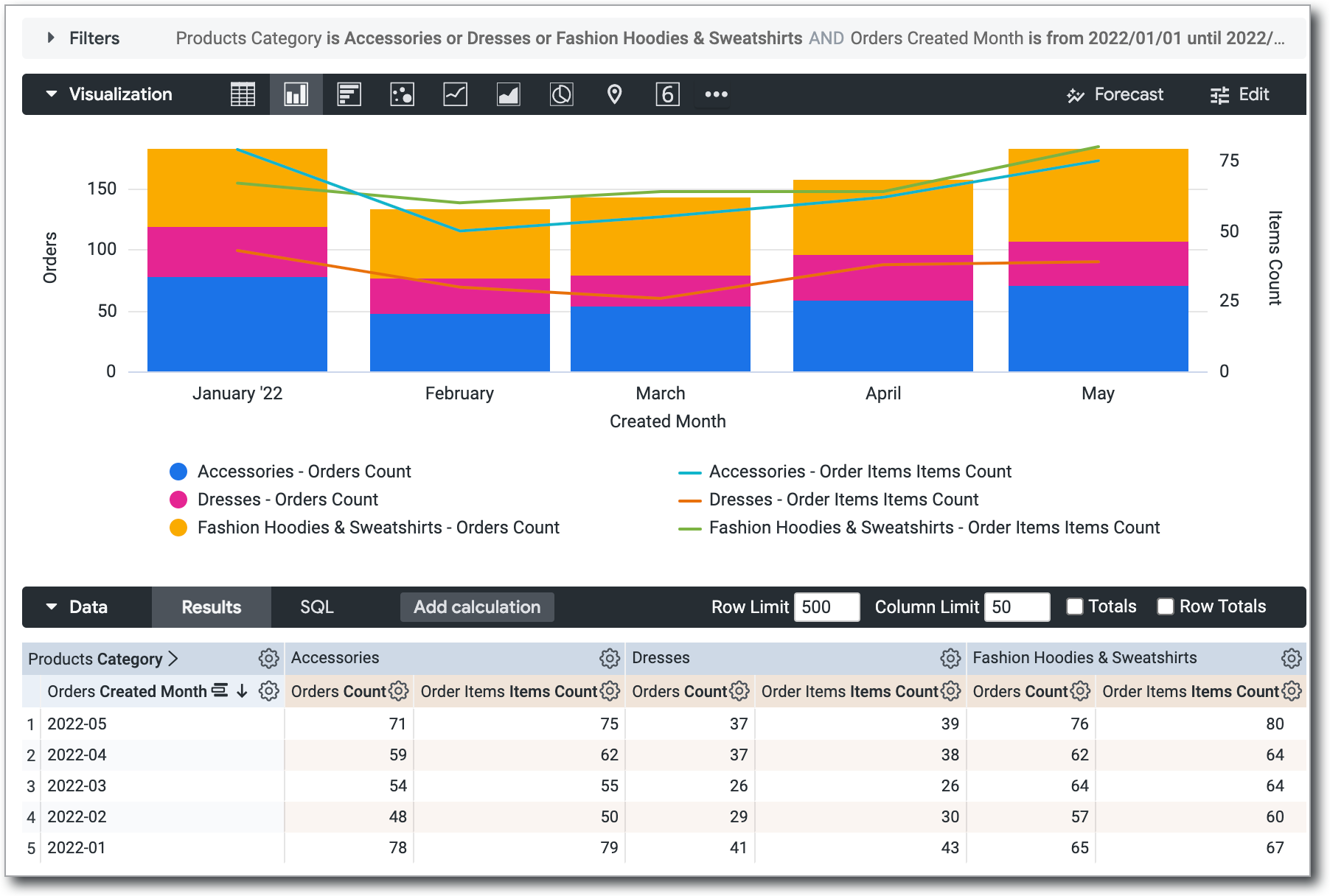
Per creare un grafico di questo tipo:
- Crea ed esegui una query con più serie. Questa operazione può essere eseguita con più misure o con una tabella pivot.
- Nella scheda Visualizzazione, seleziona un tipo di grafico cartesiano (ad eccezione di boxplot o grafico a cascata).
- Apri il menu Modifica.
- Nella scheda Traccia, in Posizionamento serie, seleziona In pila. Questa opzione impila tutte le serie come tipo di grafico cartesiano.
- Nella scheda Serie, in Personalizzazioni, espandi la serie per cui vuoi modificare il tipo di grafico.
- Per ogni serie che vuoi modificare, seleziona una delle opzioni disponibili nel campo Tipo. Puoi selezionare tipi di grafico diversi per ogni serie.
- Per impostazione predefinita, tutte le serie vengono aggiunte all'asse sinistro. Se vuoi utilizzare assi Y diversi per le serie in pila e le altre serie, apri la scheda Y e trascina le serie che vuoi modificare dalle sezioni Assi a destra alla sezione Assi a sinistra. In alternativa, puoi utilizzare più assi Y o assi X.
Nascondere i campi dalle visualizzazioni
Looker aggiunge tutte le dimensioni e le misure restituite da una query a qualsiasi visualizzazione. A volte, potresti non voler visualizzare ogni dimensione o misura nel grafico. Esistono diversi metodi per nascondere i campi:
- Disattivare temporaneamente un campo durante la visualizzazione. Questa operazione viene eseguita tramite la legenda della visualizzazione.
- Nascondere completamente un campo dalla visualizzazione. Questa operazione viene eseguita tramite il menu a forma di ingranaggio della colonna nella tabella dei dati.
- Consentire a un campo di rimanere disponibile per la visualizzazione, ma disattivarlo per impostazione predefinita nella visualizzazione. Questa operazione viene eseguita modificando la visualizzazione.
Disattivare temporaneamente un campo da una visualizzazione
Per nascondere temporaneamente una o più serie da una visualizzazione, seleziona le serie che vuoi nascondere nella legenda della visualizzazione. Il nome della serie selezionata verrà visualizzato in grigio nella legenda e la visualizzazione verrà aggiornata per escludere i dati dalla visualizzazione.
Per mostrare di nuovo la serie, seleziona di nuovo il nome della serie nella legenda.
La disattivazione della serie in questo modo non è permanente quando visualizzi la visualizzazione in un Look salvato o in una dashboard.
Nascondere completamente un campo da una visualizzazione
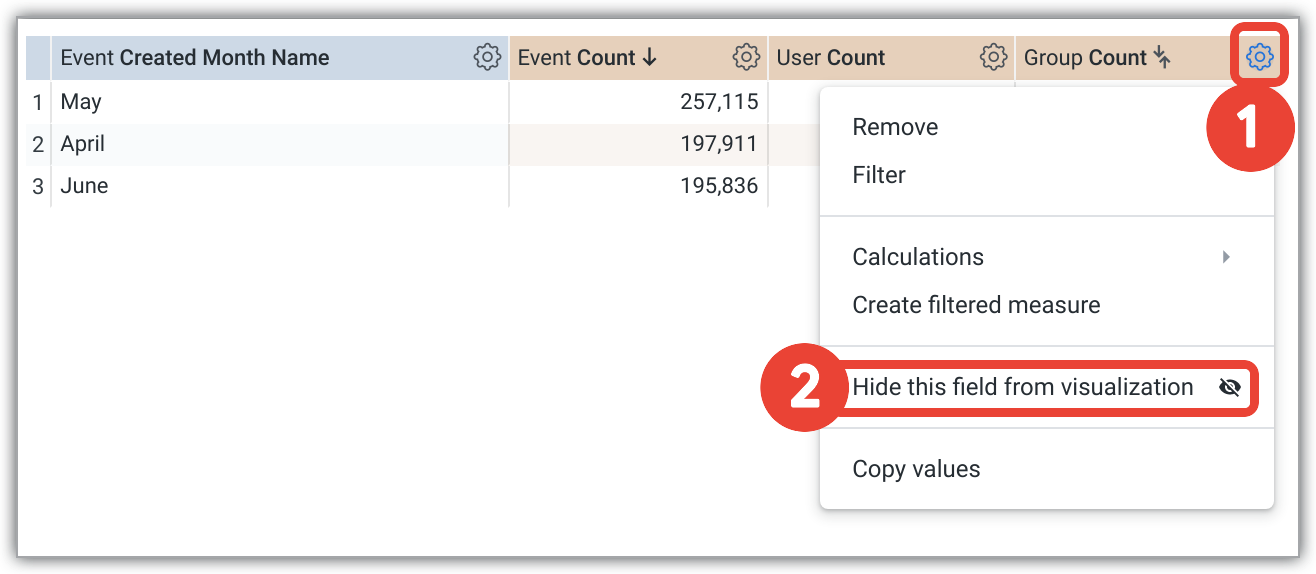
Per nascondere completamente uno o più campi dalla visualizzazione:
- Nella tabella dei dati, seleziona l'icona a forma di ingranaggio nell'angolo in alto a destra della colonna per la serie che vuoi nascondere.
- Seleziona Nascondi questo campo dalla visualizzazione.
Disattivare una serie per impostazione predefinita in una visualizzazione
Per disattivare una serie per impostazione predefinita:
- Se la visualizzazione è un Look salvato o si trova in un riquadro della dashboard, attiva la modalità di modifica per il riquadro della dashboard o il Look.
- Nella legenda della visualizzazione, fai clic sul nome o sui nomi delle serie che vuoi disattivare. Quando è disattivata, il colore della serie diventa grigio nella legenda e i dati scompaiono dal grafico.
- Salva le modifiche per impostare lo stato disattivato come predefinito.
I visualizzatori possono selezionare il nome della serie nella legenda per riattivarla temporaneamente.
Nascondere i dati in una visualizzazione pivot
Quando visualizzi i risultati di un'esplorazione pivot, un singolo campo viene suddiviso in più serie. Ad esempio, nella visualizzazione mostrata nella sezione Creare grafici a barre in pila con più tipi di visualizzazione di questa pagina della documentazione, il campo Conteggio ordini viene suddiviso in tre serie: Accessori - Conteggio ordini, Vestiti - Conteggio ordini e Felpe con cappuccio e felpe alla moda - Conteggio ordini.
Ogni serie creata da un campo pivot può essere nascosta singolarmente utilizzando due delle stesse tecniche che puoi utilizzare per le serie non pivot, come segue:
Inoltre, per nascondere completamente una singola serie, puoi utilizzare un'opzione del menu a forma di ingranaggio specifica per i risultati pivot, Nascondi questa colonna dalla visualizzazione, descritta nella sezione successiva.
Utilizzare il menu a forma di ingranaggio nella tabella dei dati per nascondere completamente una serie
Puoi utilizzare il menu a forma di ingranaggio nella tabella dei dati di un'esplorazione per nascondere colonne (serie) di dati specifiche da una visualizzazione pivot.
Per nascondere una colonna di dati specifica da una visualizzazione:
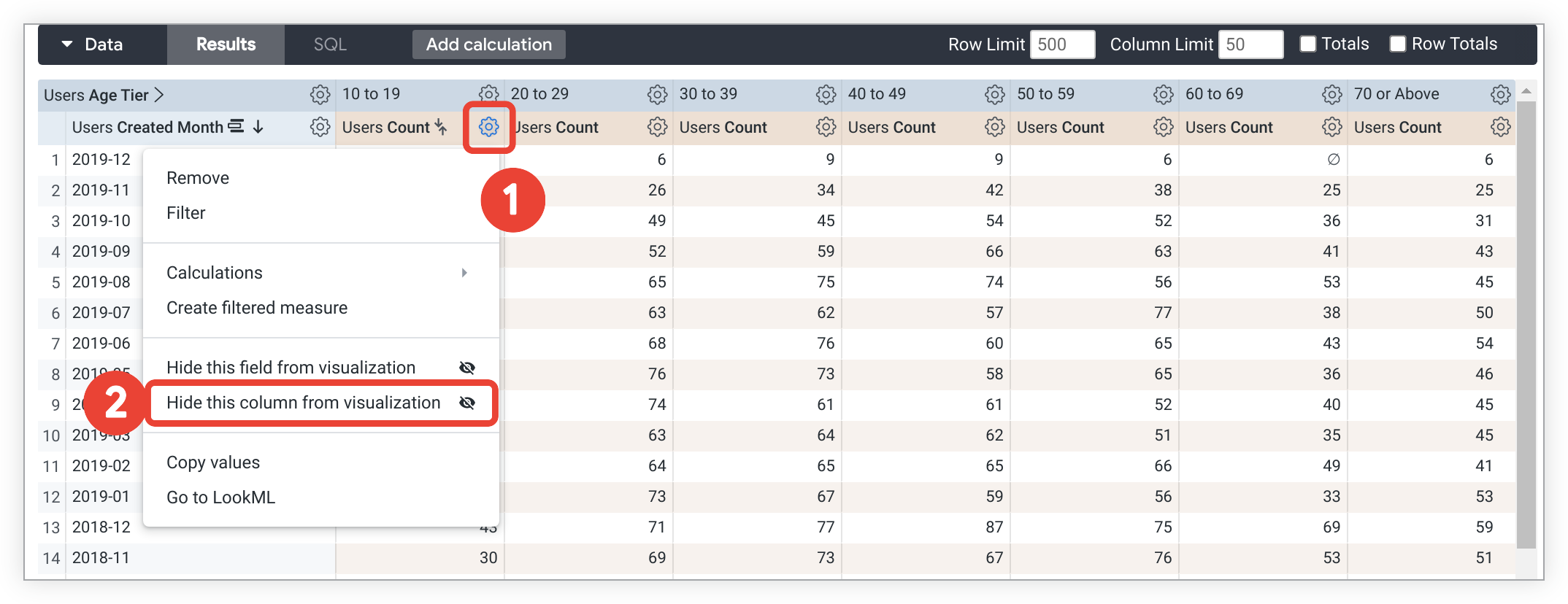
- Seleziona l'icona a forma di ingranaggio della colonna nella parte superiore della colonna nella tabella dei dati.
- Scegli Nascondi questa colonna dalla visualizzazione dal menu a discesa.
Per qualsiasi colonna per cui hai scelto questa opzione, i dati non verranno visualizzati nella visualizzazione e la serie non verrà visualizzata nella legenda della visualizzazione. Tuttavia, le altre serie create dal campo principale verranno comunque visualizzate. Ad esempio, nei dati mostrati qui, se selezioni Nascondi questa colonna dalla visualizzazione per la serie Da 10 a 19 - Conteggio utenti , le altre colonne non verranno interessate e le altre serie Conteggio utenti verranno comunque visualizzate.
Utilizzare il menu a forma di ingranaggio nella tabella dei dati per nascondere completamente un campo
Il menu a forma di ingranaggio della colonna nei risultati pivot contiene anche l'opzione Nascondi questo campo dalla visualizzazione, descritta nella sezione Nascondere completamente un campo dalla visualizzazione. Quando applichi questa opzione ai risultati pivot, i dati vengono nascosti da tutte le colonne create da quel campo, non solo dalla singola colonna utilizzata per effettuare la selezione. In altre parole, tutte le serie create dal campo principale sono nascoste. Nell'esempio precedente, tutte le serie Conteggio utenti sarebbero nascoste.
Inserire date e valori mancanti
Alcuni set di dati hanno valori, come le date, che seguono un pattern prevedibile. Potresti estrarre i dati in base a un periodo di tempo e scoprire che alcune date, settimane, mesi o altri tipi di date non hanno un valore corrispondente. Per impostazione predefinita, la tabella dei dati visualizzerà solo le date restituite dalla query e salterà le date mancanti. L'opzione riempimento della dimensione di Looker ti consente di visualizzare le date mancanti o altri valori nella tabella dei dati e sull'asse corrispondente della visualizzazione della query. L'inserimento delle dimensioni è particolarmente utile per le query in cui molti giorni non hanno dati o hanno dati null.
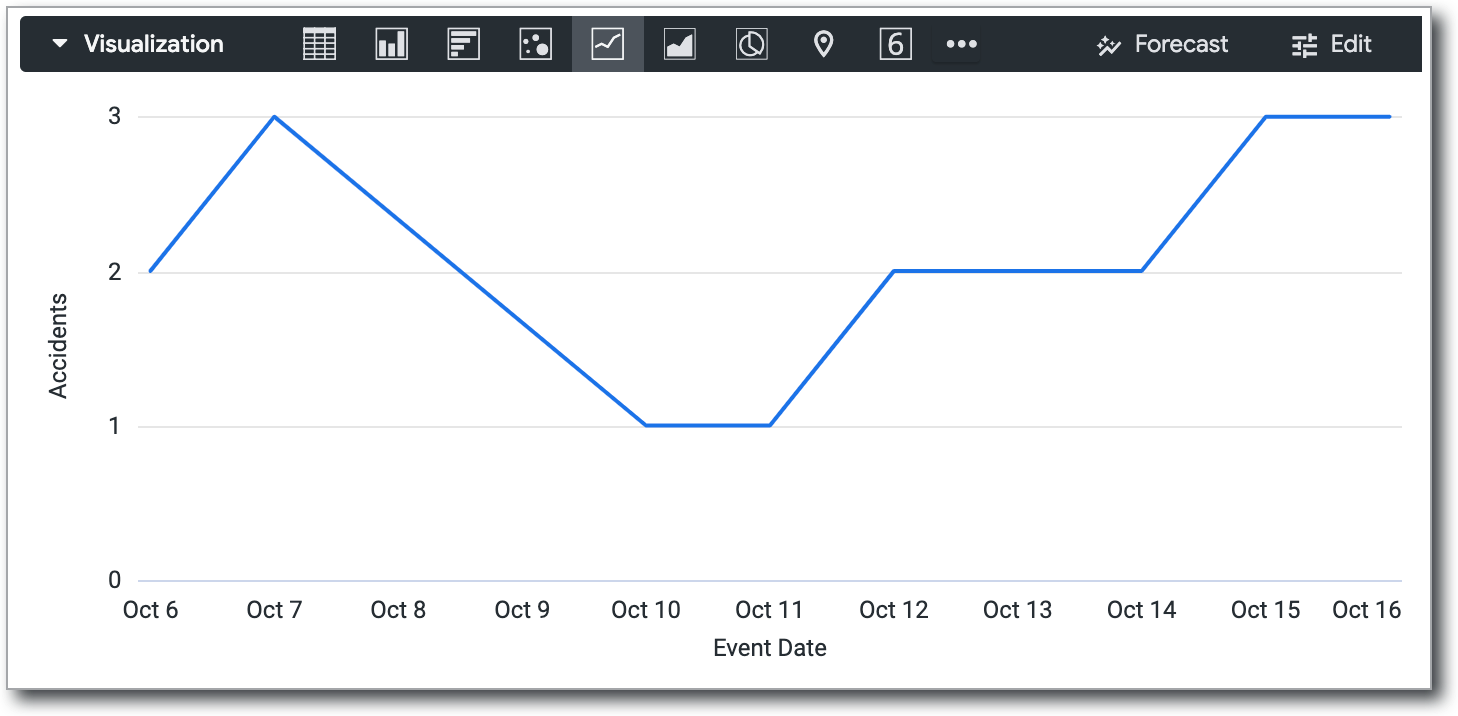
I dati seguenti sono un esempio di risultati di query che saltano le date senza un valore corrispondente.
| Incidenti Data evento | Incidenti Conteggio |
|---|---|
| 2011-10-06 | 2 |
| 2011-10-07 | 3 |
| 2011-10-10 | 1 |
| 2011-10-11 | 1 |
| 2011-10-12 | 2 |
| 2011-10-13 | 2 |
| 2011-10-14 | 2 |
| 2011-10-15 | 3 |
| 2011-10-16 | 3 |
Se non utilizzi l'inserimento delle dimensioni, Looker collega i punti dati che ha, generando un grafico potenzialmente fuorviante che non mostra le date per cui non sono presenti dati. In questo esempio, il grafico sembra includere valori per le date 2011-10-08 e 2011-10-09, anche se queste date non hanno valori corrispondenti nella tabella dei dati.
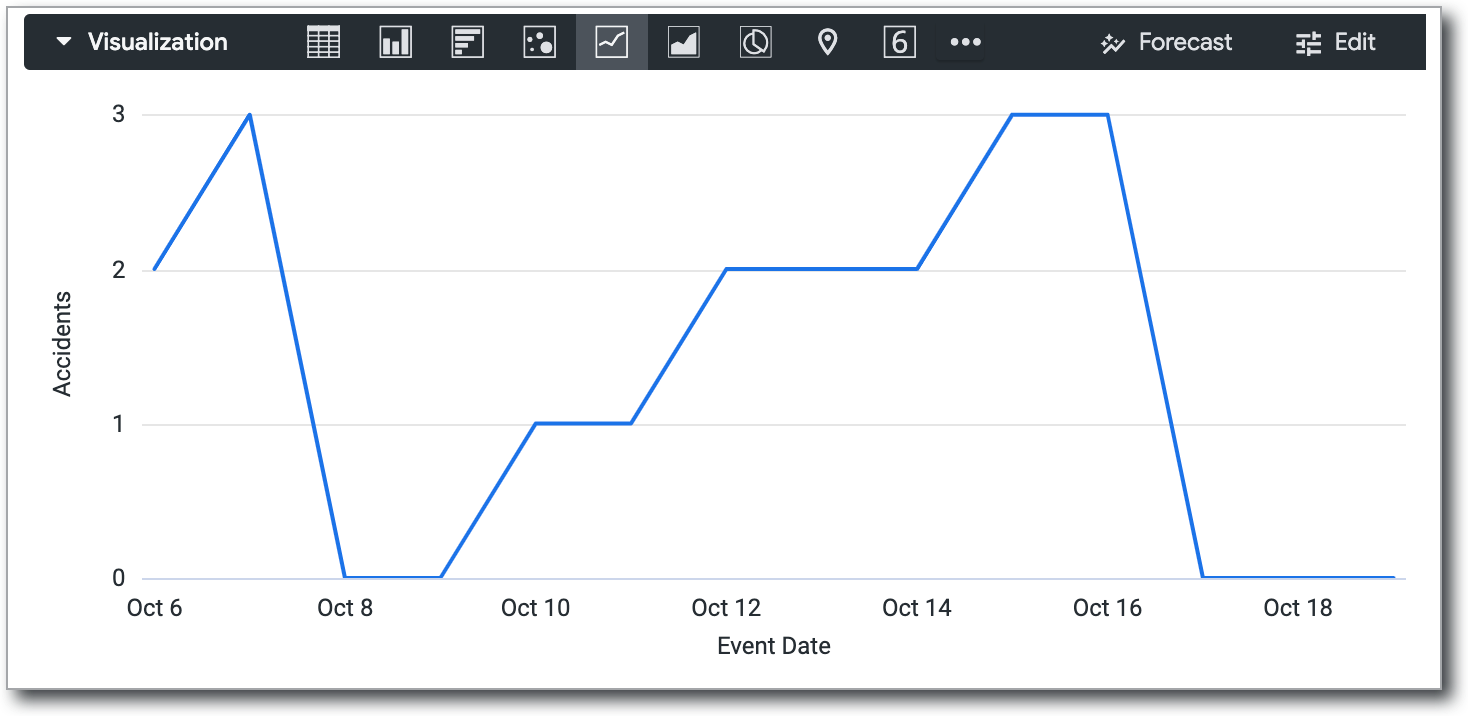
L'attivazione dell'inserimento delle dimensioni aggiunge le date mancanti:
| Data | Valore |
|---|---|
| 2011-10-06 | 2 |
| 2011-10-07 | 3 |
| 2011-10-08 | Ø |
| 2011-10-09 | Ø |
| 2011-10-10 | 1 |
| 2011-10-11 | 1 |
| 2011-10-12 | 2 |
| 2011-10-13 | 2 |
| 2011-10-14 | 2 |
| 2011-10-15 | 3 |
| 2011-10-16 | 3 |
| 2011-10-17 | Ø |
| 2011-10-18 | Ø |
Nella visualizzazione, le date con valori null vengono tracciate come zero. In questo modo il grafico è più informativo.
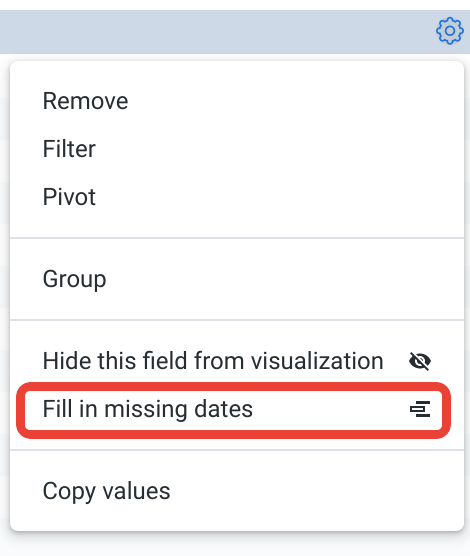
Per utilizzare l'inserimento delle dimensioni, seleziona il menu a forma di ingranaggio della dimensione appropriata nella sezione Dati di un'esplorazione. Scegli l'opzione Inserisci date mancanti o Inserisci valori mancanti.
L'inserimento delle dimensioni è disponibile per le dimensioni con valori sì/no, valori a livelli e la maggior parte dei tipi di date. Può essere applicato anche a qualsiasi dimensione basata su un elenco di valori, tramite i parametri case o tier.
L'inserimento delle dimensioni viene attivato automaticamente per le query eseguite con una singola dimensione e/o una singola tabella pivot, a condizione che non siano stati applicati filtri a nessuna misura. L'inserimento delle dimensioni può essere applicato anche a più dimensioni contemporaneamente in una query, incluse le dimensioni pivot. Tuttavia, Looker potrebbe disattivare automaticamente l'inserimento delle dimensioni per ottimizzare il rendimento delle query se rileva che verranno generati troppi campi con valori inseriti.
Non puoi utilizzare l'inserimento delle dimensioni in alcuni casi, ad esempio:
Quando lo sviluppatore Looker ha utilizzato il
order_by_fieldparametro o ha disattivato ilallow_fillparametro su determinate dimensioni.Quando alle dimensioni è applicato un filtro e hanno anche un numero fisso di valori, ad esempio sì/no, giorni della settimana, giorni del mese e così via. Il filtraggio in base a questi tipi di campi elimina i valori di cui Looker ha bisogno per inserire in modo prevedibile e accurato i valori mancanti.
Quando esegui il drill-down in una dimensione pivot.
Quando Looker rileva che verranno generate troppe righe o colonne con valori inseriti e disattiva automaticamente l'inserimento delle dimensioni per ottimizzare il rendimento delle query.
<class="anchor" name="the_visualization_tooltip"></class="anchor">
La descrizione comando della visualizzazione
Quando passi il mouse sopra un punto dati in una visualizzazione, la descrizione comando mostra per impostazione predefinita il valore delle dimensioni e delle misure selezionate.
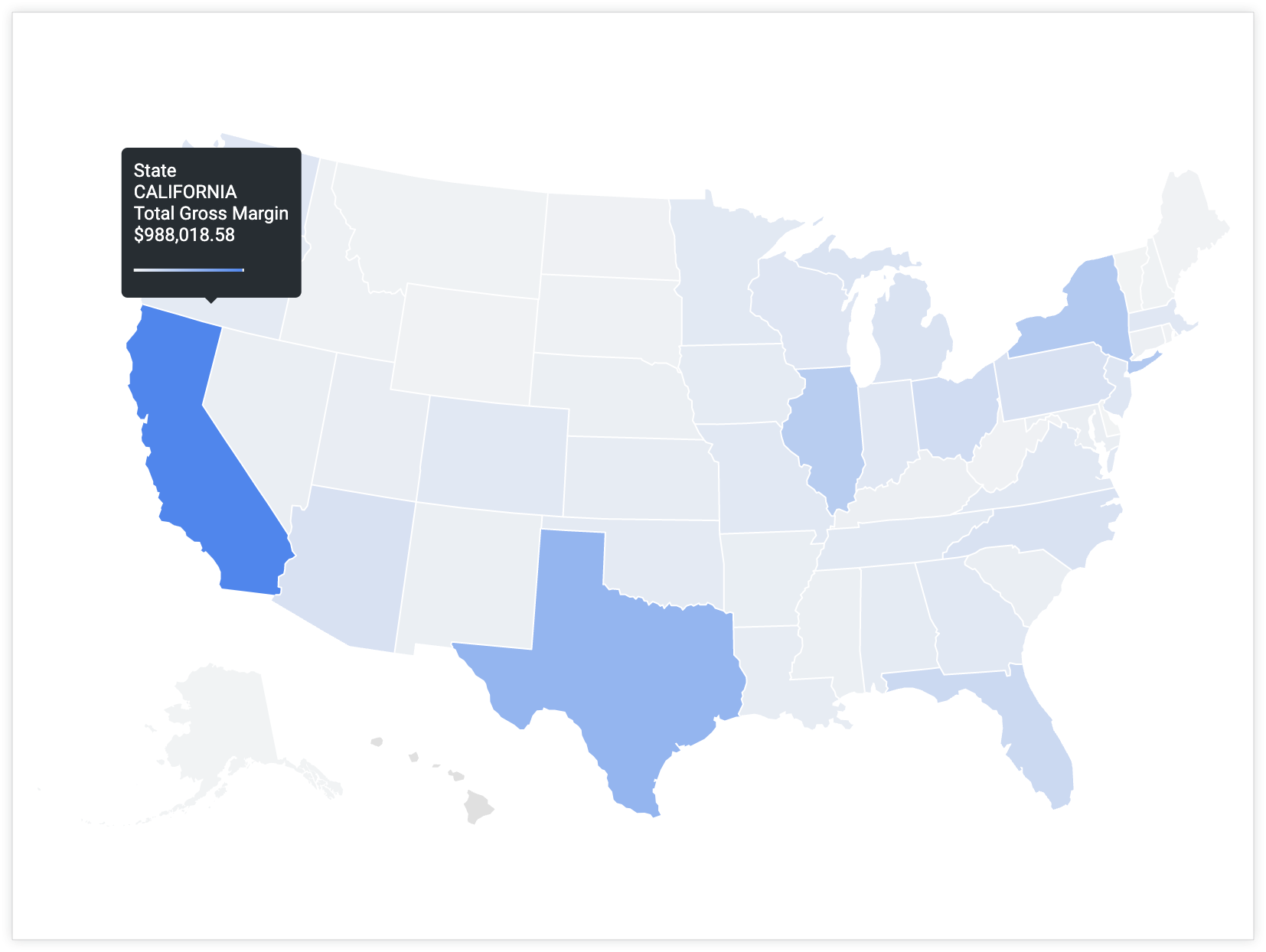
Puoi utilizzare le variabili Liquid in un parametro html per personalizzare le informazioni visualizzate nella descrizione comando. Per una guida passo passo ed esempi, consulta la pagina Getting the most out of visualizations in Looker: Tooltip customization.