

Ein Projekt ist eine Sammlung von LookML-Dateien, die beschreiben, in welcher Beziehung Ihre Datenbanktabellen zueinander stehen und wie Looker diese Tabellen interpretieren soll. Weitere Informationen zu Projekten finden Sie auf den Dokumentationsseiten LookML-Projekte und Entwicklungsmodell und LookML – Begriffe und Konzepte. Informationen zum Zugriff auf und Bearbeiten von vorhandenen Projekten finden Sie auf der Dokumentationsseite Auf Projektinformationen zugreifen und sie bearbeiten.
Ein LookML-Projekt kann mehr als eine Modelldatei enthalten. Wenn Sie jedoch Berechtigungen für Nutzer festlegen möchten, um LookML für eine bestimmte Modelldatei anzuzeigen und zu bearbeiten, sollten Sie ein neues Projekt erstellen. Die meisten Berechtigungen in Looker gelten auf der Modellebene. Es gibt jedoch einige Berechtigungen, die auf Projektebene gelten, darunter see_lookml, mit der Sie LookML für ein Projekt ansehen können, und develop, mit der Sie LookML bearbeiten können.
Looker-Nutzer mit der manage_models-Berechtigung können LookML-Modelle in einer Looker-Instanz erstellen.
Projekt erstellen
So erstellen Sie ein Projekt:
Wählen Sie im Navigationsbereich im Bereich Entwickeln die Option Projekte aus.

Wählen Sie auf der Seite LookML-Projekte die Option Neues LookML-Projekt aus, um die Optionen für Ihr Projekt auszuwählen.
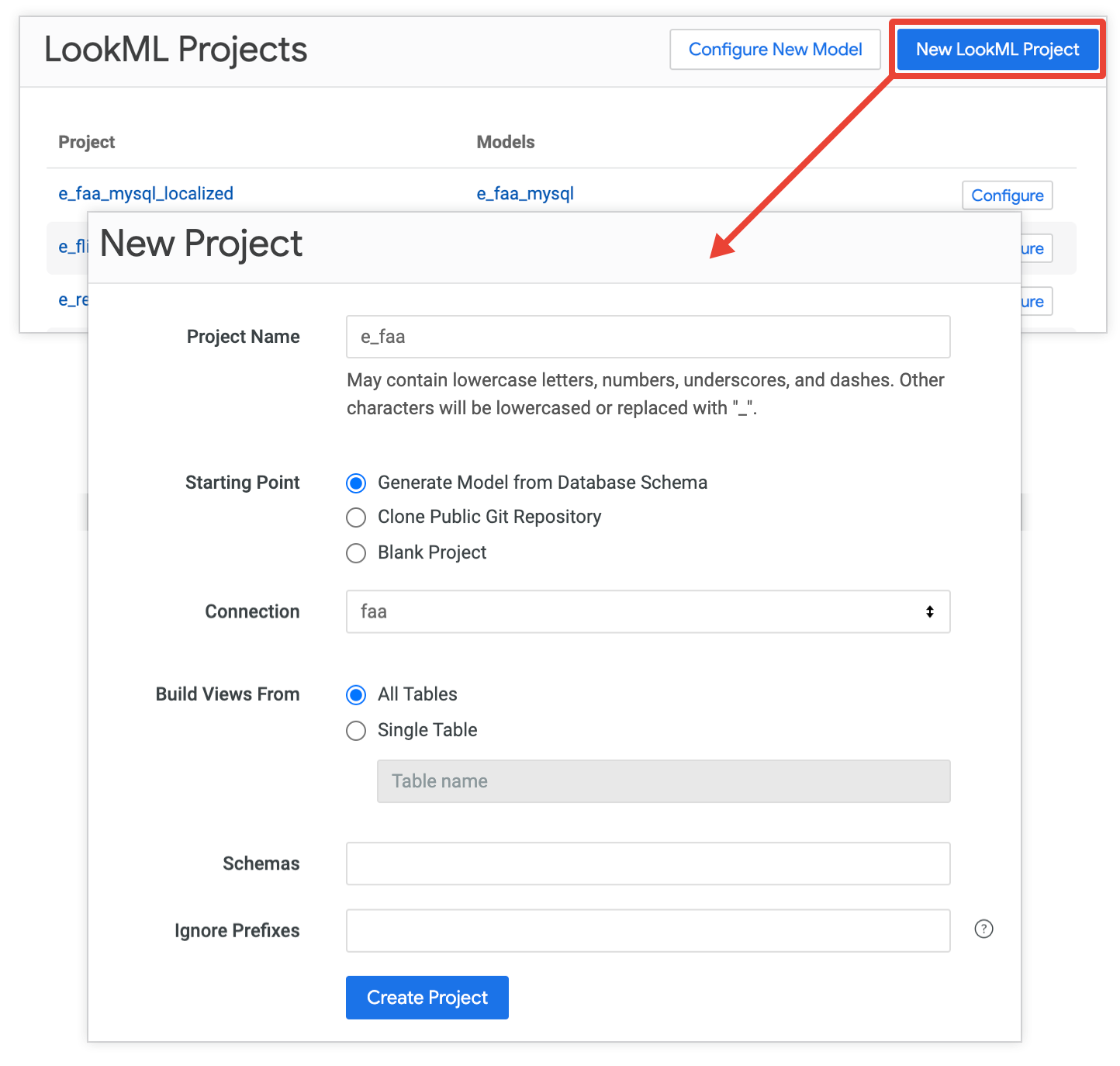
Dadurch wird die Seite Neues Projekt geöffnet, auf der Sie Einstellungen für Ihr Projekt angeben können, z. B. den Namen und den Startpunkt des Projekts.
Looker kann ein Projekt auf verschiedene Arten erstellen. Die Schritte hängen von der Option Startpunkt ab, die Sie auf der Seite Neues Projekt auswählen. In den folgenden Abschnitten wird beschrieben, wie diese Startpunkte funktionieren:
- Modell automatisch aus Ihrer Datenbank generieren
- Öffentliches Git-Repository klonen
- Leeres Projekt erstellen
Modell automatisch aus Ihrer Datenbank generieren
Geben Sie auf der Seite Neues Projekt die folgenden Optionen an, um automatisch ein Modell aus einer Datenbank zu generieren.
Projektname: Geben Sie Ihrem Projekt einen Namen. Bei Projektnamen wird zwischen Groß- und Kleinschreibung unterschieden. Sie dürfen nur alphanumerische Zeichen,
_,.und-enthalten. Wählen Sie den Projektnamen sorgfältig aus und betrachten Sie ihn als permanente ID für das Projekt, da Looker den Projektnamen auf folgende Weise verwendet:- Zum Identifizieren des Projekts für API-Aufrufe mit dem Parameter
project_id. - Zum Identifizieren des Projekts in der internen Datenbank der Looker-Instanz.
- Zum Identifizieren des Projekts für den lokalen Projektimport.
- Zum Anzeigen des Projekts auf der LookML-Projekte Seite.
- Zum Anzeigen des Projekts im Bereich Entwickeln des Looker-Navigationsbereichs.
- Als Teil der URL für Projektdateien. Auf einer Looker-Instanz mit der URL
example.looker.combefindet sich die Projektmanifestdatei für das Projekt mit dem Namenecommercebeispielsweise unter der folgenden URL:https://example.looker.com/projects/ecommerce/files/manifest.lkml.
- Zum Identifizieren des Projekts für API-Aufrufe mit dem Parameter
Startpunkt: Wählen Sie Modell aus Datenbankschema generieren aus.
Verbindung: Wählen Sie im Drop-down-Menü den Namen Ihrer Datenbankverbindung aus.
Ansichten erstellen aus: Wählen Sie eine der folgenden Optionen aus:
- Alle Tabellen: Der LookML-Generator erstellt eine Ansichtsdatei für jede Tabelle in Ihrer Datenbank.
- Einzelne Tabelle: Der LookML-Generator erstellt eine Ansicht für eine Tabelle in Ihrer Datenbank. Wenn Sie diese Option auswählen, geben Sie den Namen der Datenbanktabelle ein.
Schemas: Wenn Sie Dateien nur für ein Schema in Ihrer Datenbank generieren möchten, geben Sie den Namen des Schemas in das Textfeld Schemas ein. Sie können mehrere Schemas durch Kommas getrennt auflisten.
Präfixe ignorieren: Wenn Sie Tabellenpräfixe aus den Namen Ihrer Ansichtsdateien entfernen möchten, geben Sie die Präfixe Ihrer Datenbank in das Feld Präfixe ignorieren ein. Bei diesem Feld wird zwischen Groß- und Kleinschreibung unterschieden. Sie können mehrere Präfixe durch Kommas getrennt auflisten. Ihre Tabellen haben beispielsweise die Titel
dwh_ordersundDBS_users. Wenn Siedwh, DBSin das Textfeld Präfixe ignorieren eingeben, erstellt Looker Ansichtsdateien mit den Namenordersundusers.
Klicken Sie abschließend auf Projekt erstellen, um ein Projekt mit dem generierten Modell zu erstellen.
- Der LookML-Generator erstellt eine Modelldatei für das Projekt sowie eine Ansichtsdatei für jede Tabelle in der Datenbank (sofern nicht anders angegeben). Anschließend öffnet Looker das neue Projekt in der Looker-IDE.
- Der LookML-Generator erstellt IDE-Ordner für Ihre Ansichts- und Modelldateien. Wenn Ihre Datenbank mehrere Schemas hat, erstellt der LookML-Generator einen Ordner für Schemas.
Bei BigQuery-Verbindungen werden bei der Generierung eines LookML-Projekts aus Ihrer Datenbank automatisch Feld-Beschreibungen mit den Beschreibungen aus den BigQuery-Spaltenmetadaten gefüllt, sofern vorhanden.
Der Generator erstellt auch einen Explore für jede Datenbanktabelle. Wenn Sie Ihre Daten abfragen möchten, wählen Sie im Bereich Explore den Namen eines Explores aus.
Öffentliches Git-Repository auf der Seite Neues Projekt klonen
Wenn Sie auf der Seite Neues Projekt die Option Öffentliches Git-Repository klonen als Startpunkt auswählen, kopiert Looker die Dateien aus einem öffentlichen Git-Repository in ein neues LookML-Projekt.
Looker unterstützt das Klonen eines öffentlichen Git-Repositorys über die HTTPS-Web-URL des Repositorys.
So klonen Sie ein vorhandenes öffentliches Git-Repository in ein Looker-Projekt:
- Prüfen Sie, ob Sie sich im Entwicklungsmodus befinden.
- Wählen Sie im Navigationsbereich von Looker im Bereich Entwickeln die Option Projekte aus.
Führen Sie auf der Seite LookML-Projekte je nach Konfiguration Ihrer Instanz einen der folgenden Schritte aus:
- Klicken Sie auf die Schaltfläche Neues LookML-Projekt , um die Seite Neues Projekt zu öffnen.
- Klicken Sie auf die Schaltfläche Neues Modell, um die Seite Modell erstellen zu öffnen. Klicken Sie dann im Informationsbanner auf der Seite Modell erstellen auf den Link hier klicken, um die Seite Neues Projekt zu öffnen.
Geben Sie im Feld Projektname einen Namen für Ihr Projekt ein. Bei Projektnamen wird zwischen Groß- und Kleinschreibung unterschieden. Sie dürfen keine Leerzeichen oder bestimmte Sonderzeichen enthalten. Wählen Sie den Projektnamen sorgfältig aus und betrachten Sie ihn als permanente ID für das Projekt, da Looker den Projektnamen auf folgende Weise verwendet:
- Zum Identifizieren des Projekts für API-Aufrufe mit dem Parameter
project_id. - Zum Identifizieren des Projekts in der internen Datenbank der Looker-Instanz.
- Zum Identifizieren des Projekts für den lokalen Projektimport.
- Zum Anzeigen des Projekts auf der LookML-Projekte Seite.
- Zum Anzeigen des Projekts im Bereich Entwickeln des Looker-Navigationsbereichs.
- Als Teil der URL für Projektdateien. Auf einer Looker-Instanz mit der URL
example.looker.combefindet sich die Projektmanifestdatei für das Projekt mit dem Namenecommercebeispielsweise unter der folgenden URL:https://example.looker.com/projects/ecommerce/files/manifest.lkml.
- Zum Identifizieren des Projekts für API-Aufrufe mit dem Parameter
Wählen Sie im Feld Startpunkt die Option Öffentliches Git-Repository klonen aus.
Geben Sie im Feld URL des Git-Repositorys die URL für das öffentliche Git-Repository ein. Achten Sie darauf, dass die URL das Format
https://github.com/example/my-repository.githat.Klicken Sie auf Projekt erstellen. Looker klont das Repository und öffnet die Looker-IDE für das neue LookML-Projekt mit den Projektdateien aus dem geklonten Repository.
Nachdem Looker Ihr neues LookML-Projekt erstellt hat, müssen Sie die Git-Versionsverwaltung einrichten, indem Sie eine Verbindung zu einem Git-Repository herstellen. Auf der Dokumentationsseite Git-Verbindung einrichten und testen finden Sie Anleitungen zum Herstellen einer Verbindung zu Git mit HTTPS oder SSH.
Je nach Situation möchten Sie möglicherweise Ihre Git-Verbindung so einrichten, dass Änderungen an Ihr eigenes Git-Repository übertragen werden, oder Sie möchten Änderungen an das ursprüngliche, geklonte Git-Repository übertragen:
- Wenn Sie die geklonten Dateien als Ausgangspunkt für Ihr eigenes Projekt unabhängig vom öffentlichen Git-Repository verwenden möchten, richten Sie die Git-Verbindung Ihres Projekts so ein, dass sie auf Ihr eigenes Git-Repository verweist, und übertragen Sie Ihre Änderungen dorthin.
- Wenn Sie Aktualisierungen an das öffentliche Git-Repository übertragen möchten, das Sie geklont haben, und Sie ein persönliches Zugriffstoken mit Lese-/Schreibzugriff auf das öffentliche Repository haben, richten Sie die Git-Verbindung Ihres Projekts so ein, dass sie auf das öffentliche Git-Repository verweist, und übertragen Sie Ihre Änderungen dorthin.
Nachdem Sie die Git-Verbindung zu einem Repository eingerichtet haben, können Sie die Dateien in der Looker-IDE bearbeiten und dann die Versionsverwaltung verwenden und Änderungen in der Produktion bereitstellen, wie bei jedem Standard-LookML-Projekt.
Alternative Methode zum Klonen eines öffentlichen Git-Repositorys
Die einfachste Möglichkeit, ein öffentliches Git-Repository zu klonen, ist, die Seite Neues Projekt in Looker zu verwenden.
Alternativ können Sie das Repository forken und mit einem leeren Projekt in Looker verbinden. Führen Sie dazu die folgenden Schritte aus:
- Rufen Sie Ihren Git-Anbieter auf und forken Sie das Repository.
- Erstellen Sie in Looker ein leeres Projekt, wie im Abschnitt Leeres Projekt erstellen auf dieser Seite beschrieben.
- Nachdem Sie das neue leere LookML-Projekt erstellt haben, richten Sie die Git-Verbindung des Projekts zu Ihrem Git-Repository-Fork mit HTTPS oder SSH ein.
Nachdem Sie die Git-Verbindung zu Ihrem Repository-Fork eingerichtet haben, können Sie die Dateien in der Looker-IDE bearbeiten und dann die Versionsverwaltung verwenden und Änderungen in der Produktion bereitstellen, wie bei jedem Standard-LookML-Projekt.
Leeres Projekt erstellen
Wenn Sie auf der Seite Neues Projekt die Option Leeres Projekt als Startpunkt auswählen, erstellt Looker ein leeres Projekt, damit Sie Ihre LookML-Dateien von Grund auf neu erstellen können.
So erstellen Sie ein leeres Projekt:
- Prüfen Sie, ob Sie sich im Entwicklungsmodus befinden.
- Wählen Sie im Navigationsbereich von Looker im Bereich Entwickeln die Option Projekte aus.
Führen Sie auf der Seite LookML-Projekte je nach Konfiguration Ihrer Instanz einen der folgenden Schritte aus:
- Klicken Sie auf die Schaltfläche Neues LookML-Projekt , um die Seite Neues Projekt zu öffnen.
- Klicken Sie auf die Schaltfläche Neues Modell, um die Seite Modell erstellen zu öffnen. Klicken Sie dann im Informationsbanner auf der Seite Modell erstellen auf den Link hier klicken, um die Seite Neues Projekt zu öffnen.
Geben Sie im Feld Projektname einen Namen für Ihr Projekt ein. Bei Projektnamen wird zwischen Groß- und Kleinschreibung unterschieden. Sie dürfen keine Leerzeichen oder bestimmte Sonderzeichen enthalten. Wählen Sie den Projektnamen sorgfältig aus und betrachten Sie ihn als permanente ID für das Projekt, da Looker den Projektnamen auf folgende Weise verwendet:
- Zum Identifizieren des Projekts für API-Aufrufe mit dem Parameter
project_id. - Zum Identifizieren des Projekts in der internen Datenbank der Looker-Instanz.
- Zum Identifizieren des Projekts für den lokalen Projektimport.
- Zum Anzeigen des Projekts auf der LookML-Projekte Seite.
- Zum Anzeigen des Projekts im Bereich Entwickeln des Looker-Navigationsbereichs.
- Als Teil der URL für Projektdateien. Auf einer Looker-Instanz mit der URL
example.looker.combefindet sich die Projektmanifestdatei für das Projekt mit dem Namenecommercebeispielsweise unter der folgenden URL:https://example.looker.com/projects/ecommerce/files/manifest.lkml.
- Zum Identifizieren des Projekts für API-Aufrufe mit dem Parameter
Wählen Sie im Feld Startpunkt die Option Leeres Projekt aus.
Klicken Sie auf Projekt erstellen. Looker erstellt das Projekt und öffnet es in der Looker-IDE.
Nächste Schritte
Nachdem ein Projekt erstellt wurde, können Sie Folgendes tun:
- Manuell zusätzliche neue Modelle für Ihr Projekt erstellen.
- Vorhandene LookML-Dateien bearbeiten.
- Modelle für die Verwendung in der Produktion konfigurieren.
- Projekt umbenennen.
- Looker-Projekt mit Git verbinden.