


Inhalte können in Looker in Form eines Looks vorhanden sein. Dabei handelt es sich um einen gespeicherten Snapshot der Daten aus einer Abfrage. Eine weitere Form ist das Dashboard, bei dem es sich um eine Sammlung von Kacheln handelt, die visualisierte Abfrageergebnisse enthalten.
Die gesamte Navigation erfolgt über das Hauptnavigationsmenü. Klicken Sie auf das Symbol Hauptmenü , um das Menü zu öffnen oder auszublenden.
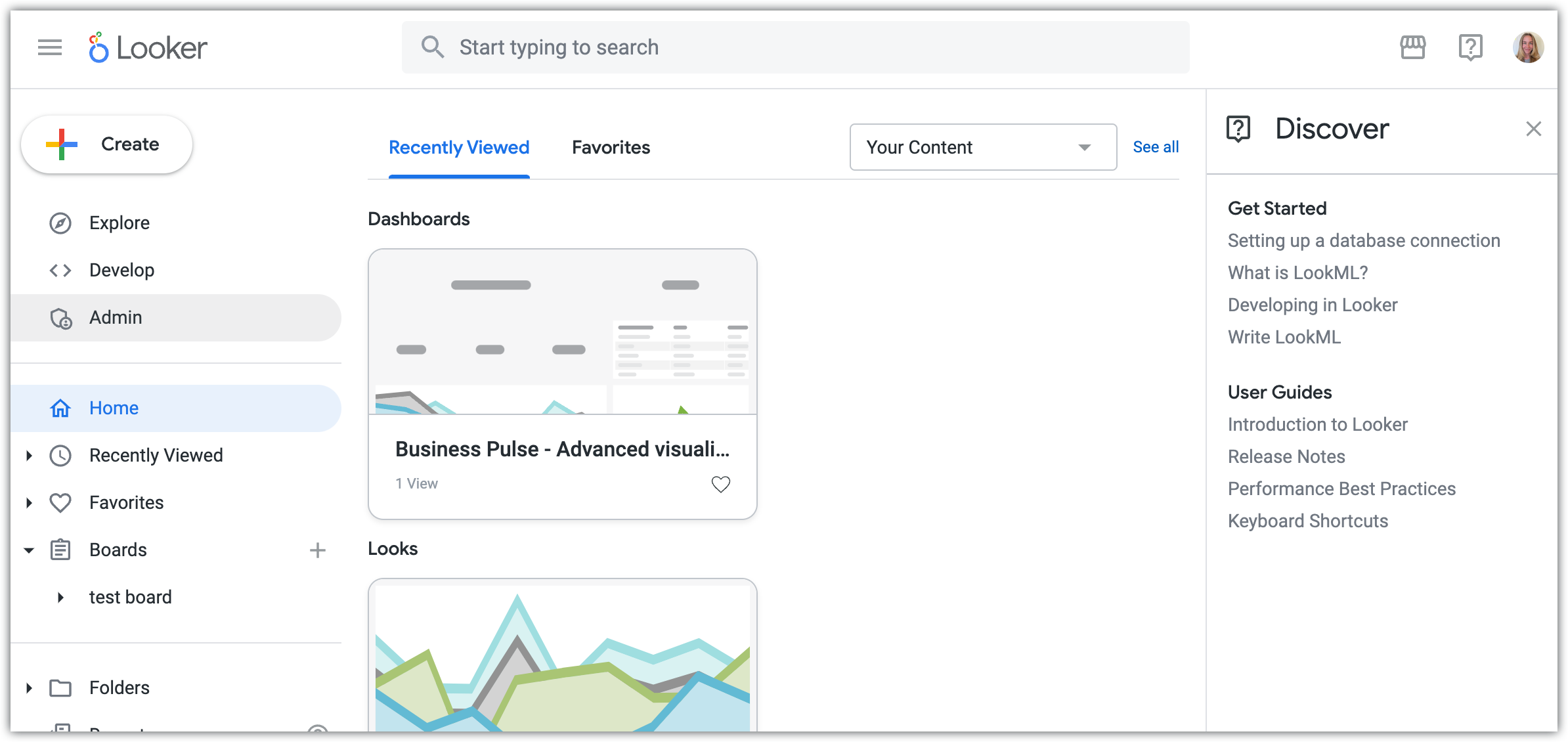
Sie können auch nach Inhalten suchen und direkt von Ihrer Homepage aus zu Inhalten navigieren.
Hauptnavigationsmenü verwenden
Über das Hauptnavigationsmenü können Sie zu gespeicherten Inhalten navigieren. Je nach Ihren Berechtigungen kann das Hauptnavigationsmenü die folgenden Optionen enthalten:
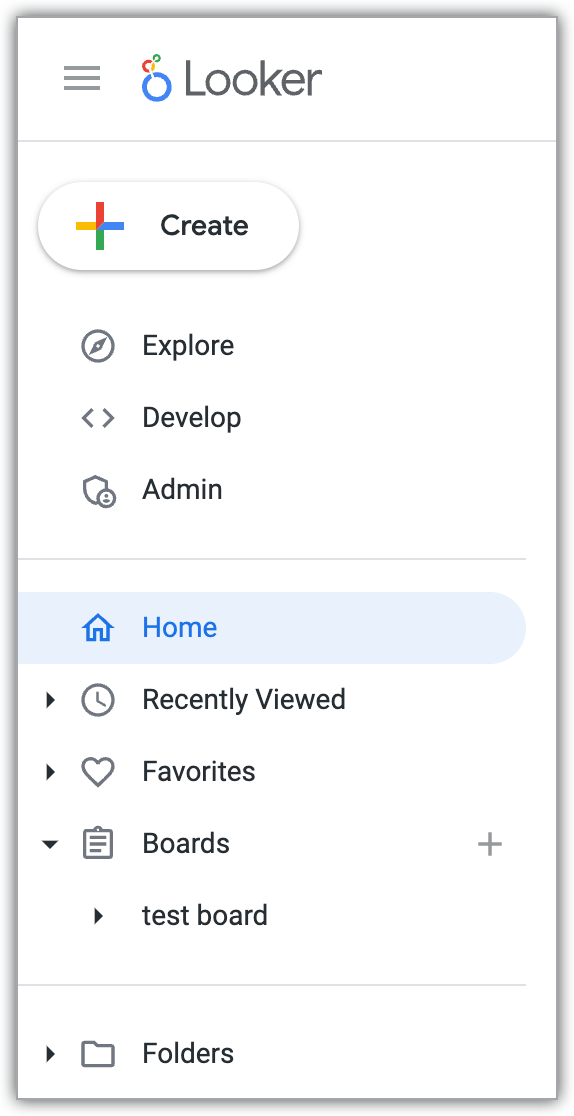
Schaltfläche Erstellen: Je nach Ihren Berechtigungen können Sie die folgenden Elemente erstellen:
- Dashboards: Sie benötigen die
save_contentBerechtigung, um diese Option zu sehen. - Boards
- LookML-Modelle: Sie benötigen die
developBerechtigung, um diese Option zu sehen. - Verbindungen: Sie benötigen die
manage_project_connectionsBerechtigung, um diese Option zu sehen.
- Dashboards: Sie benötigen die
Explore: Öffnet den Bereich Explore, in dem Sie nach Explores suchen, sie auswählen und ansehen können.
Entwickeln: Öffnet den Bereich Entwickeln, in dem Sie auf LookML-Projekte zugreifen und in LookML entwickeln können.
Verwaltung: Öffnet den Bereich Verwaltung, in dem Sie Looker verwalten können.
Start: Zeigt Ihre Homepage an, wenn Ihr Looker-Administrator die vordefinierte Homepage oder eine andere Homepage-Option aktiviert hat. Wenn Ihr Administrator ein Board als Ihre Homepage festgelegt hat, wird der Name des Boards anstelle des Texts Start angezeigt.
Übersicht: Zeigt die unternehmensweite Standard-Homepage an, wenn Ihr Administrator eine andere Standard-Homepage für Sie oder eine Gruppe konfiguriert hat, der Sie angehören. Wenn Ihr Administrator ein Board als unternehmensweite Homepage festgelegt hat, wird der Name des Boards anstelle von Übersicht angezeigt.
Zuletzt angesehen: Listet die zuletzt angesehenen Looks und benutzerdefinierten Dashboards auf.
Favoriten: Zeigt eine Liste der Looks oder Dashboards an, die Sie als Favoriten markiert haben.
Boards: Listet Boards auf, die Sie erstellt oder Ihrer Liste von Boards hinzugefügt haben.
Ordner: Listet Ordner auf, auf die Sie Zugriff haben, einschließlich der folgenden Ordner:
- Alle Ordner, ein Verzeichnis der obersten Ebene mit Einstiegspunkten zu weiteren Ordnern
- Ihr persönlicher Ordner
- Ihr Standardordner, falls Sie einen konfiguriert haben
- Personen, der alle persönlichen Ordner anderer Nutzer enthält, auf die Sie Zugriff haben
- Geteilte Ordner, die Ordner, Looks und von Nutzern erstellte Dashboards enthalten, die in der Regel unternehmensweit oder in Abteilungen verwendet werden
- LookML-Dashboards, ein Ordner mit Dashboards, die von Entwicklern mit LookML erstellt wurden
Zu Inhalten in Ordnern navigieren
In Looker werden Inhalte in Ordnern gespeichert. Ein Ordner kann Looks, Dashboards oder sogar Unterordner enthalten. Sie können nur Ordner sehen, auf die Sie Zugriff haben.
In einem Ordner werden Dashboards und Looks unter den Überschriften Dashboards und Looks aufgeführt. Ordner liefern die folgenden Informationen und Optionen für Looks und Dashboards:
- Kästchen: Wählen Sie das Kästchen aus, um ein Element zu verschieben, zu löschen oder zu kopieren. Wenn Sie ein Element auswählen, werden in Looker Schaltflächen für die möglichen Aktionen angezeigt.
- Kachel, Beschreibung und Metadaten: Enthält eine visuelle Vorschau des Dashboards oder Looks. Wenn dem Dashboard oder Look eine Beschreibung hinzugefügt wurde, wird sie unter dem Titel des Dashboards oder Looks angezeigt. Unter dem Titel werden auch Metadaten oder Informationen über die Anzahl der Aufrufe des Dashboards oder Looks und den Ersteller angezeigt.
Favoritensymbol : Klicken Sie auf das Favoritensymbol, um den Look oder das Dashboard zu Ihren Favoriten hinzuzufügen oder daraus zu entfernen.
Dreipunkt-Menü für Dashboard oder Look : Bietet Optionen für die Konfiguration von Inhalten und für die Lieferung der dazugehörigen Daten.
Looks enthalten die folgenden zusätzlichen Informationen und Optionen:
- Spalte Letzte Aktualisierung: Gibt an, wann der Look zuletzt bearbeitet wurde.
- Von hier aus analysieren: Ein Link, um von diesem Look aus zu analysieren.
- Modell-Spalte: Enthält den Namen des mit dem Look verknüpften Modells.
Je nach den Einstellungen können in Dashboards und Looks auch die folgenden Informationen angezeigt werden:
- Symbol „Auf Dashboard“
 : Bei Looks weist das Symbol Auf Dashboard darauf hin, dass der Look in einem Dashboard verwendet wird. Bewegen Sie den Mauszeiger auf das Symbol, um die Liste der Dashboards aufzurufen. Wird der Look in einem Dashboard nicht verwendet, wird kein Dashboard-Symbol angezeigt.
 - Kalendersymbol : Das Kalendersymbol weist darauf hin, dass der Look oder das Dashboard für die Inhaltsbereitstellung geplant ist. Klicken Sie auf das Symbol, um das Dialogfeld Zeitplan für den Inhalt zu öffnen. Hier sehen Sie die Lieferoptionen für den Inhalt und können diese bearbeiten. Wenn Sie auf das Kalendersymbol für ein Dashboard klicken, wird das ältere Planungsprogramm aufgerufen.
Inhaltsliste sortieren
Sie können Listen mit Unterordnern, Looks und Dashboards in Ordnern auf folgende Weise sortieren:
- Wählen Sie im Drop-down-Menü Sortieren nach in den Abschnittsüberschriften eine Sortieroption aus.
- Verwenden Sie die Pfeile für Reihenfolge (aufsteigend und absteigend ) oben in den Abschnittsüberschriften, um die Sortierreihenfolge der Inhalte nach Namen zu ändern.
Sie können Looks und Dashboards auch nach Namen sortieren, indem Sie auf die Spaltenüberschrift Name klicken. Klicken Sie mehrmals auf die Überschrift, um zwischen aufsteigender und absteigender Sortierreihenfolge zu wechseln.
Listen- und Rasteransicht verwenden
Für Ordner werden Dashboards und Looks mit Miniaturansichten angezeigt, die eine Vorschau ihres Aussehens bieten, ohne die tatsächlichen Daten offenzulegen. Sie können in einem Ordner zwischen zwei Ansichten wechseln:
- Listenansicht (Standard): Dashboards und Looks werden in einer detaillierten Liste angezeigt.
- Rasteransicht: Dashboards und Looks werden als Miniaturansichten angezeigt. Bewegen Sie den Mauszeiger auf eine Miniaturansicht, um die folgenden Details zu sehen:
- Beschreibung und Metadaten
- Kästchen zum Auswählen des Elements zum Kopieren, Verschieben oder Verschieben in den Papierkorb
- Auf Dashboard Symbol (für Looks)
- Favoritensymbol
- Dreipunkt-Menü
Klicken Sie auf das Symbol Elemente in einem Raster anzeigen , um zur Rasteransicht zu wechseln. Klicken Sie auf das Symbol Elemente in einer Liste anzeigen  , um zur Listenansicht zurückzukehren.
Zu Inhalten in Ordnern navigieren
Mit Boards können Sie vorhandene Dashboards und Looks organisieren, ohne ihre Speicherorte in Ordnern zu ändern.
Möchten Sie ein Board und seinen Inhalt anzeigen lassen, müssen Sie mindestens die Ansicht Zugriffsebene für dieses Board haben. Wenn Sie die Zugriffsebene Zugriff verwalten, bearbeiten haben, können Sie Änderungen am Board vornehmen, z. B. Inhalte hinzufügen und entfernen.
Board suchen
Es gibt verschiedene Möglichkeiten, nach Boards zu suchen:
- Suche: Verwenden Sie das Suchfeld, um nach Boards anhand des Namens zu suchen.
Hauptnavigationsmenü:
- Im Bereich Boards werden Boards aufgeführt, die Sie erstellt oder Ihrer Liste von Boards hinzugefügt haben.
- Klicken Sie auf das Symbol Board erstellen oder suchen , und wählen Sie dann Alle Boards durchsuchen aus. In Looker wird das Fenster Boards in Ihrer Organisation suchen angezeigt, in dem alle Boards aufgeführt sind, die Sie erstellt haben oder auf die Sie zugreifen können.
Sie können filtern, um nur Boards anzuzeigen, die Sie erstellt oder hinzugefügt haben, und die Liste der Boards nach Name, Ersteller, Erstellungsdatum oder Beliebtheit sortieren.
Inhalt auf einem Board anzeigen
Boards sind in Abschnitte unterteilt, die von Nutzern mit der Zugriffsebene Zugriff verwalten, bearbeiten erstellt und angeordnet werden können.
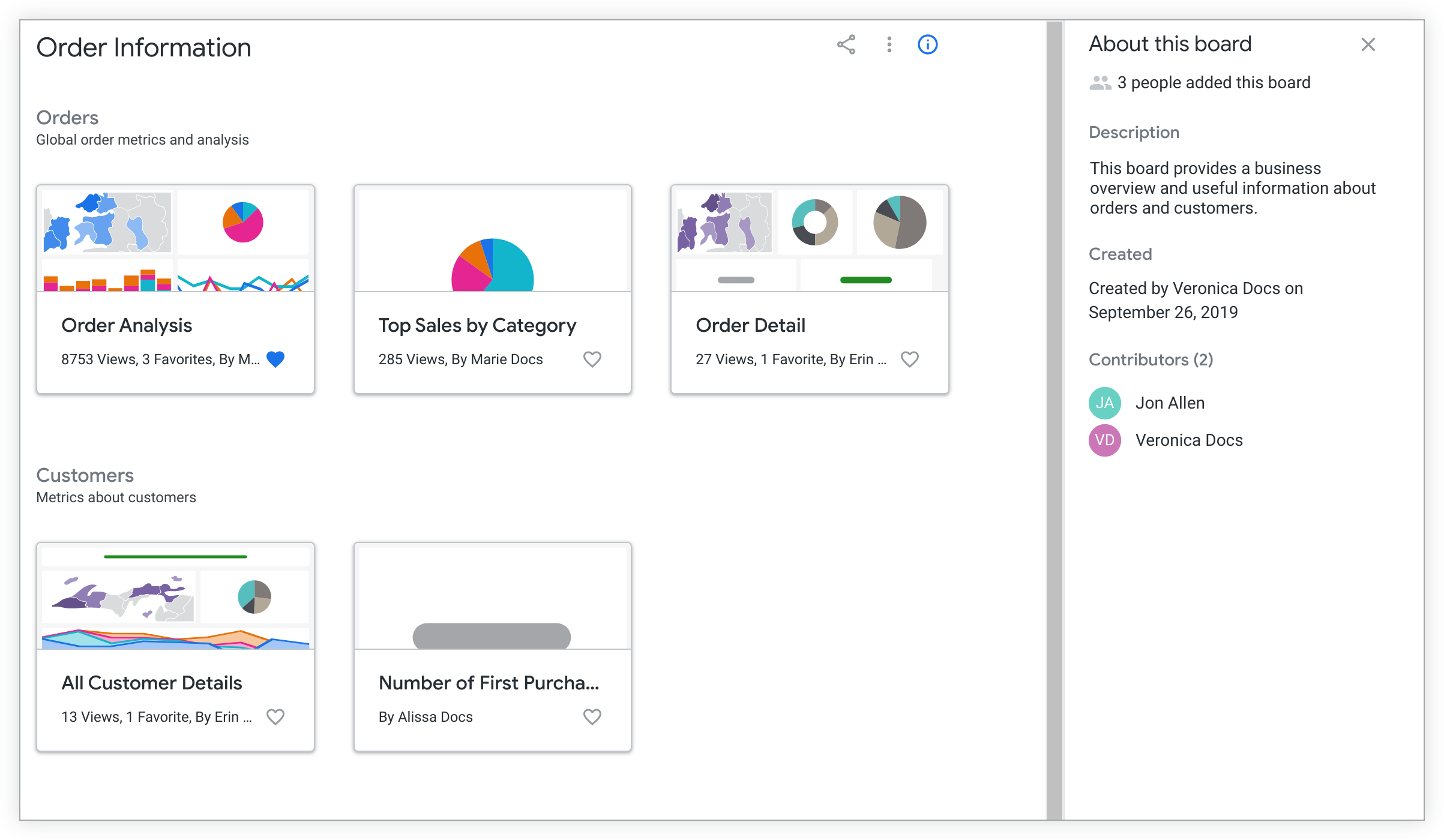
Wenn Sie zu einem Board navigieren, werden alle Looks oder Dashboards angezeigt, die diesem Board hinzugefügt wurden und die Sie anzeigen können. Welche Inhalte Sie auf einem Board sehen können, hängt von den folgenden Faktoren ab:
- Ihre Zugriffsebene für das Board
- Ihre Zugriffsebenen für die Ordner, in denen die Looks und Dashboards gespeichert sind
- Ihr Zugriff auf das Modell, auf dem der Look oder das Dashboard basiert
Klicken Sie auf das Symbol Board-Informationen , um den Informationsbereich eines Boards zu öffnen. Im Informationsbereich eines Boards werden die folgenden Informationen angezeigt:
- Über dieses Board: Die Anzahl der Personen, die das Board hinzugefügt haben.
- Beschreibung: Board-Mitwirkende können eine Beschreibung hinzufügen, die Text und Markdown-Links zu einem Board enthält. Wenn dem Board eine Beschreibung hinzugefügt wurde, wird sie in diesem Bereich angezeigt.
- Erstellt: Zeigt Informationen dazu an, wer das Board erstellt hat und wann.
- Mitwirkende: Die Anzahl der Mitwirkenden wird in Klammern aufgeführt. Unter der Überschrift Mitwirkende befindet sich eine Liste der Mitwirkenden. Zu den Mitwirkenden eines Boards gehören der Board-Ersteller und Nutzer, die Änderungen am Board vorgenommen haben.
Zu gespeichertem Inhalt navigieren
Als Alternative zum Durchsuchen von Ordnern können Sie mit bestimmten Wörtern oder Ausdrücken Ihre Looker-Instanz nach gespeicherten Inhalten durchsuchen.
So führen Sie eine Suche durch:
- Bewegen Sie den Cursor in das Beginnen Sie mit der Eingabe, um zu suchen Suchfeld in der Kopfzeile der Anwendung. Wenn das Anwendungsfenster schmal ist, wird das Eingabefeld durch ein Suchsymbol ersetzt.
Geben Sie einen Suchbegriff ein.
Es wird eine Liste mit Suchergebnissen angezeigt, die Ordner, Boards, Looks, Dashboards und andere Inhalte enthält, auf die Sie Zugriff haben.
Wählen Sie ein Suchergebnis aus, um diesen Inhalt anzuzeigen.
Es gibt drei Arten von Suchfunktionen:
-
- Enthält eine verbesserte Rangfolge, die automatisch kuratierte und nicht kuratierte Ergebnisse enthält, ohne dass Sie auswählen müssen, welcher Ergebnissatz angezeigt werden soll. Daher ist der Schalter „Kuratierte Suche“ nicht verfügbar, wenn die verbesserte Suche aktiviert ist.
- Schnellere Suchergebnisse. Für eine bessere Suchleistung werden mit der verbesserten Suche keine LookML-Dateien zurückgegeben. Sie können trotzdem nach Look-ML-Dateien in einem LookML-Projekt suchen.
Ältere Suche: Ist die verbesserte Suche für Ihre Instanz nicht aktiviert, wird die ältere Suche von Looker angezeigt.
-
- Wenn die Funktion Kuratierte Suche aktiviert ist, enthalten die Suchergebnisse Inhalte aus geteilten Ordnern, Ihrem persönlichen Ordner und Boards. Inhalte, die in persönlichen Ordnern anderer Nutzer gespeichert werden, werden nur dann in den Ergebnissen berücksichtigt, wenn dieser Inhalt auch an ein Board angeheftet wird. Die Suchergebnisse beinhalten keine Inhalte, die nur in den persönlichen Ordner anderer Benutzer enthalten sind.
- Wenn Sie Inhalte aus den persönlichen Ordnern anderer Nutzer einbeziehen möchten, deaktivieren Sie im Dialogfeld mit den Suchergebnissen den Schalter Kuratierte Suche.
Inhalt auf Ihrer Homepage anzeigen
Wenn Sie zu Ihrer Homepage navigieren möchten, wählen Sie in der Kopfzeile das Looker-Logo oder im Hauptnavigationsmenü Start aus. Wenn Ihr Looker-Administrator ein Board oder eine andere Looker-Seite (z. B. Favoriten) als Ihre Homepage festgelegt hat, wird der Name des Boards oder der Seite anstelle von Start angezeigt.
Je nachdem, welche Einstellungen Ihr Administrator vorgenommen hat, wird eines der folgenden Elemente angezeigt, wenn Sie zu Ihrer Homepage navigieren oder sich bei Looker anmelden:
Vordefinierte Looker-Homepage: Wenn Ihr Administrator die Option „Vordefinierte Looker-Homepage“ ausgewählt hat, werden auf Ihrer Homepage visuell repräsentative Miniaturansichten für Dashboards und Looks angezeigt. Inhalt wird auf dieser Seite in den folgenden Abschnitten organisiert:
Auf dem Tab Zuletzt angesehen werden die zuletzt angesehenen Inhalte angezeigt. Im Drop-down-Menü Nach Gruppe filtern auf diesem Tab werden die zuletzt angesehenen Inhalte auf folgende Weise gefiltert:
- Von Ihnen angesehen: Zeigt Inhalte, die Sie sich vor Kurzem angesehen haben.
- Wenn Ihr Looker-Administrator mehrere Gruppen konfiguriert hat, können Sie in der Drop-down-Liste eine Gruppe auswählen, um die am häufigsten angesehenen Inhalte für diese Gruppe anzuzeigen.
Wenn Sie neben der Drop-down-Liste auf den Link Alle ansehen klicken, gelangen Sie zur Seite Zuletzt angesehen.
Unter Favoriten werden die Looks oder Dashboards angezeigt, die Sie mit einem Klick auf die zugehörigen Herzsymbole Zu Favoriten hinzufügen als Favoriten markiert haben. Diesen Schritt können Sie sowohl auf Ihrer Homepage als auch in dem Ordner oder der Seite durchführen, die Sie als Favoriten markieren möchten.
- Die Seitenleiste „Entdecken“ wird auf Ihrer personalisierten Homepage angezeigt, wenn Ihr Looker-Administrator die vordefinierte Looker-Homepage als Ihre Homepage festgelegt hat und Sie sie noch nicht geschlossen haben. Diese Seitenleiste enthält Links zur Dokumentation, die Ihnen den Einstieg in Looker und die Modellierung mit LookML erleichtern können. Klicken Sie in der Seitenleiste auf das Symbol Schließen, um sie zu schließen. Wenn Sie die Seitenleiste Entdecken schließen, wird die Seitenleiste mit Ankündigungen angezeigt, falls Ihr Administrator sie eingerichtet hat. Wenn Sie die Seitenleiste Entdecken wieder öffnen möchten, klicken Sie in der Kopfzeile auf das Symbol Hilfe und wählen Sie die Option Entdecken aus.
- Seitenleiste mit Ankündigungen wird auf Ihrer personalisierten Homepage angezeigt, wenn Ihr Looker-Administrator die vordefinierte Looker-Homepage als Ihre Homepage festgelegt und der Seitenleiste Inhalte hinzugefügt hat. Die Randleiste kann Text, Links und Bilder von Ihrem Administrator enthalten. Sie können den Mauszeiger auf die Randleiste verschieben, um zusätzliche Informationen und Links einzublenden, wenn Ihr Administrator diese hinzugefügt hat.
Eine Looker-Seite: Ihr Administrator kann Ihre Homepage auf eine andere Seite in Looker festlegen. Wenn Ihre Homepage beispielsweise auf die Seite Favoriten oder Zuletzt angesehen festgelegt wurde, wird diese Seite angezeigt, wenn Sie sich bei Looker anmelden. Die Option Start im Hauptnavigationsmenü wird ebenfalls durch einen Verweis auf diese Seite ersetzt.
Ein Ordner: Ihr Administrator hat für Ihre Homepage möglicherweise den Ordner „Geteilt“ oder einen anderen Ordner in Ihrer Organisation angegeben. Wurde für Ihre Homepage beispielsweise der Ordner Geteilte Ordner festgelegt, wird die Seite Ordner Ihrer Organisation angezeigt, wenn Sie sich bei Looker anmelden.
Ein Board: Wenn Ihr Administrator ein Board als Ihre Homepage festgelegt hat, wird der Name des Boards im Hauptnavigationsmenü angezeigt.
Eine Markdown-Seite (oder eine andere URL in Looker): Ein Administrator kann die Homepage so festlegen, dass sie auf einen URL-basierten Ordner, Boards oder eine andere Seite in Looker verweist, z. B. eine Markdown-Datei oder ein bestimmtes Dashboard.
Hat Ihr Administrator für Ihre Homepage eine andere URL als eine URL zu einem Ordner oder ein Board angegeben, können Sie zu dieser Homepage navigieren, indem Sie in der Kopfzeile der Anwendung das Looker-Symbol auswählen.
Nächste Schritte
Sie wissen jetzt, wie Sie vorhandene Dashboards und Looks finden, die von anderen erstellt wurden. Als Nächstes erfahren Sie, wie Sie Dashboards ansehen und verwenden.