


Questo documento descrive come elencare e rappresentare graficamente le metriche basate su log utilizzando la Google Cloud console. Per informazioni sulla creazione di metriche basate su log, consulta Configurare le metriche dei contatori e Configurare le metriche di distribuzione.
Prima di iniziare
Assicurati che il tuo ruolo Identity and Access Management includa le autorizzazioni necessarie per creare e visualizzare le metriche basate su log e per creare policy di avviso. Per maggiori dettagli, consulta Autorizzazioni per le metriche basate su log.
Elencare le metriche basate su log
Per visualizzare un elenco di metriche basate su log per il tuo Google Cloud progetto:
-
Nella Google Cloud console, vai alla pagina Metriche basate su log:
Se utilizzi la barra di ricerca per trovare questa pagina, seleziona il risultato con il sottotitolo Logging.
Seleziona un progetto esistente Google Cloud . L'interfaccia delle metriche basate su log mostra due elenchi di tipi di metriche: Metriche di sistema e Metriche definite dall'utente.
Il riquadro Metriche definite dall'utente dell'interfaccia delle metriche basate su log include diverse funzionalità che ti aiutano a gestire le metriche definite dall'utente nel tuo Google Cloud progetto:
La tabella delle metriche definite dall'utente include le colonne Nome, Descrizione, Tipo e Filtro. Questi campi vengono specificati quando crei la metrica.
Il riquadro Filtra metriche definite dall'utente ti consente di filtrare l'elenco delle metriche in base alla ricerca di testo o al Nome, alla Descrizione e al Filtro della metrica.
La tabella delle metriche definite dall'utente include le colonne Utilizzo del mese precedente e Utilizzo da inizio mese. Questi dati di utilizzo sono utili, ad esempio, se vuoi determinare quali metriche acquisiscono la maggior parte dei dati o per stimare le fatture.
Il menu more_vert Altro per ogni metrica nel riquadro delle metriche definite dall'utente contiene funzionalità aggiuntive per la gestione delle metriche:
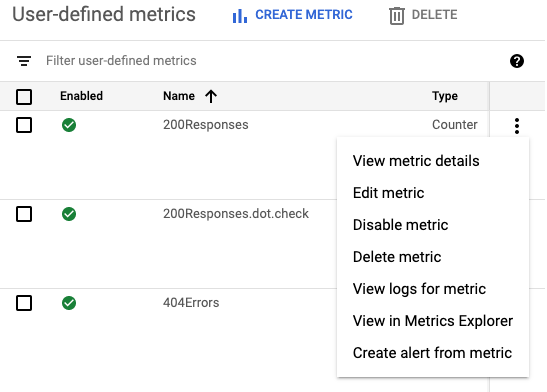
- Visualizza dettagli metrica: mostra il Nome, il Tipo, Descrizione, il Filtro, le Unità e le Etichette della metrica, se definiti.
- Modifica metrica: consente di modificare determinati campi della metrica.
- Disabilita metrica: consente di interrompere il calcolo della metrica. Puoi riattivare una metrica disattivata dallo stesso menu.
- Elimina metrica: consente di eliminare la metrica.
- Visualizza log per la metrica: ti porta a Esplora log e inserisce il filtro della metrica nel Generatore di query ed esegue la query.
- Visualizza in Esplora metriche: consente di rappresentare graficamente la metrica.
- Crea avviso dalla metrica: consente di configurare le notifiche quando una metrica basata su log corrisponde ai criteri specificati. Per ulteriori informazioni, consulta Avvisare sulle metriche basate su log.
Rappresentare graficamente le metriche basate su log
Per creare un grafico di una metrica basata su log:
-
Nella Google Cloud console, vai alla pagina Metriche basate su log:
Se utilizzi la barra di ricerca per trovare questa pagina, seleziona il risultato con il sottotitolo Logging.
Trova la metrica che vuoi visualizzare, quindi seleziona Visualizza in Esplora metriche dal menu more_vert Altro della metrica.
Esplora metriche si apre e è preconfigurato per te. Tuttavia, potresti voler modificare alcune impostazioni del grafico.
Ad esempio, lo screenshot seguente mostra un grafico della metrica di sistema con il nome
byte_countper un progetto specifico Google Cloud :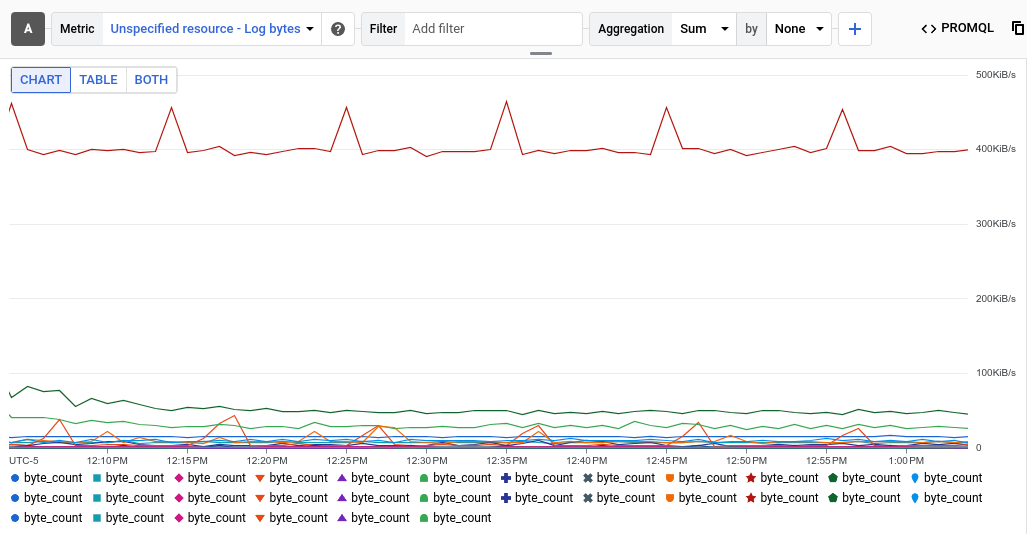
La voce Aggregazione mostra che ogni serie temporale nel grafico è una somma dei byte scritti in un log specifico. Nell'esempio precedente, il progetto contiene più log, quindi il grafico mostra più serie temporali.
Per visualizzare i dati di un log specifico, aggiungi un filtro. Ad esempio, per visualizzare la
byte_countmetrica per le voci di log scritte da BigQuery, fai clic su Aggiungi filtro, seleziona log, quindi seleziona la voce BigQuery entry. Il grafico ora mostra una singola serie temporale, che mostra il totale dei byte di log scritti da BigQuery. Se vuoi visualizzare la metricabyte_countin base alla gravità della voce di log, modifica il secondo menu nella voce Aggregazione da Nessuna a Gravità. Il seguente grafico mostra la metricabyte_countvisualizzata per livello di gravità per i log scritti da BigQuery: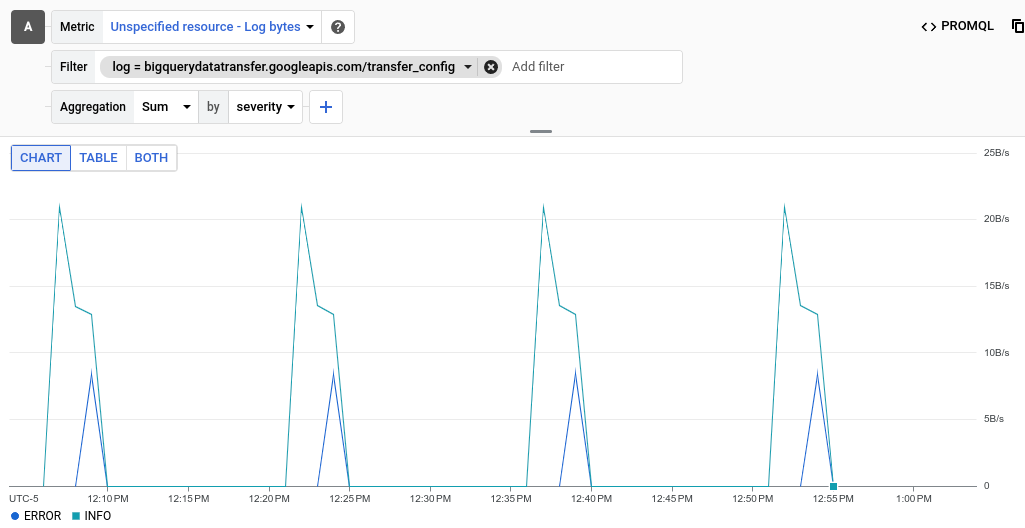
Per le metriche basate su log con valori di distribuzione, espandi Grafico a linee e seleziona Grafico a mappa termica.
Per ulteriori informazioni sulle metriche con valori di distribuzione, consulta Metriche di distribuzione e Percentili e metriche con valori di distribuzione.
(Facoltativo) Per salvare il grafico per riferimento futuro, fai clic su Salva con nome nella barra degli strumenti, seleziona Grafico della dashboard e completa la finestra di dialogo. Puoi salvare il grafico in una dashboard esistente o creare una nuova dashboard.
Passaggi successivi
- Per creare una criterio di avviso per una metrica basata su log, consulta Avvisare sulle metriche basate su log.
Per ulteriori informazioni sulla rappresentazione grafica dei dati delle metriche, consulta queste risorse di Monitoring: