


Dokumen ini menjelaskan cara membuat daftar dan membuat diagram metrik berbasis log menggunakan Google Cloud konsol. Untuk mengetahui informasi tentang cara membuat metrik berbasis log, lihat Mengonfigurasi metrik penghitung dan Mengonfigurasi metrik distribusi.
Sebelum memulai
Pastikan peran Identity and Access Management Anda mencakup izin yang diperlukan untuk membuat dan melihat metrik berbasis log, serta untuk membuat kebijakan pemberitahuan. Untuk mengetahui detailnya, lihat Izin untuk metrik berbasis log.
Membuat daftar metrik berbasis log
Untuk melihat daftar metrik berbasis log untuk Google Cloud project Anda, lakukan hal berikut:
-
Di Google Cloud konsol, buka halaman Log-based Metrics:
Jika Anda menggunakan kotak penelusuran untuk menemukan halaman ini, pilih hasil yang subjudulnya adalah Logging.
Pilihproject yang ada Google Cloud . Antarmuka metrik berbasis log menampilkan dua daftar jenis metrik: Metrik sistem dan Metrik yang ditentukan pengguna.
Panel User-defined metrics pada antarmuka metrik berbasis log memiliki beberapa fitur untuk membantu Anda mengelola metrik yang ditentukan pengguna di Google Cloud project Anda:
Tabel metrik yang ditentukan pengguna mencakup kolom Name, Description, Type, dan Filter. Kolom ini ditentukan saat Anda membuat metrik.
Panel Filter user-defined metrics memungkinkan Anda memfilter daftar metrik menurut penelusuran teks atau Name, Description, dan Filter metrik.
Tabel metrik yang ditentukan pengguna mencakup kolom untuk Previous month usage dan Month-to-date usage (MTD). Data penggunaan ini berguna, misalnya, jika Anda ingin menentukan metrik mana yang menyerap data terbanyak atau untuk memperkirakan tagihan Anda.
Menu more_vert More untuk setiap metrik di panel metrik yang ditentukan pengguna berisi fitur tambahan untuk mengelola metrik Anda:
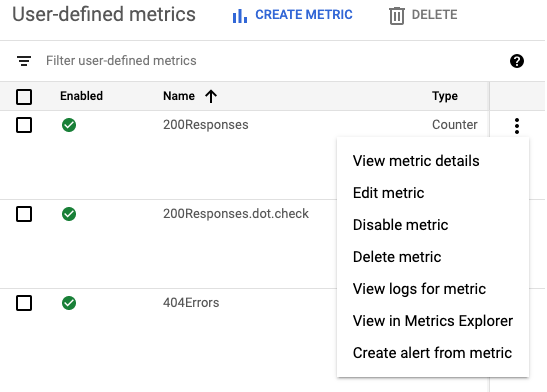
- Lihat detail metrik: Menampilkan Nama, Jenis, Deskripsi, Filter, Unit, dan Label metrik, jika ditentukan.
- Edit metric: Memungkinkan Anda mengedit kolom tertentu untuk metrik.
- Disable metric: Memungkinkan Anda menghentikan penghitungan metrik. Anda dapat mengaktifkan kembali metrik yang dinonaktifkan dari menu yang sama.
- Delete metric: Memungkinkan Anda menghapus metrik.
- Lihat log untuk metrik: Mengarahkan Anda ke Logs Explorer dan mengisi filter metrik di Query builder serta menjalankan kueri.
- View in Metrics Explorer: Memungkinkan Anda membuat diagram metrik.
- Buat notifikasi dari metrik: Memungkinkan Anda mengonfigurasi notifikasi saat metrik berbasis log cocok dengan kriteria yang Anda tentukan. Untuk mengetahui informasi selengkapnya, lihat Membuat pemberitahuan untuk metrik berbasis log.
Membuat diagram metrik berbasis log
Untuk membuat diagram metrik berbasis log, lakukan hal berikut:
-
Di Google Cloud konsol, buka halaman Log-based Metrics:
Jika Anda menggunakan kotak penelusuran untuk menemukan halaman ini, pilih hasil yang subjudulnya adalah Logging.
Temukan metrik yang ingin Anda lihat, lalu pilih View in Metrics Explorer dari menu more_vert More metrik.
Metrics Explorer akan terbuka dan telah dikonfigurasi sebelumnya untuk Anda. Namun, Anda mungkin ingin mengubah beberapa setelan diagram.
Misalnya, screenshot berikut menunjukkan diagram metrik sistem dengan nama
byte_countuntukproject tertentu: Google Cloud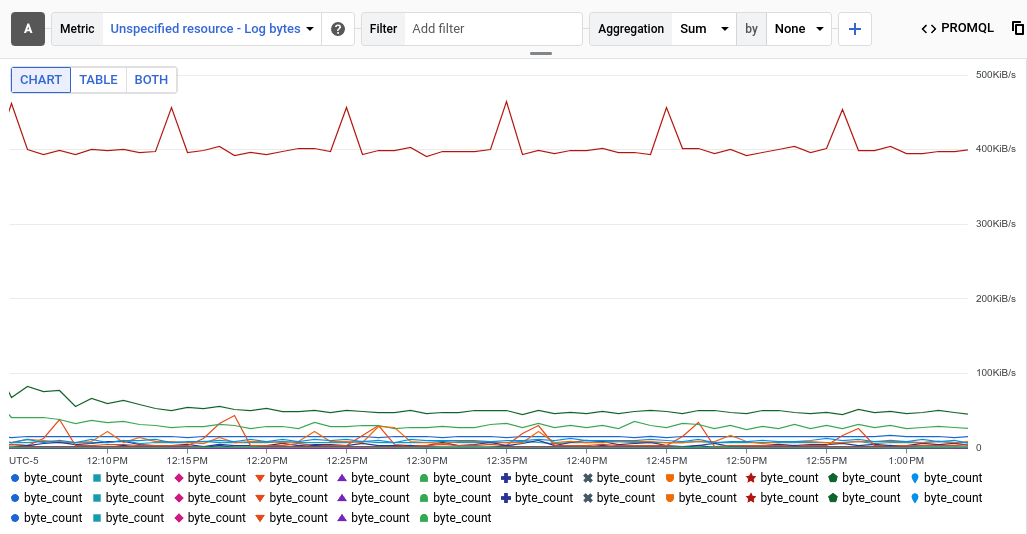
Entri Aggregation menunjukkan bahwa setiap deret waktu pada diagram adalah jumlah byte yang ditulis ke log tertentu. Pada contoh sebelumnya, project berisi beberapa log, sehingga diagram menampilkan beberapa deret waktu.
Untuk melihat data log tertentu, tambahkan filter. Misalnya, untuk melihat metrik
byte_countuntuk entri log yang ditulis oleh BigQuery, klik Add filter, pilih log, lalu pilih entri BigQuery. Diagram kini menampilkan satu deret waktu, yang menunjukkan total byte log yang ditulis oleh BigQuery. Jika Anda ingin melihat metrikbyte_countberdasarkan tingkat keparahan entri log, ubah menu kedua di entri Aggregation dari None menjadi Severity. Diagram berikut menunjukkan metrikbyte_countyang ditampilkan berdasarkan tingkat keparahan untuk log yang ditulis oleh BigQuery: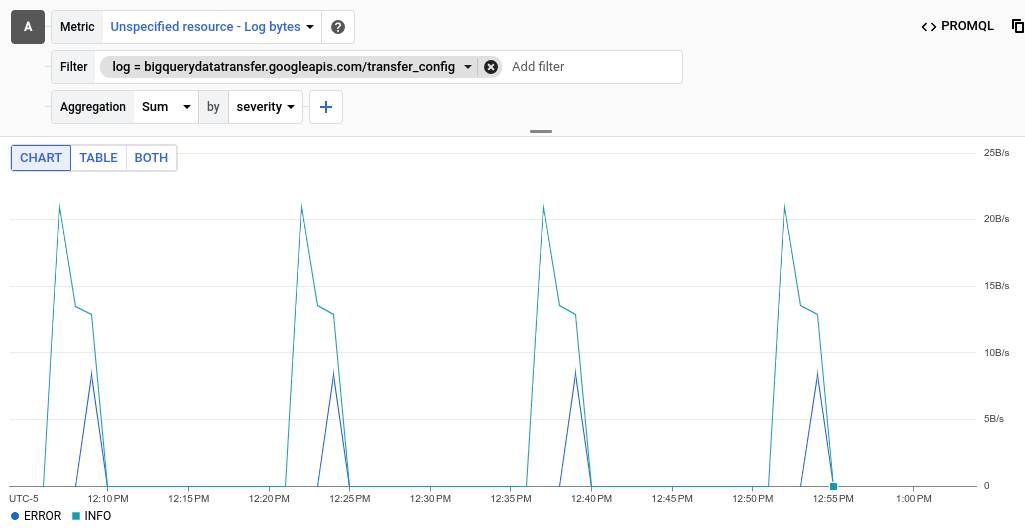
Untuk metrik berbasis log yang bernilai distribusi, luaskan Diagram garis dan pilih Heatmap chart.
Untuk mengetahui informasi selengkapnya tentang metrik yang bernilai distribusi, lihat Metrik distribusi dan Persentil dan metrik yang bernilai distribusi.
Opsional: Untuk menyimpan diagram sebagai referensi di masa mendatang, klik Save as di toolbar, pilih Dashboard chart, lalu lengkapi dialog. Anda dapat menyimpan diagram ke dasbor yang ada atau membuat dasbor baru.
Langkah berikutnya
- Untuk membuat kebijakan pemberitahuan untuk metrik berbasis log, lihat Membuat pemberitahuan untuk metrik berbasis log.
Untuk mengetahui informasi selengkapnya tentang pembuatan diagram data metrik, lihat referensi Monitoring berikut: