


בדרך כלל, כשמשתמשים ב-Cloud CDN, מעבירים תוכן HTTP ו-HTTPS דרך אותו שם מארח. הרבה דפדפנים אוכפים את השימוש ב-Transport Layer Security (TLS) ולא מאפשרים מסירת תוכן לא מאובטח, אבל עדיין יש תרחישי שימוש שבהם צריך לאפשר מסירה לא מאובטחת ומסירה מאובטחת באותו שם מארח. במאמר הזה נסביר איך אפשר להשיג את הפונקציונליות הזו באמצעות Cloud CDN.
אתגר
כשלקוח יוצר חיבור עם שרת קצה של CDN, מתבצע משא ומתן על פרוטוקול המסירה של משתמש הקצה. רוב פלטפורמות ה-CDN הרגילות מכוונות את התנועה לאזור הכיסוי שלהן באמצעות:
- הפניה לשם דומיין ששייך ל-CDN, באמצעות רשומת CNAME של DNS.
- ניתוב תעבורה לקבוצת משנה של שרתים שתומכים במשא ומתן של TLS עבור שם הדומיין הזה.
מכיוון ש-Cloud CDN משתלב עם Cloud Load Balancing, הגישה של Cloud CDN שונה מהגישה של רשתות CDN רגילות. Cloud CDN ממנף את כתובת ה-IP מסוג Anycast של מאזן העומסים של אפליקציות החיצוני. כשמגדירים את Cloud CDN, יש כתובת IP ספציפית שאליה מכוונים את התנועה. לשם כך צריך ליצור רשומת A (ל-IPv4) או רשומת AAAA (ל-IPv6) ברשומת ה-DNS, ולא רשומת CNAME עם ערך של שם מארח.
כברירת מחדל, כשמגדירים את הקצה הקדמי של מאזן העומסים, מערכתGoogle Cloud מקצה באופן דינמי כתובת IP זמנית. מכיוון שצריך להגדיר את ההגדרות של HTTP ו-HTTPS בנפרד, יכול להיות שיהיו לכם שתי כתובות IP למופע Cloud CDN. מכיוון שכתובת ה-IP של רשומת A או רשומת AAAA זהה גם ל-HTTP וגם ל-HTTPS, אי אפשר לטפל במקרה הזה בצורה נכונה ב-DNS.
פתרון
כשמספקים תוכן מאובטח ולא מאובטח באותו שם מארח, הלקוח מופנה לשרת קצה שיכול לנהל משא ומתן על HTTP או על HTTPS. כדי שזה יעבוד עם Cloud CDN, אפשר לשריין כתובת IP ולקשר את כתובת ה-IP המשוריינת להגדרות של חזית האתר ב-HTTP וב-HTTPS במאזן העומסים החיצוני של האפליקציות.
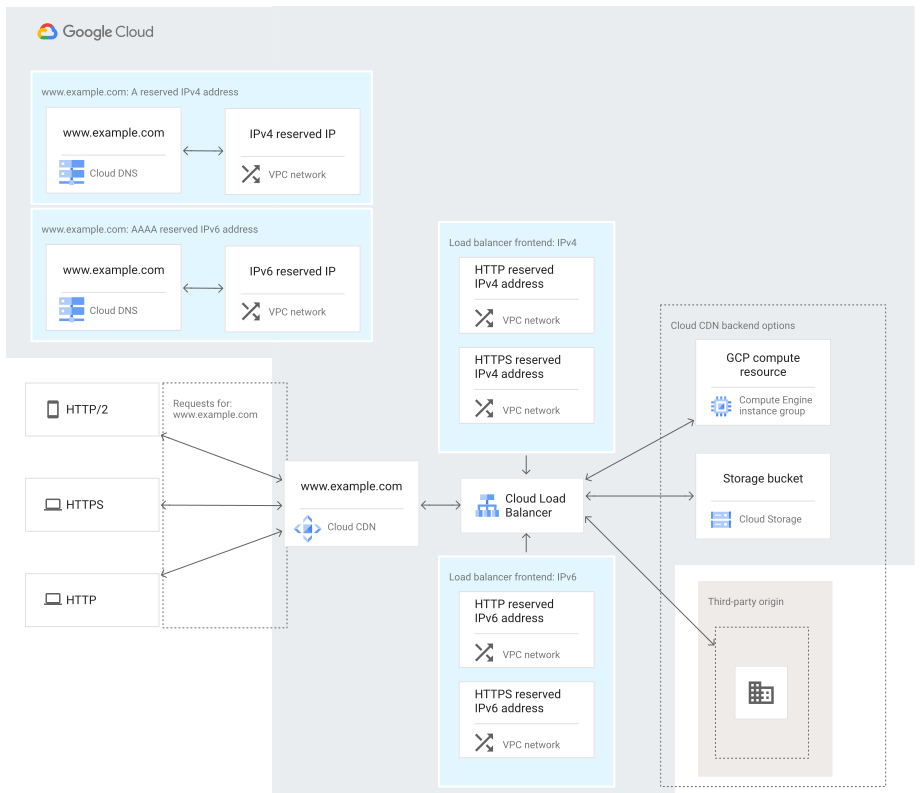
בתרשים:
- בקשות נכנסות ל-www.example.com מגיעות מלקוחות שמשתמשים ב-HTTP/2, ב-HTTPS וב-HTTP.
שתי כתובות IP שמורות, אחת ל-IPv4 ואחת ל-IPv6:
- 34.95.111.204
- [2600:1901:0:b13e::]
שתי כתובות ה-IP האלה משויכות ל-www.example.com ב-Cloud DNS.
כשמגדירים את מאזן העומסים של אפליקציות (ALB) החיצוני, הגדרת הקצה הקדמי כוללת ארבעה כללי העברה שמשתמשים בכתובות ה-IP השמורות:
שם פרוטוקול IP:Port ipv4-http HTTP 34.95.111.204:80 ipv4-https HTTPS 34.95.111.204:443 ipv6-http HTTP [2600:1901:0:b13e::]:80 ipv6-https HTTPS [2600:1901:0:b13e::]:443 במקרה של אי מציאה במטמון של Cloud CDN, מאזן העומסים מפזר את הבקשות למקורות הקצה העורפי, על סמך ההגדרות שמוגדרות במפת URL של מאזן העומסים.
שלב 1: שמירת כתובת IP חיצונית גלובלית
יוצרים כתובת IPv4 או כתובת IPv6 (או את שתיהן). כדי לתמוך בכתובות IPv4 ו-IPv6, צריך ליצור כתובת IPv4 אחת וכתובת IPv6 אחת.
ברשומת ה-DNS,יוצרים רשומת A (או AAAA) כדי להפנות את התנועה לכתובת ה-IP השמורה הזו.
המסוף
- נכנסים לדף External IP addresses במסוף Google Cloud .
- לוחצים על Reserve static address כדי לשריין כתובת IPv4.
- מקצים שם של
ipv4-address. - מגדירים את מסלול הרשת לפרימיום.
- מגדירים את IP version ל-IPv4.
- מגדירים את Type (סוג) בתור Global (גלובלי).
- לוחצים על Reserve.
מאזן העומסים משתמש ברשת במסלול הפרימיום, כפי שנדרש כש-Cloud CDN מופעל.
gcloud
gcloud compute addresses create ipv4-address \
    --network-tier=PREMIUM \
    --ip-version=IPV4 \
    --global
שימו לב לכתובת ה-IPv4 שהוקצתה:
gcloud compute addresses describe lb-ipv4-1 \
    --format="get(address)" \
    --global
חוזרים על השלב הזה עבור IPv6.
מידע נוסף זמין במאמר בנושא שמירת כתובת IP חיצונית סטטית חדשה.
שלב 2: קישור כתובת ה-IP השמורה למאזן העומסים
בקטע הזה מוסבר איך להקצות את כתובות ה-IP למאזן העומסים. הוראות מפורטות להגדרת איזון העומסים לא מופיעות במאמר הזה. דוגמה להגדרה מופיעה במאמר בנושא יצירת מאזן עומסים ב-HTTPS.
בקטע של הגדרת הקצה הקדמי אפשר לבחור את הפרוטוקול שבו משתמשים בין הלקוח לבין איזון העומסים.
בדוגמה הזו, נעשה שימוש גם ב-HTTP וגם ב-HTTPS בין הלקוח לבין מאזן העומסים, ולכן צריך משאב אחד או יותר של אישור SSL כדי להגדיר את ה-proxy.
המסוף
הגדרת כלל העברה של HTTP
- נכנסים לדף Load balancing במסוף Google Cloud .
- בוחרים את מאזן העומסים ולוחצים על עריכה.
- בחלונית הימנית, לוחצים על Frontend configuration.
- בשדה שם מזינים
ipv4-http. - בשדה Protocol, בוחרים באפשרות
HTTP. - מגדירים את IP version לערך
IPv4. - בשדה IP address (כתובת IP), בוחרים את כתובת ה-IP
ipv4-addressשיצרתם קודם. - מוודאים שהיציאה מוגדרת ל-
80כדי לאפשר תנועת HTTP. - לוחצים על סיום.
הגדרת כלל העברה של HTTPS
- נכנסים לדף Load balancing במסוף Google Cloud .
- בוחרים את מאזן העומסים ולוחצים על עריכה.
- בחלונית הימנית, לוחצים על Frontend configuration.
- בשדה שם מזינים
ipv4-https. - בשדה Protocol, בוחרים באפשרות
HTTPS. - מגדירים את IP version לערך
IPv4. - בשדה IP address (כתובת IP), בוחרים את כתובת ה-IP
ipv4-addressשיצרתם קודם. - מוודאים שהיציאה מוגדרת ל-
443כדי לאפשר תנועת HTTP. - בקטע בחירת מאגר אישורים, בוחרים באפשרות שימוש במפת אישורים או באפשרות שימוש באישורים קלאסיים.
- בהתאם לבחירה שלכם, בוחרים מפת אישורים או אישור קלאסי.
- לוחצים על סיום.
חוזרים על השלבים האלה עבור IPv6.
בדיקה וסיום
- בחלונית הימנית, לוחצים על בדיקה וסיום.
- משווים את ההגדרות למה שרציתם ליצור.
- אם הכל נראה בסדר, לוחצים על עדכון.
gcloud
יוצרים HTTP proxy ליעד כדי להפנות בקשות למפת URL.
gcloud compute target-http-proxies create http-lb-proxy \
  --url-map=web-map
יוצרים HTTPS proxy ליעד כדי להפנות בקשות למפת URL. ה-proxy הוא החלק במאזן העומסים שמכיל את אישור ה-SSL לאיזון עומסים של HTTPS, לכן צריך גם לטעון את האישור בשלב הזה.
gcloud compute target-https-proxies create https-lb-proxy \
  --url-map=web-map --ssl-certificates=www-ssl-cert
יוצרים שני כללי העברה גלובליים כדי להפנות בקשות נכנסות לשרת הפרוקסי, כלל אחד לכל כתובת IP שיצרתם.
-
במאזן עומסים גלובלי חיצוני של אפליקציות, משתמשים בפקודת gcloud CLI עם
load-balancing-scheme=EXTERNAL_MANAGED. ההגדרה הזו מציעה יכולת מתקדמת לניהול תנועה. - במאזן עומסים קלאסי של אפליקציות (ALB), משתמשים ב-
load-balancing-scheme=EXTERNAL.
gcloud compute forwarding-rules create ipv4-http \
  --load-balancing-scheme=LOAD_BALANCING_SCHEME \
  --network-tier=PREMIUM \
  --address=ipv4-address \
  --global \
  --target-http-proxy=http-lb-proxy \
  --ports=80
gcloud compute forwarding-rules create ipv4-https \
  --load-balancing-scheme=LOAD_BALANCING_SCHEME \
  --network-tier=PREMIUM \
  --address=ipv4-address  \
  --global \
  --target-https-proxy=https-lb-proxy \
  --ports=443
-
במאזן עומסים גלובלי חיצוני של אפליקציות, משתמשים בפקודת gcloud CLI עם
אחרי שיוצרים את כללי ההעברה הגלובליים, יכולות לחלוף כמה דקות עד שההגדרה תופץ בכל העולם.
שלב 3: יוצרים רשומת A או AAAA בקובץ אזור ה-DNS
השלב האחרון בתהליך הוא יצירת רשומת A או AAAA בקובץ אזור ה-DNS כדי להפנות אל Cloud CDN, שבו ערך שם המארח ישיב עם כתובות ה-IP השמורות שהקציתם במאזן העומסים.
עכשיו אפשר להציג גם HTTP וגם HTTPS באותו שם מארח דרך Cloud CDN.
אופציונלי: הפניה אוטומטית מ-HTTP ל-HTTPS
אם רוצים להפנות בקשות HTTP למאזן העומסים של HTTPS, צריך להוסיף מאזן עומסים חלקי של HTTP שיש לו קצה קדמי אבל אין לו קצה עורפי. הקצה הקדמי מקבל בקשות ואז מפנה אותן למאזן העומסים ב-HTTPS. הוא עושה את זה באמצעות:
- כלל העברה עם אותה כתובת IP חיצונית שמורה שבה משתמש מאזן העומסים של HTTPS, כמו שמוצג בדף הזה.
- שרת proxy של HTTP ביעד, כמו שמוצג בדף הזה.
- מפת URL ש מפנה תעבורת נתונים למאזן העומסים של HTTPS.
קבלת תמיכה
אם יש לכם שאלות לגבי Google Cloud ו-Cloud CDN, אתם יכולים לפנות לצוות המכירות של Google Cloud או לפרסם הערה בערוץ #cloud-cdn בGoogle Cloudקהילת Slack.
מה השלב הבא?
- לפרטים על התוכן שנשמר במטמון, אפשר לעיין במאמר פרטים על שמירה במטמון.
- כדי לפתור בעיות שקשורות למאזן עומסים, אפשר לעיין בדף לפתרון בעיות שקשורות למאזן עומסים.
- כדי לפתור בעיות ב-Cloud CDN, אפשר לעיין בדף לפתרון בעיות ב-Cloud CDN.
- מידע על שימוש ב-Cloud CDN ב-GKE מופיע בדף התכונות של Ingress ב-Cloud CDN.
- כדי לבדוק אם Cloud CDN מציג תגובות מהמטמון, צופים ביומנים.
- ניקוי ההגדרות של מאזן העומסים