


Load Balancer Jaringan proxy internal regional adalah load balancer Lapisan 4 regional berbasis proxy yang memungkinkan Anda menjalankan dan menskalakan traffic layanan TCP di balik alamat IP internal yang hanya dapat diakses oleh klien di jaringan VPC yang sama atau klien yang terhubung ke jaringan VPC Anda.
Sebelum memulai, baca Ringkasan Load Balancer Jaringan proxy internal regional.
Panduan ini berisi petunjuk untuk menyiapkan Load Balancer Jaringan proxy internal regional dengan backend grup instance terkelola (MIG). Untuk contoh ini, Anda mengonfigurasi deployment berikut:
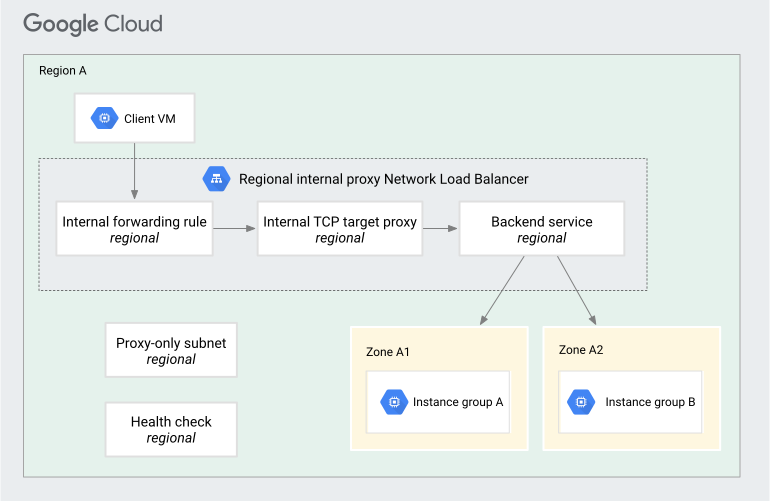
Dalam contoh ini, kita akan menggunakan load balancer untuk mendistribusikan traffic TCP di seluruh VM backend dalam dua grup instance terkelola zonal di region REGION_A. Untuk tujuan contoh, layanan ini adalah sekumpulan server Apache yang dikonfigurasi untuk merespons di port 110. Banyak browser tidak mengizinkan port 110, sehingga bagian pengujian menggunakan curl.
Load Balancer Jaringan proxy internal regional adalah load balancer regional. Semua komponen load balancer harus berada di region yang sama dengan load balancer.
Izin
Untuk mengikuti panduan ini, Anda harus dapat membuat instance dan mengubah jaringan dalam sebuah project. Anda harus menjadi pemilik atau editor project, atau Anda harus memiliki semua peran IAM Compute Engine berikut:
| Tugas | Peran yang Diperlukan |
|---|---|
| Membuat jaringan, subnet, dan komponen load balancer | Network Admin |
| Menambahkan dan menghapus aturan firewall | Security Admin |
| Membuat instance | Compute Instance Admin |
Untuk mendapatkan informasi selengkapnya, lihat panduan berikut:
Mengonfigurasi jaringan dan subnet
Anda memerlukan jaringan VPC dengan dua subnet: satu untuk backend load balancer dan yang lainnya untuk proxy load balancer. Load Balancer Jaringan proxy internal regional bersifat regional. Traffic dalam jaringan VPC dirutekan ke load balancer jika sumber traffic berada di subnet di region yang sama dengan load balancer.
Contoh ini menggunakan jaringan VPC, region, dan subnet berikut:
Jaringan. Jaringan ini adalah jaringan VPC mode kustom bernama
lb-network.Subnet untuk backend. Subnet bernama
backend-subnetdi regionREGION_Amenggunakan10.1.2.0/24untuk rentang IP utamanya.Subnet untuk proxy. Subnet bernama
proxy-only-subnetdi regionREGION_Amenggunakan10.129.0.0/23untuk rentang IP utamanya.
Untuk mendemonstrasikan akses
global, contoh ini
juga membuat VM klien pengujian kedua di region yang berbeda (REGION_B)
dan subnet dengan rentang alamat IP utama 10.3.4.0/24.
Buat jaringan dan subnet
Konsol
Di konsol Google Cloud , buka halaman VPC networks.
Klik Create VPC network.
Untuk Name, masukkan
lb-network.Di bagian Subnets, setel Subnet creation mode ke Custom.
Buat subnet untuk backend load balancer. Di bagian New subnet, masukkan informasi berikut:
- Nama:
backend-subnet - Region:
REGION_A - Rentang alamat IP:
10.1.2.0/24
- Nama:
Klik Done.
Klik Tambahkan subnet.
Buat subnet untuk mendemonstrasikan akses global. Di bagian New subnet, masukkan informasi berikut:
- Nama:
test-global-access-subnet - Region:
REGION_B - Rentang alamat IP:
10.3.4.0/24
- Nama:
Klik Done.
Klik Create.
gcloud
Buat jaringan VPC kustom dengan perintah
gcloud compute networks create:gcloud compute networks create lb-network --subnet-mode=custom
Buat subnet di jaringan
lb-networkdi regionREGION_Adengan perintahgcloud compute networks subnets create:gcloud compute networks subnets create backend-subnet \ --network=lb-network \ --range=10.1.2.0/24 \ --region=REGION_A
Ganti REGION_A dengan nama region Google Cloud target.
Buat subnet di jaringan
lb-networkdi regionREGION_Bdengan perintahgcloud compute networks subnets create:gcloud compute networks subnets create test-global-access-subnet \ --network=lb-network \ --range=10.3.4.0/24 \ --region=REGION_B
Ganti REGION_B dengan nama Google Cloud region tempat Anda ingin membuat subnet kedua untuk menguji akses global.
Buat subnet khusus proxy
Subnet khusus proxy menyediakan serangkaian alamat IP yang digunakan Google untuk menjalankan proxy Envoy atas nama Anda. Proxy menghentikan koneksi dari klien dan membuat koneksi baru ke backend.
Subnet khusus proxy ini digunakan oleh semua load balancer berbasis Envoy di region REGION_A jaringan VPC lb-network.
Konsol
Jika menggunakan konsol Google Cloud , Anda dapat menunggu dan membuat subnet khusus proxy nanti di halaman Load balancing.
Jika Anda ingin membuat subnet khusus proxy sekarang, ikuti langkah-langkah berikut:
- Di konsol Google Cloud , buka halaman VPC networks.
Buka jaringan VPC - Klik nama jaringan VPC Bersama:
lb-network. - Klik Tambahkan subnet.
- Untuk Name, masukkan
proxy-only-subnet. - Untuk Region, pilih
REGION_A. - Tetapkan Purpose ke Regional Managed Proxy.
- Untuk Rentang alamat IP, masukkan
10.129.0.0/23. - Klik Tambahkan.
gcloud
Buat subnet khusus proxy dengan perintah gcloud compute networks subnets
create.
gcloud compute networks subnets create proxy-only-subnet \
--purpose=REGIONAL_MANAGED_PROXY \
--role=ACTIVE \
--region=REGION_A \
--network=lb-network \
--range=10.129.0.0/23
Membuat aturan firewall
Contoh ini memerlukan aturan firewall berikut:
fw-allow-ssh. Aturan ingress, yang berlaku untuk instance yang di-load balance, yang memungkinkan konektivitas SSH yang masuk pada TCP port22dari alamat mana pun. Anda dapat memilih rentang IP sumber yang lebih ketat untuk aturan ini; misalnya, Anda dapat menentukan hanya rentang IP sistem tempat Anda memulai sesi SSH. Contoh ini menggunakan tag targetallow-ssh.fw-allow-health-check. Aturan ingress, yang berlaku untuk instance yang di-load balance, yang mengizinkan semua traffic TCP dari Google Cloud rentang probe health check. Contoh ini menggunakan tag targetallow-health-check.fw-allow-proxy-only-subnet. Aturan ingress yang mengizinkan koneksi dari subnet khusus proxy untuk menjangkau backend.
Tanpa aturan firewall ini, aturan tolak ingress default akan memblokir traffic masuk ke instance backend.
Target tag menentukan instance backend. Tanpa tag target, aturan firewall berlaku untuk semua instance backend Anda di jaringan VPC. Saat membuat VM backend, pastikan untuk menyertakan tag target yang ditentukan, seperti yang ditunjukkan dalam Membuat grup instance terkelola.
Konsol
- Di konsol Google Cloud , buka halaman Firewall policies.
Buka Firewall policies - Klik Create firewall rule untuk membuat aturan firewall yang mengizinkan koneksi SSH yang masuk:
- Nama:
fw-allow-ssh - Network:
lb-network - Direction of traffic: Ingress
- Tindakan terhadap kecocokan: Izinkan
- Targets: Tag target yang ditentukan
- Tag target:
allow-ssh - Filter sumber: Rentang IPv4
- Rentang IPv4 sumber:
0.0.0.0/0 - Protokol dan port:
- Pilih Specified protocols and ports.
- Pilih kotak centang TCP, lalu masukkan
22untuk nomor port.
- Nama:
- Klik Create.
- Klik Create firewall rule untuk kedua kalinya guna membuat aturan firewall yang mengizinkan
Google Cloud health check:
- Nama:
fw-allow-health-check - Network:
lb-network - Direction of traffic: Ingress
- Tindakan terhadap kecocokan: Izinkan
- Targets: Tag target yang ditentukan
- Tag target:
allow-health-check - Filter sumber: Rentang IPv4
- Rentang IPv4 sumber:
35.191.0.0/16 - Protokol dan port:
- Pilih Specified protocols and ports.
- Pilih kotak centang TCP, lalu masukkan
80untuk nomor port.
Sebagai praktik terbaik, batasi aturan ini hanya pada protokol dan port yang cocok dengan yang digunakan oleh health check Anda. Jika Anda menggunakantcp:80untuk protokol dan port, Google Cloud dapat menggunakan HTTP di port80untuk menghubungi VM Anda, tetapi tidak dapat menggunakan HTTPS di port443untuk menghubungi VM.
- Nama:
- Klik Create.
- Klik Create firewall rule untuk ketiga kalinya guna membuat aturan firewall yang mengizinkan server proxy load balancer terhubung ke backend:
- Nama:
fw-allow-proxy-only-subnet - Network:
lb-network - Direction of traffic: Ingress
- Tindakan terhadap kecocokan: Izinkan
- Targets: Tag target yang ditentukan
- Tag target:
allow-proxy-only-subnet - Filter sumber: Rentang IPv4
- Rentang IPv4 sumber:
10.129.0.0/23 - Protokol dan port:
- Pilih Specified protocols and ports.
- Pilih kotak centang TCP, lalu masukkan
80untuk nomor port.
- Nama:
- Klik Create.
gcloud
Buat aturan firewall
fw-allow-sshuntuk mengizinkan konektivitas SSH ke VM dengan tag jaringanallow-ssh. Jika Anda menghapussource-ranges, Google Cloud akan menafsirkan aturan sebagai sumber apa pun.gcloud compute firewall-rules create fw-allow-ssh \ --network=lb-network \ --action=allow \ --direction=ingress \ --target-tags=allow-ssh \ --rules=tcp:22
Buat aturan
fw-allow-health-checkuntuk mengizinkan health check Google Cloud. Contoh ini mengizinkan semua traffic TCP dari penguji health check; namun, Anda juga dapat mengonfigurasi kumpulan port yang lebih sempit untuk memenuhi kebutuhan Anda.gcloud compute firewall-rules create fw-allow-health-check \ --network=lb-network \ --action=allow \ --direction=ingress \ --source-ranges=
35.191.0.0/16\ --target-tags=allow-health-check \ --rules=tcp:80Buat aturan
fw-allow-proxy-only-subnetuntuk mengizinkan proxy Envoy di region terhubung ke backend Anda. Tetapkan--source-rangeske rentang yang dialokasikan untuk subnet khusus proxy Anda, dalam contoh ini,10.129.0.0/23.gcloud compute firewall-rules create fw-allow-proxy-only-subnet \ --network=lb-network \ --action=allow \ --direction=ingress \ --source-ranges=10.129.0.0/23 \ --target-tags=allow-proxy-only-subnet \ --rules=tcp:80
Mencadangkan alamat IP load balancer
Untuk mencadangkan alamat IP internal statis untuk load balancer, lihat Mencadangkan alamat IPv4 atau IPv6 internal statis baru.
Membuat grup instance terkelola
Bagian ini menunjukkan cara membuat dua backend grup instance terkelola (MIG)
di region REGION_A untuk load balancer. MIG menyediakan instance VM yang menjalankan server Apache backend untuk contoh Load Balancer Jaringan proxy internal regional ini.
Biasanya, Load Balancer Jaringan proxy internal regional tidak digunakan untuk traffic HTTP, tetapi software Apache umumnya digunakan untuk pengujian.
Konsol
Membuat template instance. Di konsol Google Cloud , buka halaman Instance templates.
- Klik Buat template instance .
- Untuk Name, masukkan
int-tcp-proxy-backend-template. - Pastikan Boot disk disetel ke image Debian, seperti
Debian GNU/Linux 12 (bookworm). Petunjuk ini menggunakan perintah yang hanya tersedia di Debian, seperti
apt-get. - Klik Advanced options.
- Klik Networking dan konfigurasi kolom berikut:
- Untuk Network tags, masukkan
allow-ssh,allow-health-checkdanallow-proxy-only-subnet. - Untuk Network interfaces, pilih opsi berikut:
- Network:
lb-network - Subnet:
backend-subnet
- Network:
- Untuk Network tags, masukkan
Klik Management. Masukkan skrip berikut ke kolom Startup script.
#! /bin/bash
apt-get update
apt-get install apache2 -y
a2ensite default-ssl
a2enmod ssl
vm_hostname="$(curl -H "Metadata-Flavor:Google" \
http://metadata.google.internal/computeMetadata/v1/instance/name)"
echo "Page served from: $vm_hostname" | \
tee /var/www/html/index.html
systemctl restart apache2
Klik Create.
Membuat grup instance terkelola. Di konsol Google Cloud , buka halaman Instance groups.
- Klik Create instance group.
- Pilih New managed instance group (stateless). Untuk mengetahui informasi selengkapnya, lihat MIG stateless atau stateful.
- Untuk Name, masukkan
mig-a. - Di bagian Location, pilih Single zone.
- Untuk Region, pilih
REGION_A. - Untuk Zone, pilih
ZONE_A1. - Di bagian template instance, pilih
int-tcp-proxy-backend-template. Tentukan jumlah instance yang ingin Anda buat dalam grup.
Untuk contoh ini, tentukan opsi berikut di bagian Penskalaan otomatis:
- Untuk Autoscaling mode, pilih
Off:do not autoscale. - Untuk Maximum number of instances, masukkan
2.
- Untuk Autoscaling mode, pilih
Untuk Port mapping, klik Add port.
- Untuk Port name, masukkan
tcp80. - Untuk Port number, masukkan
80.
- Untuk Port name, masukkan
Klik Create.
Ulangi Langkah 2 untuk membuat grup instance terkelola kedua dengan setelan berikut:
- Nama:
mig-c - Zona:
ZONE_A2Pertahankan semua setelan lainnya.
- Nama:
gcloud
Petunjuk gcloud dalam panduan ini mengasumsikan bahwa Anda menggunakan Cloud Shell atau lingkungan lain dengan bash yang terinstal.
Buat template instance VM dengan server HTTP menggunakan perintah
gcloud compute instance-templates create.gcloud compute instance-templates create int-tcp-proxy-backend-template \ --region=REGION_A \ --network=lb-network \ --subnet=backend-subnet \ --tags=allow-ssh,allow-health-check,allow-proxy-only-subnet \ --image-family=debian-12 \ --image-project=debian-cloud \ --metadata=startup-script='#! /bin/bash apt-get update apt-get install apache2 -y a2ensite default-ssl a2enmod ssl vm_hostname="$(curl -H "Metadata-Flavor:Google" \ http://metadata.google.internal/computeMetadata/v1/instance/name)" echo "Page served from: $vm_hostname" | \ tee /var/www/html/index.html systemctl restart apache2'Buat grup instance terkelola di zona
ZONE_A1.gcloud compute instance-groups managed create mig-a \ --zone=ZONE_A1 \ --size=2 \ --template=int-tcp-proxy-backend-template
Ganti ZONE_A1 dengan nama zona di region Google Cloud target.
Buat grup instance terkelola di zona
ZONE_A2.gcloud compute instance-groups managed create mig-c \ --zone=ZONE_A2 \ --size=2 \ --template=int-tcp-proxy-backend-template
Ganti ZONE_A2 dengan nama zona lain di region Google Cloud target.
Mengonfigurasi load balancer
Konsol
Mulai konfigurasi
Di konsol Google Cloud , buka halaman Load balancing.
- Klik Create load balancer.
- Untuk Type of load balancer, pilih Network Load Balancer (TCP/UDP/SSL), lalu klik Next.
- Untuk Proxy or passthrough, pilih Proxy load balancer, lalu klik Next.
- Untuk Public facing or internal, pilih Internal, lalu klik Next.
- Untuk Cross-region or single region deployment, pilih Best for regional workloads, lalu klik Next.
- Klik Configure.
Konfigurasi dasar
- Untuk Name, masukkan
my-int-tcp-lb. - Untuk Region, pilih
REGION_A. - Untuk Network, pilih
lb-network.
Mereservasi subnet khusus proxy
Untuk mereservasi subnet khusus proxy:
- Klik Reserve subnet.
- Untuk Name, masukkan
proxy-only-subnet. - Untuk Rentang alamat IP, masukkan
10.129.0.0/23. - Klik Tambahkan.
Konfigurasi backend
- Klik Backend configuration.
- Untuk Backend type, pilih Instance group.
- Untuk Protocol, pilih TCP.
- Untuk Named port, masukkan
tcp80. - Di daftar Health check, klik Create a health check, lalu
masukkan informasi berikut:
- Nama:
tcp-health-check - Protokol: TCP
- Port:
80
- Nama:
- Klik Create.
- Konfigurasi backend pertama:
- Di bagian New backend, pilih grup instance
mig-a. - Untuk Port numbers, masukkan
80. - Pertahankan nilai default yang tersisa, lalu klik Selesai.
- Di bagian New backend, pilih grup instance
- Konfigurasi backend kedua:
- Klik Add backend.
- Di bagian New backend, pilih grup instance
mig-c. - Untuk Port numbers, masukkan
80. - Pertahankan nilai default yang tersisa, lalu klik Selesai.
- Di konsol Google Cloud , pastikan ada tanda centang di samping Backend configuration. Jika belum, periksa kembali apakah Anda telah menyelesaikan semua langkah.
Konfigurasi frontend
- Klik Frontend configuration.
- Untuk Name, masukkan
int-tcp-forwarding-rule. - Untuk Subnetwork, pilih backend-subnet.
- Untuk IP address, pilih alamat IP yang dicadangkan sebelumnya: LB_IP_ADDRESS
- Untuk Port number, masukkan
110. Aturan penerusan hanya meneruskan paket dengan port tujuan yang cocok. - Dalam contoh ini, jangan aktifkan Proxy Protocol karena tidak berfungsi dengan software Apache HTTP Server. Untuk mengetahui informasi selengkapnya, lihat Protokol proxy.
- Klik Done.
- Di konsol Google Cloud , pastikan ada tanda centang di samping Frontend configuration. Jika belum, periksa kembali apakah Anda telah menyelesaikan semua langkah sebelumnya.
Meninjau dan memfinalisasi
- Klik Review and finalize.
- Tinjau setelan konfigurasi load balancer Anda.
- Opsional: Klik Equivalent code untuk melihat permintaan REST API yang akan digunakan untuk membuat load balancer.
- Klik Create.
gcloud
Buat health check regional.
gcloud compute health-checks create tcp tcp-health-check \
   --region=REGION_A \
   --use-serving-port
Buat layanan backend.
gcloud compute backend-services create internal-tcp-proxy-bs \
   --load-balancing-scheme=INTERNAL_MANAGED \
   --protocol=TCP \
   --region=REGION_A \
   --health-checks=tcp-health-check \
   --health-checks-region=REGION_A
Tambahkan grup instance ke layanan backend Anda.
gcloud compute backend-services add-backend internal-tcp-proxy-bs \
   --region=REGION_A \
   --instance-group=mig-a \
   --instance-group-zone=ZONE_A1 \
   --balancing-mode=UTILIZATION \
   --max-utilization=0.8
gcloud compute backend-services add-backend internal-tcp-proxy-bs \
   --region=REGION_A \
   --instance-group=mig-c \
   --instance-group-zone=ZONE_A2 \
   --balancing-mode=UTILIZATION \
   --max-utilization=0.8
Buat proxy TCP target internal.
gcloud compute target-tcp-proxies create int-tcp-target-proxy \
   --backend-service=internal-tcp-proxy-bs \
   --proxy-header=NONE \
   --region=REGION_A
Jika Anda ingin mengaktifkan header proxy, tetapkan ke
PROXY_V1, bukanNONE. Dalam contoh ini, jangan aktifkan protokol Proxy karena tidak berfungsi dengan software Apache HTTP Server. Untuk mengetahui informasi selengkapnya, lihat Protokol proxy.Membuat aturan penerusan. Untuk
--ports, tentukan satu nomor port dari 1-65535. Contoh ini menggunakan port110. Aturan penerusan hanya meneruskan paket dengan port tujuan yang cocok.gcloud compute forwarding-rules create int-tcp-forwarding-rule \ --load-balancing-scheme=INTERNAL_MANAGED \ --network=lb-network \ --subnet=backend-subnet \ --region=REGION_A \ --target-tcp-proxy=int-tcp-target-proxy \ --target-tcp-proxy-region=REGION_A \ --address=int-tcp-ip-address \ --ports=110
Menguji load balancer
Untuk menguji load balancer, buat VM klien di region yang sama dengan load balancer. Kemudian, kirim traffic dari klien ke load balancer.
Membuat VM klien
Buat VM klien (client-vm) di region yang sama dengan load balancer.
Konsol
Di konsol Google Cloud , buka halaman VM instances.
Klik Create instance.
Setel Nama ke
client-vm.Setel Zona ke
ZONE_A1.Klik Advanced options.
Klik Networking dan konfigurasi kolom berikut:
- Untuk Network tags, masukkan
allow-ssh. - Untuk Network interfaces, pilih opsi berikut:
- Network:
lb-network - Subnet:
backend-subnet
- Network:
- Untuk Network tags, masukkan
Klik Create.
gcloud
VM klien harus berada di jaringan dan region VPC yang sama dengan load balancer. Instance tidak harus berada di subnet atau zona yang sama. Klien menggunakan subnet yang sama dengan VM backend.
gcloud compute instances create client-vm \
    --zone=ZONE_A1 \
    --image-family=debian-12 \
    --image-project=debian-cloud \
    --tags=allow-ssh \
    --subnet=backend-subnet
Mengirim traffic ke load balancer
Setelah mengonfigurasi load balancer, Anda dapat menguji pengiriman traffic ke alamat IP load balancer.
Gunakan SSH untuk terhubung ke instance klien.
gcloud compute ssh client-vm \
   --zone=ZONE_A1
Verifikasi bahwa load balancer menyalurkan nama host backend seperti yang diharapkan.
Gunakan perintah
compute addresses describeuntuk melihat alamat IP load balancer:gcloud compute addresses describe int-tcp-ip-address \ --region=REGION_A
Catat alamat IP-nya.
Mengirim traffic ke load balancer. Ganti IP_ADDRESS dengan alamat IP load balancer.
curl IP_ADDRESS:110
Opsi konfigurasi tambahan
Bagian ini memperluas contoh konfigurasi untuk memberikan opsi konfigurasi alternatif dan tambahan. Semua tugas bersifat opsional. Anda dapat melakukannya dalam urutan apa pun.
Membuat load balancer dengan rute TLS
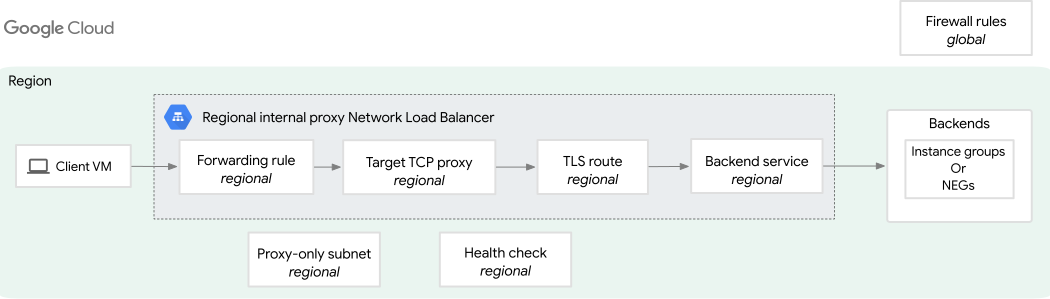
Bagian ini menunjukkan cara membuat load balancer yang dapat menggunakan perutean berbasis SNI. Perutean berbasis SNI memungkinkan Load Balancer Jaringan proxy Anda merutekan traffic ke layanan backend tertentu berdasarkan nama host Server Name Indication (SNI) yang diberikan selama handshake TLS.
Untuk membuat load balancer ini, kita menggunakan jaringan, subnet, dan aturan firewall yang sama yang dibuat sebelumnya di halaman ini. Anda mengonfigurasi deployment yang ditampilkan dalam diagram berikut:
Membuat backend grup instance terkelola
Bagian ini menunjukkan cara membuat backend grup instance terkelola (MIG) untuk load balancer. MIG menyediakan instance VM yang menjalankan server backend untuk contoh ini.
Petunjuk Google Cloud CLI dalam panduan ini mengasumsikan bahwa Anda menggunakan
Cloud Shell atau lingkungan lain dengan bash terinstal.
Buat template instance dengan layanan HTTPS "echo" yang diekspos di port 443.
gcloud compute instance-templates create INSTANCE_TEMPLATE_NAME \
--region=REGION_A \
--network=NETWORK \
--subnet=SUBNET_A \
--stack-type=IPv4_ONLY \
--tags=allow-ssh,allow-health-check,allow-proxy-only-subnet \
--image-family=debian-12 \
--image-project=debian-cloud \
--metadata=startup-script='#! /bin/bash
sudo sed -i "s/^#DNS=.*/DNS=8.8.8.8 8.8.4.4/" /etc/systemd/resolved.conf
sudo systemctl restart systemd-resolved
sudo rm -rf /var/lib/apt/lists/*
sudo apt-get -y clean
sudo apt-get -y update
sudo apt-get -y install ca-certificates curl gnupg software-properties-common
sudo curl -fsSL https://download.docker.com/linux/debian/gpg | sudo apt-key add -
sudo add-apt-repository -y "deb [arch=amd64] https://download.docker.com/linux/debian $(lsb_release -cs) stable"
sudo apt-get -y update
sudo apt-get -y install docker-ce
sudo which docker
echo "{ \"registry-mirrors\": [\"https://mirror.gcr.io\"] }" | sudo tee -a /etc/docker/daemon.json
sudo service docker restart
sudo docker run -e HTTPS_PORT=9999 -p 443:9999 --rm -dt mendhak/http-https-echo:22'
Ganti kode berikut:
INSTANCE_TEMPLATE_NAME: nama untuk template instance.REGION_A: region untuk template instance.NETWORK: nama jaringan.SUBNET_A: nama subnetwork.
Buat grup instance terkelola berdasarkan template instance:
gcloud compute instance-groups managed create INSTANCE_GROUP_NAME \
  --zone=ZONE_A \
  --size=2 \
  --template=INSTANCE_TEMPLATE_NAME
Ganti
ZONE_Adengan zona untuk grup instance.Tetapkan nama port penayangan untuk grup instance terkelola:
gcloud compute instance-groups managed set-named-ports INSTANCE_GROUP_NAME \
  --named-ports=PORT_NAME:PORT_NUMBER \
  --zone=ZONE_A
Ganti kode berikut:
PORT_NAME: nama untuk port penayangan—misalnya,tcp443.PORT_NUMBER: nomor port untuk port penayangan—misalnya,443.
Mengonfigurasi firewall
Konfigurasi aturan firewall untuk mengizinkan traffic dari load balancer dan dari pemeriksaan health check ke instance backend.
gcloud compute firewall-rules create FIREWALL_RULE_NAME \
    --network=NETWORK \
    --action=allow \
    --direction=ingress \
    --source-ranges=35.191.0.0/16 \
    --target-tags=allow-health-check \
    --rules=tcp:443
Ganti FIREWALL_RULE_NAME dengan nama untuk aturan firewall.
Mengonfigurasi load balancer
Buat health check HTTPS:
gcloud compute health-checks create https HTTPS_HEALTH_CHECK_NAME \
    --region=REGION_A \
    --port=HC_PORT
Ganti kode berikut:
HTTPS_HEALTH_CHECK_NAME: nama untuk health check.HC_PORT: port untuk health check—misalnya,443.REGION_A: region untuk health check.
Buat layanan backend:
gcloud compute backend-services create BACKEND_SERVICE_NAME \
    --load-balancing-scheme=INTERNAL_MANAGED \
    --protocol=TCP \
    --port-name=PORT_NAME \
    --health-checks=tcp-health-check \
    --health-checks-region=REGION_A \
    --enable-logging \
    --logging-sample-rate=1.0 \
    --logging-optional=INCLUDE_ALL_OPTIONAL \
    --region=REGION_A
Ganti kode berikut:
BACKEND_SERVICE_NAME: nama untuk layanan backend.PORT_NAME: nama port untuk layanan backend. Gunakan port bernama yang sama yang dikonfigurasi di grup instance—misalnya,tcp443.HTTPS_HEALTH_CHECK_NAME: nama health check HTTPS.
Tambahkan grup instance backend ke layanan backend Anda:
gcloud compute backend-services add-backend BACKEND_SERVICE_NAME \
    --balancing-mode=UTILIZATION \
    --max-utilization=0.8 \
    --instance-group=INSTANCE_GROUP_NAME \
    --instance-group-zone=ZONE_A \
    --region=REGION_A
Ganti kode berikut:
INSTANCE_GROUP_NAME: nama grup instance backend.ZONE_A: zona grup instance.
Buat proxy TCP target.
gcloud beta compute target-tcp-proxies create TARGET_TCP_PROXY_NAME \
    --load-balancing-scheme=INTERNAL_MANAGED \
    --proxy-header=NONE \
    --region=REGION_A
Ganti
TARGET_TCP_PROXY_NAMEdengan nama proxy TCP target.Buat spesifikasi rute TLS dan simpan ke file YAML.
cat <<EOF | tee YAML_FILE_NAME
name: TLS_ROUTE_NAME
targetProxies:
- projects/PROJECT_NUMBER/locations/REGION_A/targetTcpProxies/TARGET_TCP_PROXY_NAME
rules:
- matches:
  - sniHost:
    - example.com
  action:
    destinations:
    - serviceName: projects/PROJECT_NUMBER/locations/REGION_A/backendServices/BACKEND_SERVICE_NAME
EOF
Ganti kode berikut:
YAML_FILE_NAME: nama untuk file YAML—misalnya,tls-route.yaml.TLS_ROUTE_NAME: nama untuk rute TLS.PROJECT_NUMBER: nomor project.
Gunakan file spesifikasi YAML untuk membuat resource rute TLS.
gcloud network-services tls-routes import TLS_ROUTE_NAME \
  --source=YAML_FILE_NAME \
  --location=REGION_A
Membuat aturan penerusan.
gcloud compute forwarding-rules create FORWARDING_RULE_NAME \
  --load-balancing-scheme=INTERNAL_MANAGED \
  --network=NETWORK \
  --subnet=SUBNET_A \
  --region=REGION_A \
  --target-tcp-proxy=TARGET_TCP_PROXY_NAME \
  --target-tcp-proxy-region=REGION_A \
  --address=IP_ADDRESS \
  --ports=PORT_NUMBER
Ganti kode berikut:
FORWARDING_RULE_NAME: nama untuk aturan penerusan.NETWORK: nama jaringan.SUBNET_A: nama subnetwork di region yang sama dengan load balancer.IP_ADDRESS: alamat IP load balancer.PORT_NUMBER: port yang digunakan oleh aturan penerusan—misalnya,443.
Menguji load balancer
Setelah mengonfigurasi load balancer, Anda dapat menguji pengiriman traffic ke alamat IP load balancer.
Pastikan Anda dapat mengakses layanan HTTPS melalui load balancer.
curl https://example.com --resolve example.com:443:IP_ADDRESS -k
Anda akan melihat perintah yang menampilkan respons dari salah satu VM di grup instance terkelola dengan output berikut yang dicetak ke konsol.
"path": "/",
"headers": {
  "host": "example.com",
  "user-agent": "curl/7.81.0",
  "accept": "*/*"
},
"method": "GET",
"body": "",
"fresh": false,
"hostname": "example.com",
"ip": "::ffff:10.142.0.2",
"ips": [],
"protocol": "https",
"query": {},
"subdomains": [],
"xhr": false,
"os": {
  "hostname": "0cd3aec9b351"
},
"connection": {
  "servername": "example.com"
}
Anda dapat memverifikasi lebih lanjut bahwa jika Anda memberikan nama host SNI yang berbeda yang tidak cocok dengan rute TLS, atau jika Anda tidak memberikan nama host SNI sama sekali, permintaan akan dibatalkan.
- Jalankan pengujian dengan nama host SNI yang tidak cocok dengan example.com, untuk memastikan bahwa koneksi ditolak.
curl https://unknown.com --resolve unknown.com:443:IP_ADDRESS -k
- Jalankan pengujian dengan koneksi teks biasa tanpa TLS, untuk memastikan bahwa koneksi ditolak.
curl example.com:443 --resolve example.com:443:IP_ADDRESS -k
Perintah ini menampilkan error berikut.
curl: (35) OpenSSL SSL_connect: Connection reset by peer in connection
Anda akan melihat kode error
connection_refuseddi logproxyStatussaat load balancer menolak koneksi tidak valid tersebut.
Mengaktifkan akses global
Anda dapat mengaktifkan akses
global untuk load
balancer agar dapat diakses oleh klien di semua region. Backend load balancer contoh Anda harus tetap berada di satu region (REGION_A).
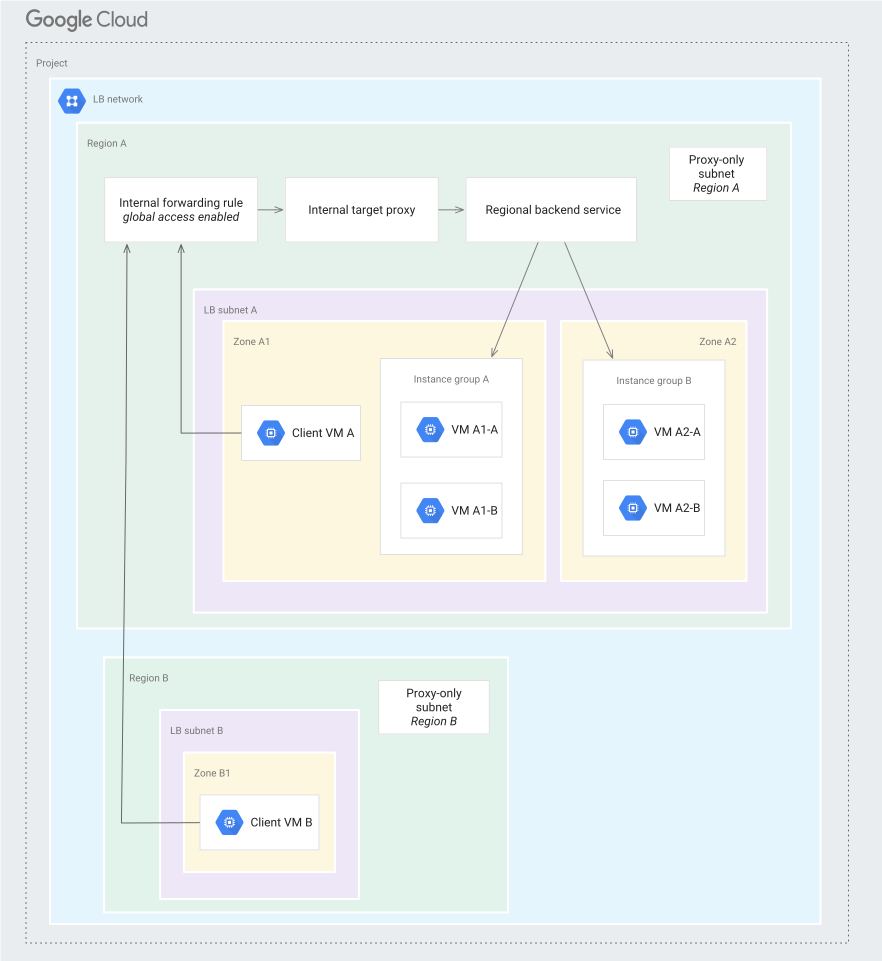
Anda tidak dapat mengubah aturan penerusan regional yang ada untuk mengaktifkan akses global. Anda harus membuat aturan penerusan baru untuk tujuan ini. Selain itu, setelah aturan penerusan dibuat dengan akses global diaktifkan, aturan tersebut tidak dapat diubah. Untuk menonaktifkan akses global, Anda harus membuat aturan penerusan akses regional baru dan menghapus aturan penerusan akses global sebelumnya.
Untuk mengonfigurasi akses global, lakukan perubahan konfigurasi berikut.
Konsol
Buat aturan penerusan baru untuk load balancer:
Di konsol Google Cloud , buka halaman Load balancing.
Di kolom Name, klik load balancer Anda.
Klik Frontend configuration.
Klik Add frontend IP and port.
Masukkan nama dan detail subnet untuk aturan penerusan baru.
Untuk Subnetwork, pilih backend-subnet.
Untuk Alamat IP, Anda dapat memilih alamat IP yang sama dengan aturan penerusan yang ada, mencadangkan alamat IP baru, atau menggunakan alamat IP sementara. Berbagi alamat IP yang sama di beberapa aturan penerusan hanya dapat dilakukan jika Anda menetapkan tanda
--purposealamat IP keSHARED_LOADBALANCER_VIPsaat membuat alamat IP.Untuk Port number, masukkan
110.Untuk Global access, pilih Enable.
Klik Done.
Klik Update.
gcloud
Buat aturan penerusan baru untuk load balancer dengan tanda
--allow-global-access.gcloud compute forwarding-rules create int-tcp-forwarding-rule-global-access \ --load-balancing-scheme=INTERNAL_MANAGED \ --network=lb-network \ --subnet=backend-subnet \ --region=REGION_A \ --target-tcp-proxy=int-tcp-target-proxy \ --target-tcp-proxy-region=REGION_A \ --address=int-tcp-ip-address \ --ports=110 \ --allow-global-access
Anda dapat menggunakan perintah
gcloud compute forwarding-rules describeuntuk menentukan apakah aturan penerusan mengaktifkan akses global. Misalnya:gcloud compute forwarding-rules describe int-tcp-forwarding-rule-global-access \ --region=REGION_A \ --format="get(name,region,allowGlobalAccess)"
Jika akses global diaktifkan, kata
Trueakan muncul di output setelah nama dan wilayah aturan penerusan.
Membuat VM klien untuk menguji akses global
Konsol
Di konsol Google Cloud , buka halaman VM instances.
Klik Create instance.
Setel Nama ke
test-global-access-vm.Setel Zona ke
ZONE_B1.Klik Advanced options.
Klik Networking dan konfigurasi kolom berikut:
- Untuk Network tags, masukkan
allow-ssh. - Untuk Network interfaces, pilih opsi berikut:
- Network:
lb-network - Subnet:
test-global-access-subnet
- Network:
- Untuk Network tags, masukkan
Klik Create.
gcloud
Buat VM klien di zona ZONE_B1.
gcloud compute instances create test-global-access-vm \
    --zone=ZONE_B1 \
    --image-family=debian-12 \
    --image-project=debian-cloud \
    --tags=allow-ssh \
    --subnet=test-global-access-subnet
Ganti ZONE_B1 dengan nama zona di region REGION_B.
Hubungkan ke VM klien dan uji konektivitas
Gunakan
sshuntuk terhubung ke instance klien:gcloud compute ssh test-global-access-vm \ --zone=ZONE_B1Gunakan perintah
gcloud compute addresses describeuntuk mendapatkan alamat IP load balancer:gcloud compute addresses describe int-tcp-ip-address \ --region=REGION_ACatat alamat IP-nya.
Kirim traffic ke load balancer; ganti IP_ADDRESS dengan alamat IP load balancer:
curl IP_ADDRESS:110
Protokol PROXY untuk mempertahankan informasi koneksi klien
Network Load Balancer proxy mengakhiri koneksi TCP dari klien dan membuat koneksi baru ke instance. Secara default, informasi IP dan port klien asli tidak dipertahankan.
Untuk mempertahankan dan mengirim informasi koneksi asli ke instance Anda, aktifkan protokol PROXY versi 1. Protokol ini mengirim header tambahan yang berisi alamat IP sumber, alamat IP tujuan, dan nomor port ke instance sebagai bagian dari permintaan.
Pastikan instance backend Load Balancer Jaringan proxy menjalankan server yang mendukung header protokol PROXY. Jika server tidak dikonfigurasi untuk mendukung header protokol PROXY, instance backend akan menampilkan respons kosong.
Jika Anda menyetel protokol PROXY untuk traffic pengguna, Anda juga dapat menyetelnya untuk
pemeriksaan kondisi. Jika Anda memeriksa kondisi dan menayangkan
konten di port yang sama, tetapkan --proxy-header health check agar cocok dengan
setelan load balancer Anda.
Header protokol PROXY biasanya berupa satu baris teks yang dapat dibaca pengguna dalam format berikut:
PROXY TCP4 <client IP> <load balancing IP> <source port> <dest port>\r\n
Contoh berikut menunjukkan protokol PROXY:
PROXY TCP4 192.0.2.1 198.51.100.1 15221 110\r\n
Dalam contoh sebelumnya, IP klien adalah 192.0.2.1, IP load balancing adalah
198.51.100.1, port klien adalah 15221, dan port tujuan adalah 110.
Jika IP klien tidak diketahui, load balancer akan membuat header protokol PROXY dalam format berikut:
PROXY UNKNOWN\r\n
Memperbarui header protokol PROXY untuk proxy target
Anda tidak dapat memperbarui header protokol PROXY di proxy target yang ada. Anda harus membuat proxy target baru dengan setelan yang diperlukan untuk header protokol PROXY. Gunakan langkah-langkah berikut untuk membuat frontend baru dengan setelan yang diperlukan:
Konsol
Di konsol Google Cloud , buka halaman Load balancing.
- Klik nama load balancer yang ingin Anda edit.
- Klik Edit untuk load balancer Anda.
- Klik Frontend configuration.
- Hapus IP dan port frontend lama.
- Klik Add frontend IP and port.
- Untuk Name, masukkan
int-tcp-forwarding-rule. - Untuk Subnetwork, pilih backend-subnet.
- Untuk IP address, pilih alamat IP yang dicadangkan sebelumnya: LB_IP_ADDRESS
- Untuk Port number, masukkan
110. Aturan penerusan hanya meneruskan paket dengan port tujuan yang cocok. - Ubah nilai kolom Proxy protocol menjadi On.
- Klik Done.
- Untuk Name, masukkan
- Klik Update untuk menyimpan perubahan.
gcloud
Pada perintah berikut, edit kolom
--proxy-headerdan tetapkan keNONEatauPROXY_V1, bergantung pada kebutuhan Anda.gcloud compute target-tcp-proxies create TARGET_PROXY_NAME \ --backend-service=BACKEND_SERVICE \ --proxy-header=[NONE | PROXY_V1] \ --region=REGIONHapus aturan penerusan yang ada.
   gcloud compute forwarding-rules delete int-tcp-forwarding-rule \
       --region=REGION
Buat aturan penerusan baru dan kaitkan dengan proxy target.
   gcloud compute forwarding-rules create int-tcp-forwarding-rule \
       --load-balancing-scheme=INTERNAL_MANAGED \
       --network=lb-network \
       --subnet=backend-subnet \
       --region=REGION \
       --target-tcp-proxy=TARGET_PROXY_NAME \
       --target-tcp-proxy-region=REGION \
       --address=LB_IP_ADDRESS \
       --ports=110
Mengaktifkan afinitas sesi
Konfigurasi contoh membuat layanan backend tanpa afinitas sesi.
Prosedur ini menunjukkan cara mengupdate layanan backend untuk contoh Load Balancer Jaringan proxy internal regional sehingga layanan backend menggunakan afinitas IP klien atau afinitas cookie yang dihasilkan.
Jika afinitas IP klien diaktifkan, load balancer akan mengarahkan permintaan klien tertentu ke VM backend yang sama berdasarkan hash yang dibuat dari alamat IP klien dan alamat IP load balancer (alamat IP internal aturan penerusan internal).
Konsol
Untuk mengaktifkan afinitas sesi IP klien:
- Di konsol Google Cloud , buka halaman Load balancing.
Buka Load balancing - Klik Backend.
- Klik internal-tcp-proxy-bs (nama layanan backend yang Anda buat untuk contoh ini), lalu klik Edit.
- Di halaman detail layanan backend, klik Konfigurasi lanjutan.
- Di bagian Afinitas sesi, pilih IP Klien dari menu.
- Klik Update.
gcloud
Gunakan perintah Google Cloud CLI berikut untuk mengupdate layanan backend internal-tcp-proxy-bs, dengan menentukan afinitas sesi IP klien:
gcloud compute backend-services update internal-tcp-proxy-bs \
    --region=REGION_A \
    --session-affinity=CLIENT_IP
Mengaktifkan pengosongan koneksi
Anda dapat mengaktifkan pengosongan koneksi pada layanan backend untuk memastikan gangguan minimal bagi pengguna Anda saat instance yang menyajikan traffic dihentikan, dihapus secara manual, atau dihapus oleh penskala otomatis. Untuk mempelajari lebih lanjut penghentian koneksi, baca dokumentasi Mengaktifkan penghentian koneksi.
Langkah berikutnya
- Mengonversi Load Balancer Jaringan proxy ke IPv6
- Ringkasan Load Balancer Jaringan proxy internal regional
- Menggunakan pemantauan
- Membersihkan penyiapan load balancer